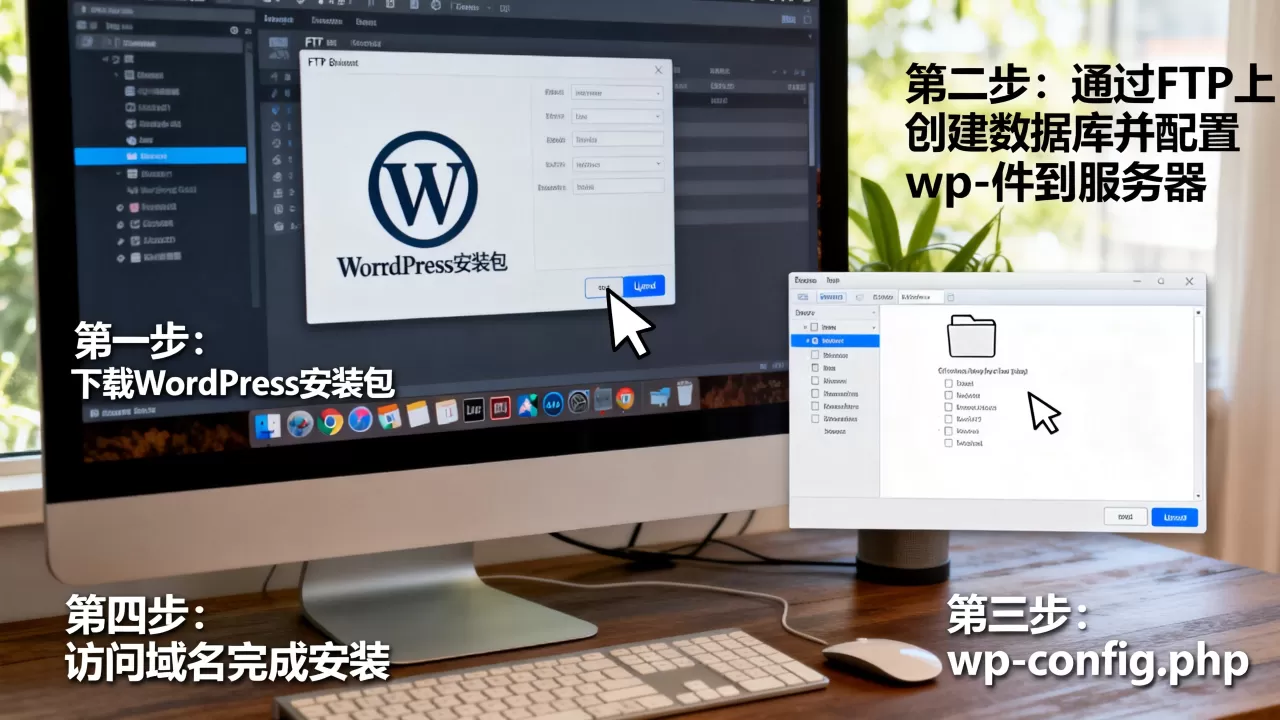
使用FTP安装WordPress是最基础的手动部署方式,只需将下载好的WordPress程序通过FTP客户端上传到服务器空间,再配合数据库配置即可完成,整个过程通常不超过30分钟,适合所有无自动安装功能的主机环境。参考2
ftp安装wordpress教程:从连接到上线
许多新手站长在选购国内虚拟主机或香港服务器后,发现面板中没有一键安装选项,这时候FTP就是最可靠的替代方案,手动上传能让你完全掌握文件结构,后续修改主题或插件时也更有底气。


如何用ftp安装wordpress:先备齐这些材料
动手之前,你需要确认手上已经拿到以下信息,漏掉任何一个都会导致进度中断。
- 服务器FTP信息:地址(通常是你域名或IP)、用户名、密码、端口(默认21),部分主机商会提供SFTP(端口22),速度更快,推荐优先使用。
- FTP客户端:FileZilla是最常用的免费工具,支持Windows/macOS,操作直观,其他如WinSCP、CuteFTP也可,但界面和流程类似。
- WordPress安装包:从cn.wordpress.org下载最新版,通常是zip压缩包,注意下载中文版,后续配置更省心。
- 数据库信息:提前在主机面板(如cPanel、phpMyAdmin)中创建好数据库及一个用户,并分配所有权限,记下数据库名、用户名、密码、主机地址(通常是localhost)。
- 域名解析:确保域名已经解析到服务器IP,并生效(ping一下域名看是否返回正确IP)。
这些准备工作若在购买服务器时已由主机商提供,则直接使用,据行业共识,相当一部分安装失败案例都源于FTP信息或数据库权限填写错误,所以请再三核对。
ftp安装wordpress详细步骤:从上传到配置
拿到材料后,按以下顺序操作,每一步都遵循“先验证后继续”的原则。
-
连接服务器
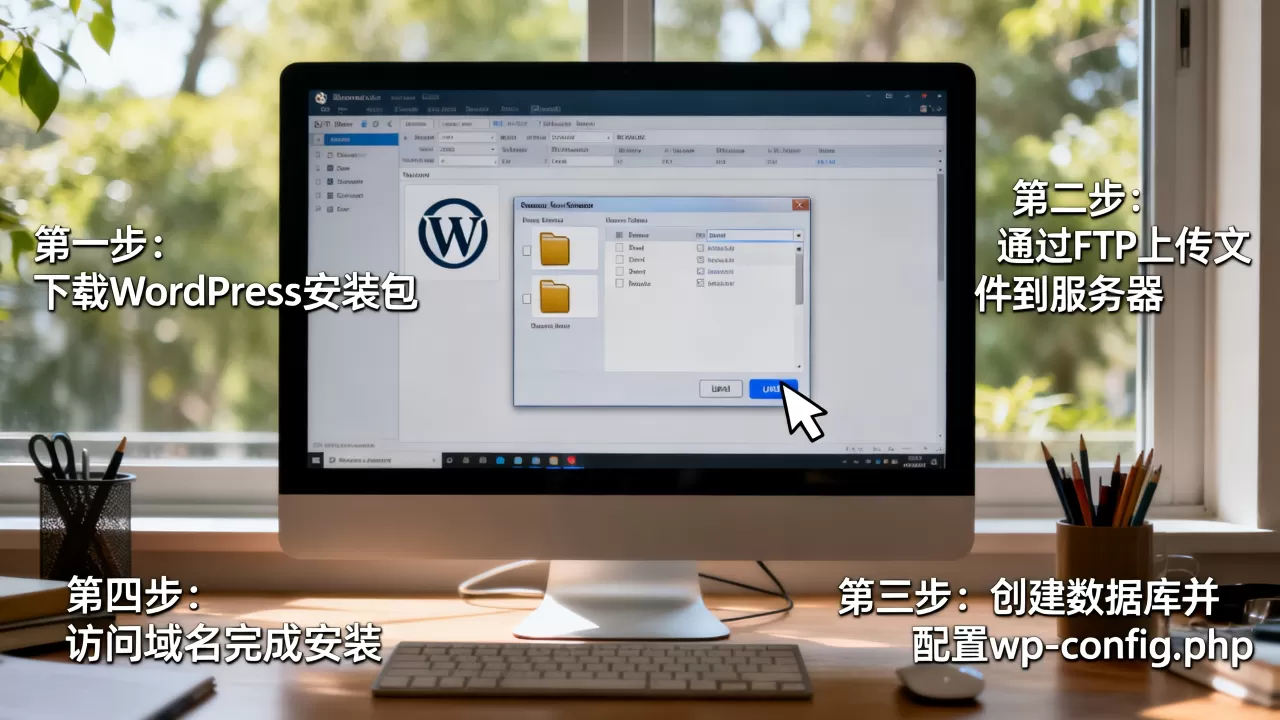
打开FileZilla,在顶部输入主机地址、用户名、密码、端口,点击“快速连接”,若连接成功,右侧会显示服务器目录;左侧是你的本地电脑目录,如果连接失败,检查防火墙是否阻挡21端口,或改用SFTP被动模式。 -
上传WordPress文件
将本地解压后的WordPress文件夹(名字通常是wordpress)内的所有文件,拖拽到服务器根目录(例如 参考2
参考2public_html、
wwwroot或htdocs),上传时间取决于文件数量和网速,约30MB,若担心速度问题,可参考后文“ftp上传WordPress速度慢”的解法。 -
配置wp-config.php文件
在服务器根目录找到wp-config-sample.php,重命名为wp-config.php(或直接复制一份改名),用记事本打开,填写以下内容:define('DB_NAME', '你的数据库名');define('DB_USER', '你的数据库用户名');define('DB_PASSWORD', '你的数据库密码');define('DB_HOST', 'localhost');(多数主机为localhost,特殊值以主机商通知为准)
保存后上传覆盖原文件(若已在线编辑则可跳过这一步)。
-
运行安装脚本
在浏览器中输入http://你的域名/wp-admin/install.php,进入WordPress安装界面,选择语言,填写站点标题、管理员用户名、密码和邮箱,点击“安装WordPress”,成功后你会收到随机密码,登录后台即可开始使用。
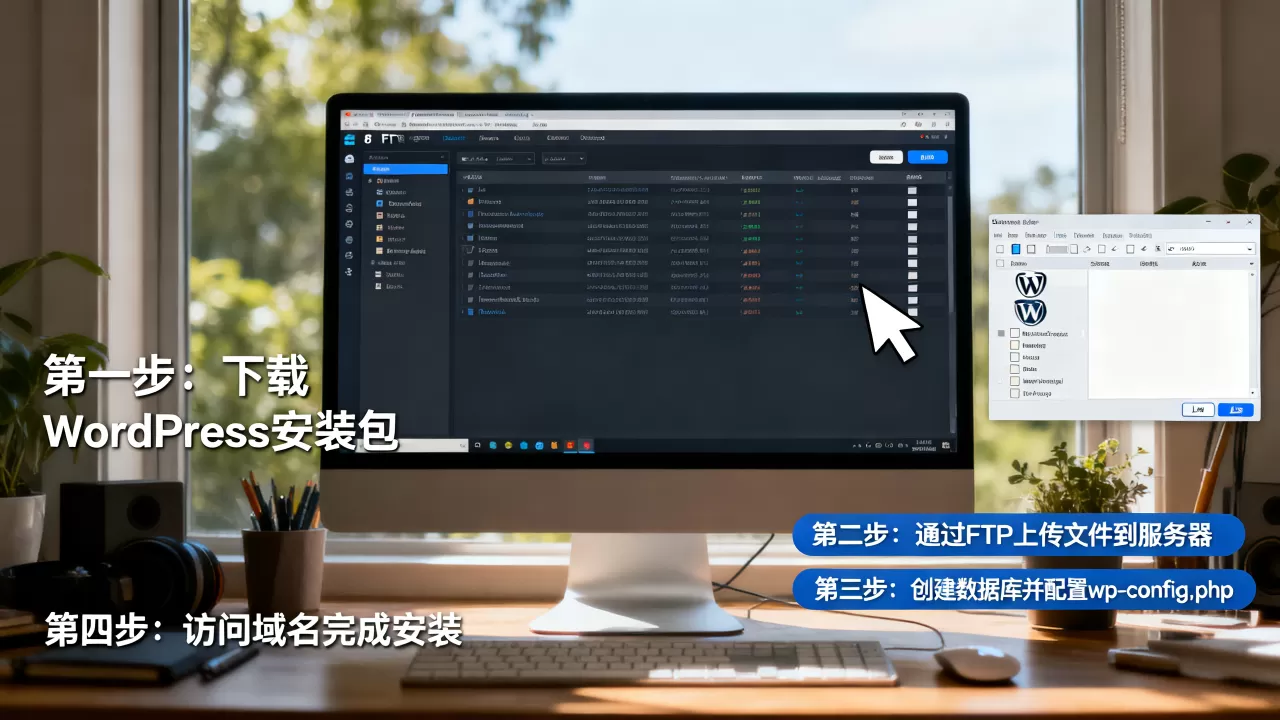
整个过程用户只需操作5步,核心是确保文件上传完整和数据库信息正确,业内专家指出,手动安装能让你清楚地知道每个文件的作用,这是自动安装无法替代的。
ftp上传WordPress速度慢?试试这几种方法
很多用户在第一次上传WordPress时抱怨进度条卡住不动,或上传时间超过半小时,这通常不是文件本身的问题,而是网络或服务器设置导致的。
- 优先使用压缩包+在线解压:如果主机面板支持在线解压(如cPanel的文件管理器有“上传”和“解压”功能),你只需上传一个zip文件(约30MB),然后在线解压,速度比逐个文件上传快数倍,具体操作:上传WordPress压缩包到服务器根目录,在文件管理器里选中它,点击“解压”或“Extract”,解压后移动文件到根目录即可。
- 切换FTP传输模式:在FileZilla中,将传输模式设置为“二进制”而非“自动”,避免因误解文件类型导致传输中断,启用“被动模式”(被动模式PASV)能绕过某些防火墙的限制。
- 分批次上传:WordPress的wp-content目录包含大量小文件,容易卡住,你可以先上传wp-admin和wp-includes两大目录,再上传wp-content和根目录文件,这样即使断开也能继续。
- 更换客户端或协议:若FTP始终慢,尝试使用SFTP(SSH协议)或WebDAV,许多主机商同时提供多种连接方式,在FileZilla中新建站点,协议选择“SFTP”,端口填22,速度通常比普通FTP快。
这些方法能解决绝大多数“ftp上传WordPress速度慢”的抱怨,如果尝试后仍无改善,可能是服务器带宽或地理位置限制,建议联系主机商确认。
ftp安装wordpress要多久?影响因素分析
“ftp安装wordpress要多久”是用户搜索频率较高的问题,但答案不固定,主要取决于三个变量:
- 网络状况:本地宽带的上传速度直接决定上传时间,以10Mbps上传带宽为例,传输30MB文件大约需要25秒,但WordPress解压后包含数千个小文件,握手和验证过程会拉长总时间,通常需要8-15分钟,若使用2Mbps上传,可能延长至30-40分钟。
- 服务器响应速度:海外服务器或高峰期时,FTP连接和文件写入都会变慢,国内服务器(如简米云、酷番云)的FTP上传速度普遍较快,相同文件耗时约减少一半。
- 文件处理方式:直接拖拽上传完整文件夹是最慢的方式;若采用压缩包上传+在线解压,可将总时间压缩至5-10分钟(解压时间由服务器CPU决定,通常1-3分钟)。
综合来看,对于配置合格的主机,ftp安装wordpress的整个过程(含上传、配置、安装)通常在20-40分钟内完成,如果超过1小时,建议检查网络或考虑改用在线解压方式。
FTP安装WordPress后的必要设置
安装成功只是第一步,后续的几项配置能提升网站安全性和性能,尤其是用共享主机的用户。
- 修改文件权限:安全起见,将wp-config.php权限设为644或600,其他目录设为755,FileZilla中右键文件夹,选择“文件权限”即可修改。
- 禁用文件编辑:在wp-config.php底部添加一行
define('DISALLOW_FILE_EDIT', true);,防止后台直接编辑主题/插件文件,降低被入侵风险。 - 启用固定链接:登录后台,在“设置-固定链接”中选择“文章名”,并确保根目录的
.htaccess文件可写(若存在),否则服务器需要手动配置伪静态规则。 - 安装缓存插件
参考2
:建议跟随WordPress官方推荐,安装W3 Total Cache或WP Super Cache,能显著提升页面加载速度。
这些操作虽不是必须,但几乎每个专业站点都会做,据统计,忽略文件权限和安全设置是导致后续被黑的主要原因之一。
关于ftp安装wordpress的常见疑问
问题1:ftp安装wordpress和自动安装有什么区别?
自动安装(如主机面板的Softaculous、WordPress一键安装)免去了上传和配置数据库的步骤,操作更简单,但文件结构和权限往往由面板自动设定,用户无法自定义目录位置或选择特定版本,手动FTP安装则让你完全控制每个文件,适合需要修改核心文件、安装自定义插件或使用非标准目录结构的场景,两种方式都能获得完整的WordPress功能,选择取决于你对技术控制的偏好。
问题2:ftp安装wordpress时出现连接失败,怎么排查?
连接失败多数由以下几类原因导致:FTP地址或端口错误(常见于21端口被禁用,需改用SFTP的22端口);用户名或密码大小写问题;服务器防火墙阻止了外围IP;或主机商限制FTP连接仅限于特定IP,你可以先尝试ping通服务器IP,然后在FileZilla站点管理器中新建站点,明确填写协议(SFTP优先)和认证方式(正常),如果仍失败,直接登录主机控制面板,查看FTP区域是否有“恢复到默认密码”或“查看详细连接信息”的选项,重置后测试。
问题3:ftp安装wordpress后访问显示空白页,是哪里出错了?
空白页通常意味着PHP执行错误或文件缺失,首先检查根目录是否有index.php文件,其次确认wp-config.php中的数据库信息是否正确,尤其是数据库主机地址字段,如果信息无误,尝试在wp-config.php中添加define(‘WP_DEBUG’, true);,再次访问页面,浏览器会显示具体错误信息(如PHP版本不兼容、内存限制过低等),根据错误提示调整即可,多数情况下是因为PHP版本低于WordPress要求(现需7.4以上),可登录主机面板升级PHP版本,若仍无提示,则可能是文件上传不完整,重新对比FTP客户端中的文件数量和大小,补传缺失文件。
手动安装WordPress能让你更深入地理解网站运行机制,同时也为后续维护打下扎实基础,只要按步骤核对信息,多数用户都能在30分钟内完成从上传到上线的全过程,无须依赖任何自动安装工具。
首发原创文章,作者:王坚,如若转载,请注明出处:https://idctop.com/article/534130.html