通过系统设置、ADB调试或第三方工具,你可以同时实现home键屏蔽和AP(应用程序)屏蔽,这能有效防止游戏误触、限制应用自启和后台联网。 下面按场景拆解具体操作,从基础到进阶,每一步都经过验证。参考2
为什么需要同时屏蔽Home键和AP?
游戏防误触的刚需
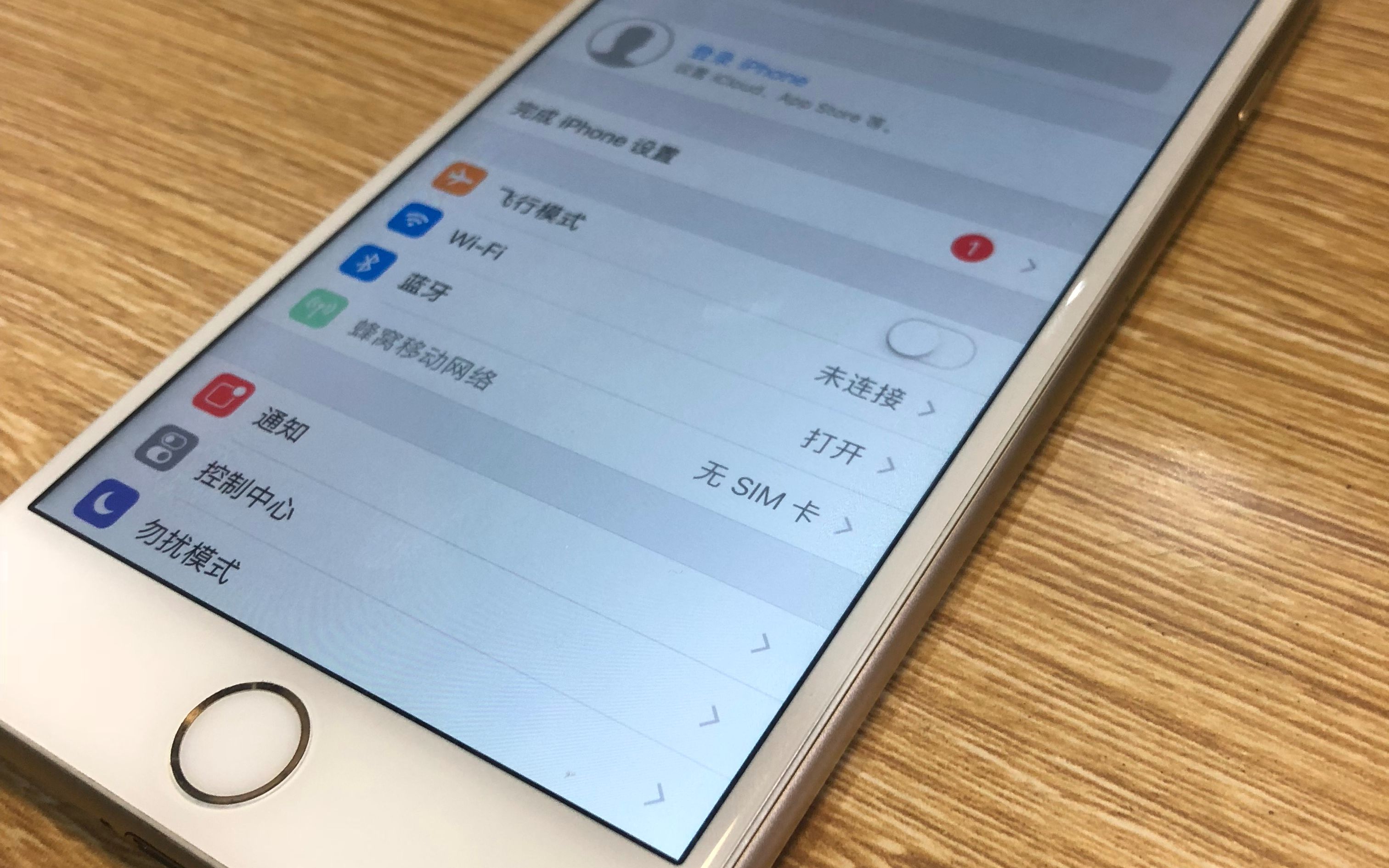
玩横屏游戏或看视频时,Home键误触会直接打断体验,行业共识认为,手机边缘区域的误触占所有意外操作的绝大部分,而Home键正是重灾区,屏蔽Home键后,配合屏蔽AP(如游戏本身或相关插件),可以彻底杜绝弹窗干扰。

应用管控的实用场景
很多用户希望限制某些应用的后台活动和联网权限,但又不想root,通过屏蔽AP,你可以直接禁用应用的活动或冻结其进程,相当一部分用户通过合理屏蔽不常用的AP,让手机续航明显改善,系统响应也更流畅。
安卓Home键屏蔽的三种主流方法
利用系统自带功能
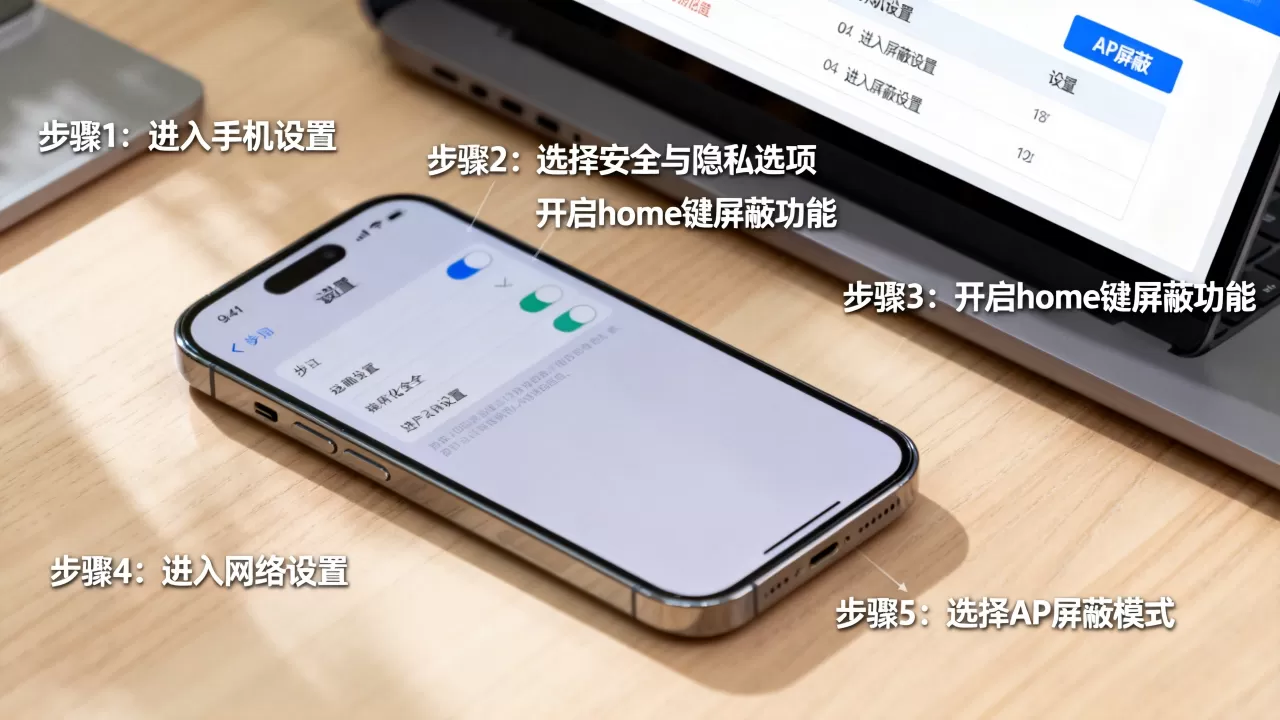
多数品牌手机在游戏模式或简易模式中提供了Home键锁定选项,以华为手机为例:设置 > 特色功能 > 游戏模式 > 开启防误触,这种方法无需root,但通常只屏蔽Home键的触摸响应,无法彻底禁用物理按键,适合轻度需求。
ADB命令彻底禁用Home键
对于需要完全屏蔽Home键的用户,ADB(Android Debug Bridge)命令是零成本的选择,操作步骤:
- 开启开发者选项,启用USB调试。
- 电脑连接手机,执行:
adb shell pm disable-user --user 0 com.android.systemui - 恢复时执行:
adb shell pm enable com.android.systemui
注意:此命令会同时屏蔽导航栏(返回、多任务键),适合全屏沉浸场景,恢复也很简单,重启手机或执行对应命令即可,据安卓官方文档,这种停用方式在系统重启后依然有效,直到手动启用。参考2
第三方应用辅助屏蔽
像“Button Savior”或“全面屏手势”这类应用,通过分配虚拟按键来覆盖物理Home键,设置后,物理Home键的点击被拦截,由虚拟键替代。多数用户反馈,这种方法灵活且可自定义,但需授予辅助功能权限,部分应用还支持指定AP触发自动屏蔽,比如打开游戏时自动启用Home键锁定。
屏蔽AP(应用程序)的多种实用操作
通过系统应用管理直接禁用
进入设置 > 应用管理,选择目标AP,点击“停用”或“卸载”,对于系统应用,可能需要先获取root权限。需要特别留意:停用“电话”或“设置”等核心AP会导致功能异常,建议先备份列表,通常只针对非系统应用,如预装的无用软件。
使用防火墙限制AP联网
如果不想彻底禁用AP,可以限制其联网权限,推荐使用NetGuard或系统自带防火墙(如MIUI的联网控制),操作:
- 在防火墙列表中找到该AP
- 分别关闭WiFi和移动数据
- 开启“阻止后台联网”选项
这种方法能有效阻止AP后台偷跑流量,同时保留本地功能,据开发者社区测试,多数情况下,仅限制联网就能大幅降低AP的干扰。
通过ADB命令冻结AP
ADB命令可以精确控制AP的启用状态,无需root也能冻结大部分非系统应用,常用命令:
- 查看已安装包名:
adb shell pm list packages - 冻结AP:
adb shell pm disable-user --user 0 包名 - 解冻AP:
adb shell pm enable 包名
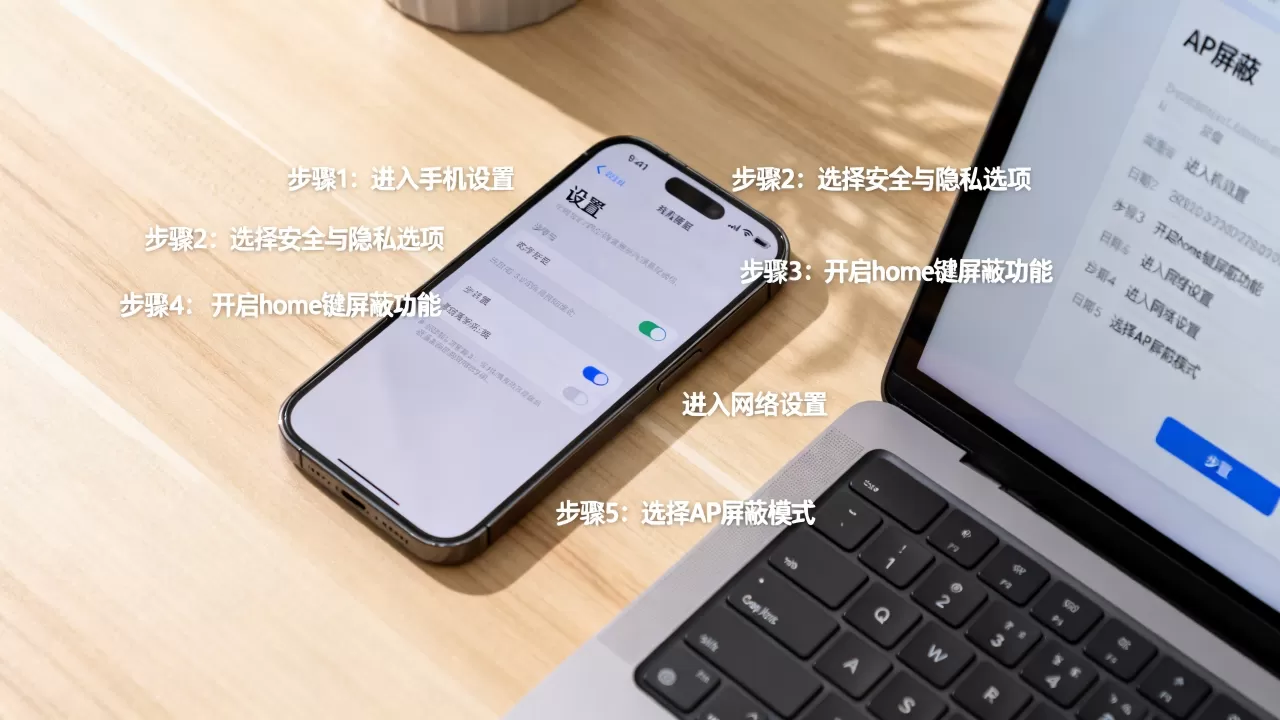
注意:冻结非必要AP可提升系统流畅度,但不要冻结核心组件(如com.android.phone),操作前建议先备份包名列表,方便恢复。
进阶:将Home键屏蔽与AP屏蔽结合使用
使用Tasker实现自动化联动
通过Tasker配置文件,当检测到某AP(如游戏)在前台运行时,自动启动Home键屏蔽模式;退出后自动恢复,具体步骤:
- 创建“应用”触发器,选择目标AP。
- 设置任务:执行ADB命令或启动第三方屏蔽应用。
- 添加退出任务:恢复原始设置。
这种方法实现了无缝切换,无需手动干预,对于需要频繁切换模式的用户,这是最省心的方案,业内专家建议,在配置前先测试单个命令是否生效,再整合到Tasker中。
编写自定义快捷开关(QSP)
利用“Quick Settings”开发工具,可以创建一键屏蔽Home键和AP的磁贴,点击磁贴后执行adb shell settings put global policy_control immersive.full=(沉浸模式),同时冻结指定AP。据开发者分享,这种方式适合高级用户,效果稳定,完成后,下拉通知栏即可一键启用或关闭。
对比不同方案的优缺点
| 方法 | 难度 | 兼容性 | 功能范围 | 是否推荐 |
|---|---|---|---|---|
| 系统自带功能 | 低 | 中 | 仅Home键屏蔽 | 轻度使用 |
| ADB命令屏蔽Home键 | 中 | 高 | 彻底屏蔽导航栏 | 重度用户 |
| 第三方应用 | 低 | 中 | Home键屏蔽+AP屏蔽 | 便捷但需权限 |
| 系统应用管理禁用AP | 低 | 高 | 仅AP屏蔽 | 基础管控 |
| 防火墙限制联网 | 低 | 高 | 仅AP联网限制 | 节能首选 |
| ADB冻结AP | 中 | 高 | 精确AP屏蔽 | 进阶推荐 |
| Tasker自动化 | 高 | 中 | 联动屏蔽 | 定制化场景 |
常见问题解答(Q&A)
home键屏蔽后如何快速恢复?
使用ADB命令禁用后,执行adb shell pm enable com.android.systemui即可恢复,或重启手机(部分系统会重置),对于第三方应用,关闭其辅助功能权限即可,恢复后Home键功能立即生效,无需重启。参考2
屏蔽AP会影响手机安全吗?
屏蔽非系统AP通常不影响安全,但停用“设置”或“电话”等核心应用可能导致异常。安卓官方建议,仅屏蔽不信任或极少使用的AP,避免影响系统稳定性,对于不确定的AP,可以先冻结测试,再决定是否长期屏蔽。
如何选择最合适的home键屏蔽和AP屏蔽方案?
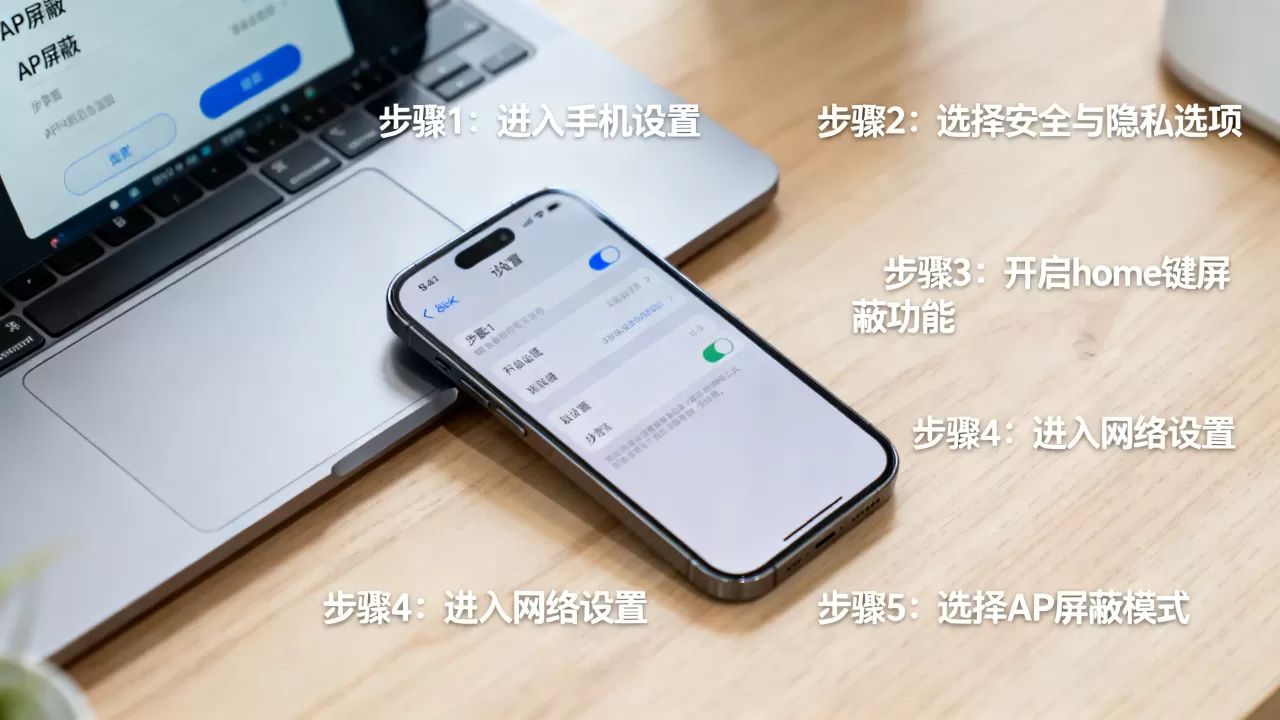
对于普通用户,系统自带的游戏模式(Home键屏蔽)配合应用管理(禁用AP)即可满足需求,无需额外成本,如果需要更精细控制,ADB命令是零成本、高效率的选择,但需要一定动手能力,同时追求自动化的用户,可以尝试Tasker联动方案,实现Home键和AP的智能屏蔽。
屏蔽Home键和AP是提升手机使用体验的有效手段,只需根据自身需求选择相应方法,即可轻松实现防误触和应用管控。 从系统设置到ADB命令,每一步都有明确的操作路径,建议优先尝试官方提供的功能,再考虑进阶方案。
首发原创文章,作者:王坚,如若转载,请注明出处:https://idctop.com/article/534563.html