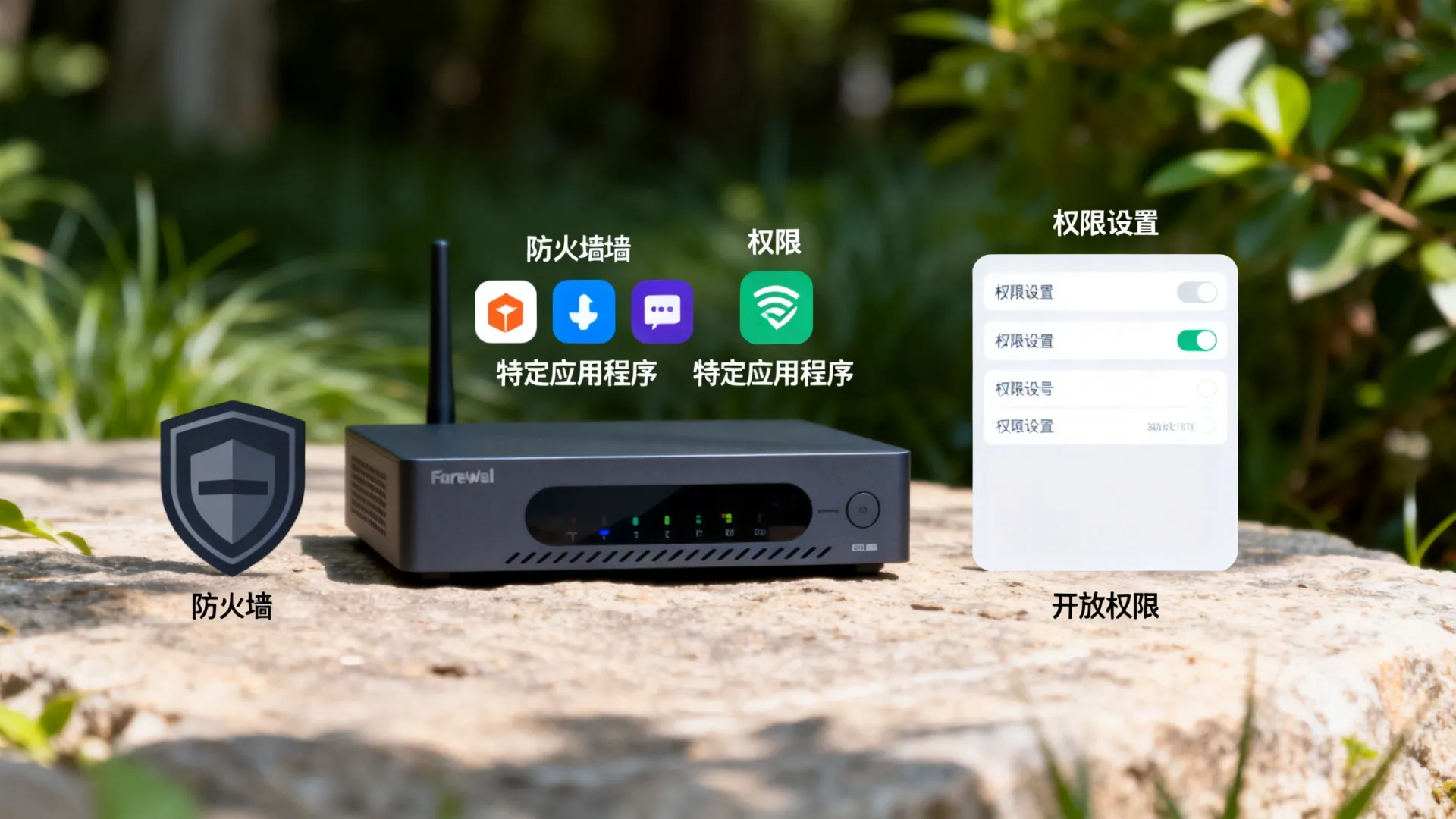
通过配置防火墙规则,允许特定应用程序的入站或出站网络通信,这通常需要在防火墙设置中添加规则,指定应用程序的可执行文件路径、通信端口、协议类型以及允许的网络方向(入站/出站),并确保规则在适当的网络配置文件(如公用、专用网络)中生效。
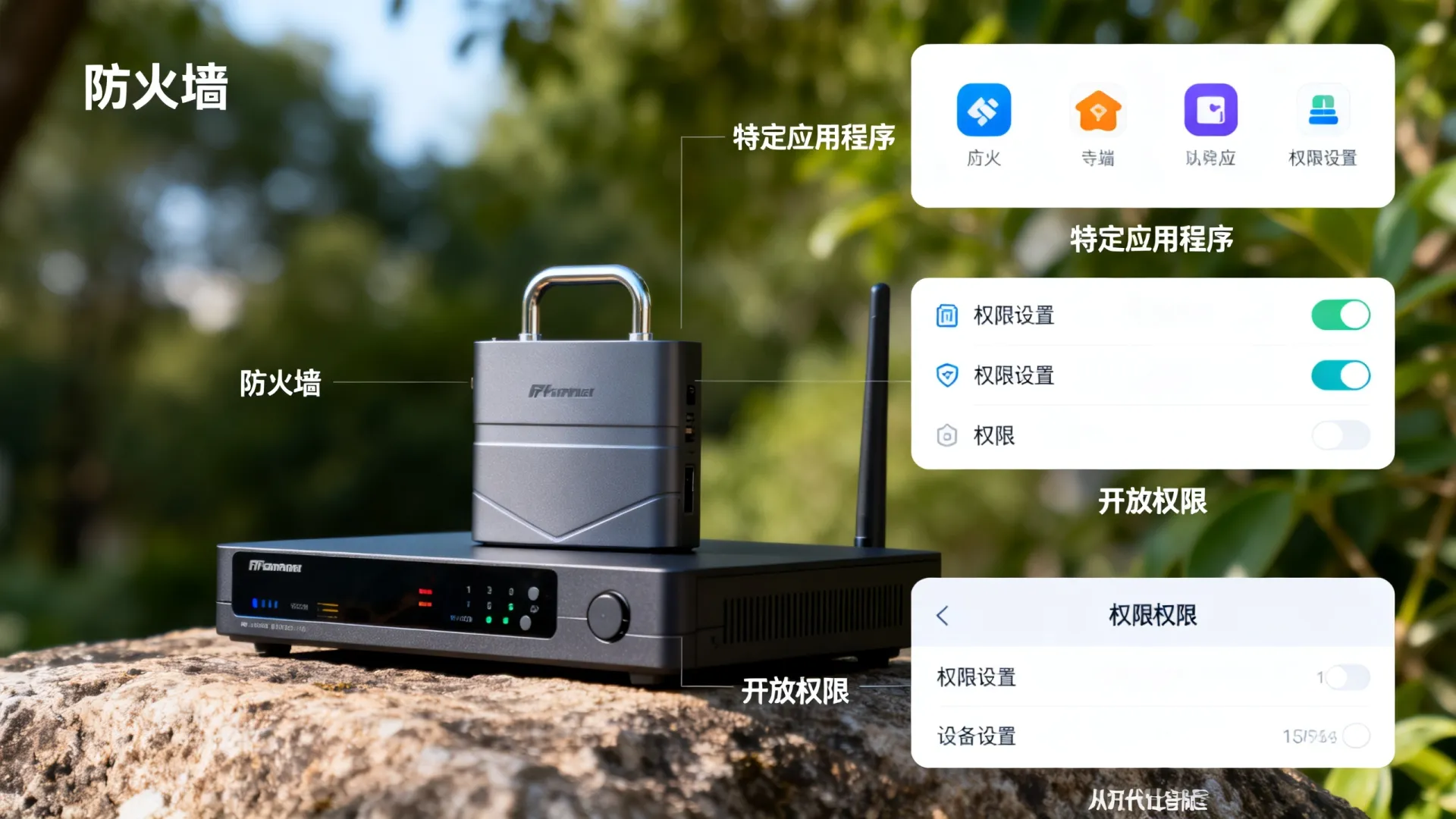
理解防火墙与应用程序权限的关系
防火墙是计算机或网络的安全屏障,通过控制数据包的进出,防止未授权访问,当应用程序需要与外部网络通信时(如浏览器访问网页、游戏客户端连接服务器),防火墙会依据预设规则决定是否放行,若规则未包含该应用程序,通信会被阻止,导致程序无法联网。“开放权限”本质是添加一条允许该程序通信的防火墙规则。
开放权限前的必要准备
在操作前,需明确以下信息,确保配置准确:
- 应用程序路径:找到程序的安装目录和主执行文件(.exe文件)。
- 通信端口与协议:了解程序使用的端口号(如HTTP常用80端口)和协议类型(TCP或UDP),可通过程序文档或网络工具(如资源监视器)查询。
- 网络类型:确认当前网络环境属于“公用网络”(如咖啡馆Wi-Fi)还是“专用网络”(如家庭或办公室网络),防火墙通常区分配置,以平衡安全性与便利性。
详细操作步骤(以Windows防火墙为例)
Windows系统内置防火墙是常见工具,以下步骤适用于多数情况:
通过控制面板添加规则
- 打开“控制面板” > “系统和安全” > “Windows Defender 防火墙”。
- 点击“高级设置”,进入高级安全防火墙界面。
- 在左侧选择“入站规则”或“出站规则”(通常两者都需配置),右侧点击“新建规则”。
- 选择规则类型为“程序”,浏览并选中应用程序的可执行文件。
- 选择“允许连接”,根据需要勾选网络类型(域、专用、公用)。
- 命名规则(建议包含程序名),完成添加。
使用命令行快速配置
对于高级用户,可通过管理员权限的PowerShell或命令提示符快速操作:
New-NetFirewallRule -DisplayName "允许我的应用" -Program "C:AppMyApp.exe" -Direction Inbound -Action Allow
此命令创建一个入站允许规则,替换路径和名称即可适配。
配置端口级规则(适用于服务器应用)
如果应用程序依赖特定端口(如Web服务器用80端口),可创建端口规则:
- 在新建规则时选择“端口”,指定TCP/UDP和端口号。
- 设置允许连接,并应用对应网络配置文件。
专业解决方案与最佳实践
开放权限时需兼顾安全与功能,避免盲目放行:
- 最小权限原则:仅允许程序必要的通信方向(如仅出站)和端口,减少攻击面,本地工具可能无需入站规则。
- 网络环境区分:在公用网络上限制规则,仅对受信任的专用网络开放敏感权限。
- 定期审查规则:清理不再使用的应用程序规则,防止累积漏洞,可通过防火墙日志监控异常连接。
- 结合安全软件:防火墙应与防病毒软件、入侵检测系统协同工作,形成多层防护。
常见问题与排查
若开放权限后应用程序仍无法联网,可检查:

- 规则冲突:是否存在更严格的阻止规则覆盖了允许规则?调整规则优先级。
- 多防火墙干扰:确保第三方防火墙(如安全套装内置)与Windows防火墙规则一致。
- 应用程序更新:程序更新后路径可能改变,需同步更新规则路径。
安全与便利的平衡
防火墙配置不是一次性的任务,而是持续的安全管理过程,开放应用程序权限时,应基于对程序行为的清晰了解,采用精细化的规则设置,对于企业环境,建议通过组策略统一部署规则;个人用户则可借助防火墙的临时规则功能进行测试,防火墙的目标不是阻止一切,而是在可控的前提下实现安全通信——正如一扇门,需要为可信的人打开,但必须锁紧以防闯入者。
您平时使用防火墙时遇到过哪些棘手的联网问题?或者有哪些安全配置的心得?欢迎在评论区分享您的经验,我们一起探讨更优的网络防护策略!
首发原创文章,作者:王坚,如若转载,请注明出处:https://idctop.com/article/2479.html