虚拟机Linux内存占用过高,根因多半不是进程真的吃满了内存,而是Linux的缓存回收机制和不可回收内存(如内核页表、Dentry缓存)在作祟,先别急着重启,按照下面的排查顺序,多数情况不需要加配置也能挤出可用内存。
如何快速定位虚拟机Linux内存占用过高的元凶
排查内存问题,第一件事是区分“看起来高”和“真的不够用”,Linux的内存管理哲学是“闲着也是闲着,不如拿来当缓存”,所以free -m里的used数值虚高很正常。
进入虚拟机终端,按顺序执行以下三组命令,基本能锁定问题范围:
free -h:看整体内存水位,重点看available(可用内存)列,这才是程序实际能用的量。top然后按M键:让进程按内存占用排序,看RES列(常驻物理内存)谁最大。cat /proc/meminfo:这里藏着真相,关注MemFree、Buffers、Cached、SReclaimable和Slab这几项。
业内专家指出,在虚拟机场景中,内存过高的假象往往来自Cached(文件缓存)和Slab(内核对象缓存),你看到used占了90%,但其中可能有一半是缓存,系统在内存压力下会自动回收,不需要人工干预。
真正需要警惕的是以下两种“硬消耗”:
- 进程RES异常增长:比如JVM堆内存设置过大、数据库buffer pool撑爆了物理内存。
- 不可回收的Slab内存:最常见的是
dentry(目录项缓存)和inode缓存,在文件数量庞大的目录(比如容器镜像层、Git仓库)里,它们会吃掉大量内存且不主动释放。
虚拟机Linux内存占用过高怎么排查:三步定位法
第一步:确认缓存与真实占用比例
执行free -h,如果available数值还比较健康(比如总内存的20%以上),系统运行不卡顿,那基本不用管,如果available已经很低,同时free的Swap开始被大量使用,说明内存真的紧张了。
第二步:抓出吃内存的进程
用top按M排序,记下PID和RES值,注意区分RES和VIRT(虚拟内存),VIRT大不代表真的占用了物理内存,只有RES是实打实的。
第三步:检查内核Slab内存
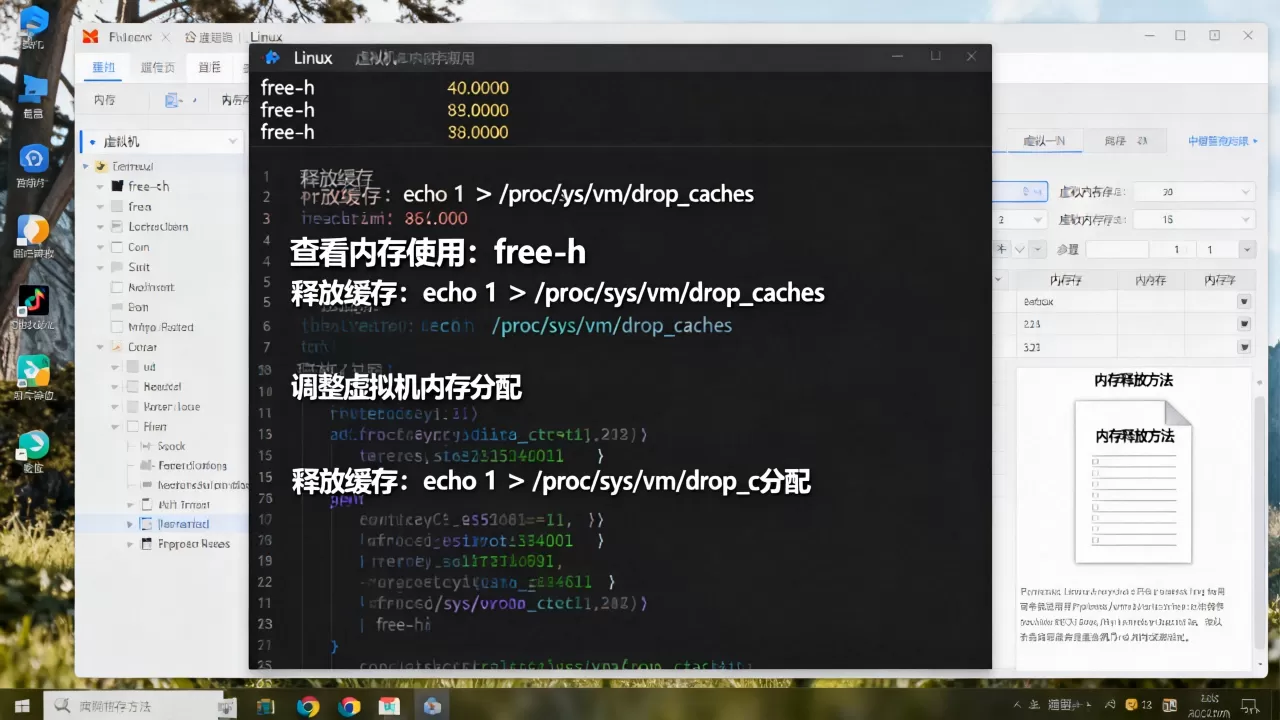
执行cat /proc/meminfo | grep -E "Slab|SReclaimable",如果SReclaimable(可回收Slab)数值很大,比如占了内存的15%以上,可以确认是文件系统缓存问题,此时用sync && echo 2 > /proc/sys/vm/drop_caches可以手动回收一部分。
虚拟机Linux内存过高如何优化:从软配置到硬操作
调整系统内存参数(不重启,立即生效)
这个方案适合缓存堆积导致的“假高”情况,修改后不影响业务进程。
- 降低
swappiness值(默认60),让系统更倾向于回收缓存而非使用Swap:sysctl -w vm.swappiness=10写入
/etc/sysctl.conf永久生效。 - 手动释放缓存(生产环境建议在低峰期执行):
sync && echo 3 > /proc/sys/vm/drop_caches这里
echo 3代表同时释放页缓存、目录项和inode缓存。
揪出并优化具体的“内存大户”
用ps aux --sort=-%mem | head -20列出Top 20进程,针对常见场景给出具体优化方向:
- Java应用:检查
-Xmx参数是否大于物理内存的一半,JVM默认堆大小可能远超你的预期,建议显式设置-Xmx为物理内存的50%-70%(预留系统和其他进程空间)。 - MySQL/PostgreSQL:
innodb_buffer_pool_size或shared_buffers通常建议设置为物理内存的50%-60%,如果虚拟机只跑数据库且内存不够用,可以适当降低该值。 - Nginx/Apache:查看
worker_processes和worker_connections,连接数过多会消耗大量内存,每个Nginx连接约占用2-3KB内存,如果配置了4个worker且每个连接数为10240,峰值内存消耗非常可观。 - PHP-FPM:
pm.max_children过大是常见坑,每个PHP-FPM进程可能占用30-50MB内存,一个max_children=100的配置就能吃掉5GB内存。
永久性调整修改配置文件
上述临时命令在重启后会失效,要永久生效,需要编辑/etc/sysctl.conf:
vm.swappiness=10
vm.vfs_cache_pressure=200vfs_cache_pressure默认值是100,调高到200表示内核更倾向于回收目录项和inode缓存,适合文件操作频繁但内存有限的虚拟机。
linux如何释放内存空间:针对特定场景的实战操作
开发测试机内存被Docker缓存吃满
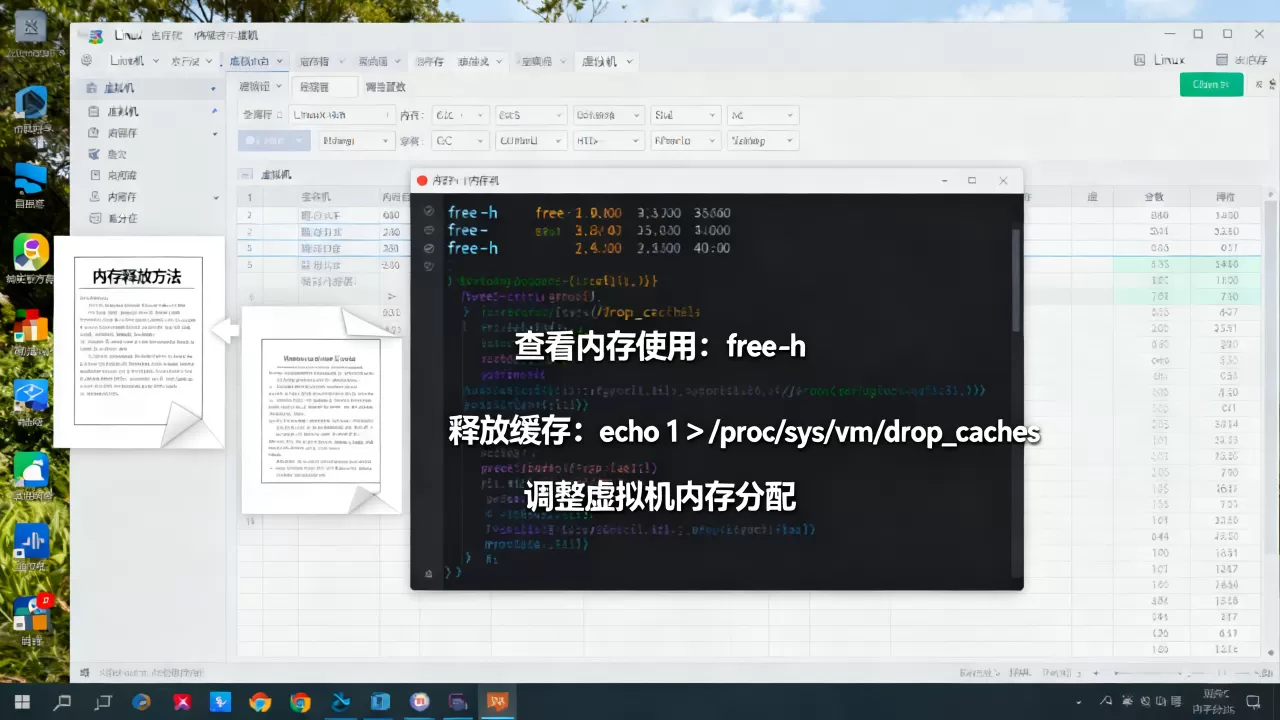
开发环境经常遇到Docker镜像和容器日志占用大量内存,先执行docker system df查看占用情况,然后用docker system prune -a清理悬空镜像和停止的容器,注意,-a参数会删除所有未被容器使用的镜像,生产环境慎用。
KVM虚拟机宿主机内存过高
如果是宿主机(Host)内存高,检查ps aux --sort=-%mem看是不是QEMU进程吃满了内存,这种情况下,需要检查虚拟机的内存上限配置(<memory>和<currentMemory>标签),并考虑启用KSM(内核同页合并)功能来去重相同内存页,多台运行相同操作系统的虚拟机效果尤其明显。
Swap使用率异常
如果Swap占用很高,但物理内存的available也所剩无几,说明系统确实在硬扛,此时可以临时调整vm.swappiness=0来减少Swap换入换出,但根本解法是找出吃内存的进程并优化配置。
内存排查工具与命令速查表
| 工具/命令 | 用途 | 适合场景 |
|---|---|---|
free -h |
查看整体内存概览 | 初步判断,看available列 |
top/htop |
进程级内存排序 | 定位具体吃内存的进程 |
ps aux --sort=-%mem |
静态快照排序 | 快速输出Top进程 |
cat /proc/meminfo |
查看内核内存细节 | 判断Slab、Cached等底层数据 |
slabtop |
查看Slab缓存详情 | 确认是否dentry/inode缓存堆积 |
dmesg | grep -i oom |
检查是否发生过OOM Kill | 确认是否内存耗尽杀过进程 |
关于容器虚拟内存与物理内存的区别
很多人在Docker容器里看free -h发现内存占用超过100%,这是因为容器看到的/proc/meminfo是宿主机的数据,如果容器没有设置--memory限制,它可以用完宿主机所有内存,给容器加内存限制是避免“内存黑洞”的有效手段:
docker run --memory=2g --memory-swap=2g your_image虚拟机Linux内存过高释放后的验证方法
优化操作完成后,执行以下命令确认效果:
free -h对比优化前后available数值是否提升。uptime
查看系统负载(Load Average),如果内存紧张导致频繁Swap,负载通常会偏高,优化后会有所回落。
vmstat 1 5观察si(swap in)和so(swap out)数值,如果长时间为0,说明Swap已经稳定。- 用
top观察核心进程的RES是否有明显下降。
建议在优化前使用cat /proc/meminfo > /tmp/meminfo_before.txt保存基线数据,方便后续对比。
常见问题答疑
问:为什么我执行了echo 3 > /proc/sys/vm/drop_caches,但free -h显示可用内存并没有明显增加?
drop_caches只清理可回收缓存(页缓存、目录项、inode缓存),如果内存是被进程的RES占用,或者被不可回收的Slab(比如kmalloc-64之类的内核分配对象)占用,这个命令无效,写入drop_caches需要root权限,且/proc/sys/vm/drop_caches是临时文件,重启后重置,你需要先确认SReclaimable占比是否确实很高,如果是进程占用,去查进程配置;如果SUnreclaim(不可回收Slab)很大,那可能是内核内存泄漏,建议升级内核版本。
问:虚拟机内存经常被吃完并触发OOM Killer,怎么彻底解决?
先看dmesg日志确认被杀的进程是谁,然后按顺序做三件事:第一,为该进程设置合理的ulimit -v或系统d服务的内存限制(如MemoryMax=);第二,检查宿主机的内存Ballooning驱动是否正常工作(如virtio-balloon),如果宿主机内存本身充裕,可以尝试关闭Ballooning让虚拟机直接使用物理内存;第三,如果业务确实需要大内存,给虚拟机加内存是最终选择但加内存之前先确认代码层面没有内存泄漏,否则加多少都不够,判断内存泄漏的方法:连续观察3-5天,如果进程RES每天稳定增长且不回落,极有可能存在泄漏。
问:为什么同一配置的云服务器和物理机,云服务器(虚拟化环境)的内存占用看起来更高?
这是虚拟化层的正常现象,云服务器的内存包括客户机(Guest OS)自身消耗、虚拟化层开销(比如KVM的页表开销)、以及QEMU进程在宿主机上占用的部分,部分云厂商的监控面板展示的是宿主机视角的内存,这包含了邻居虚拟机的影响,建议以虚拟机内部的free -h和available为准,如果这两个值正常,就不用担心监控面板上的数字。
首发原创文章,作者:王坚,如若转载,请注明出处:https://idctop.com/article/617135.html