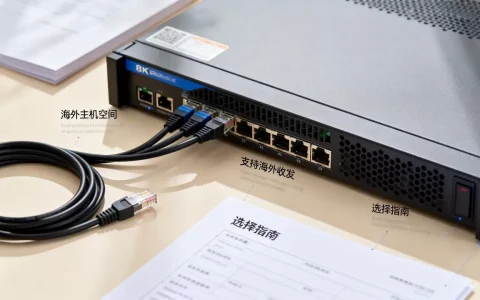
监控显示屏网络连接成功的关键在于IP地址同网段、协议匹配、网络稳定,只要这三者满足,画面就能正常显示。 很多用户遇到无法显示画面,往往是因为忽略了这些基础配置,下面从方式对比、故障排查到配置优化,一步步帮你解决实际问题。
监控显示屏网络连接方式:有线、无线与PoE对比
根据安装环境和需求,选择合适的连接方式能事半功倍。
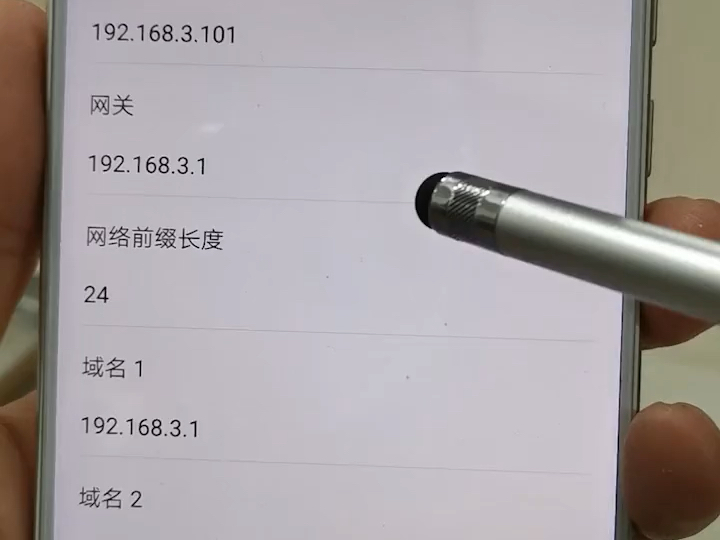

有线以太网
- 特点:通过RJ45网线连接,带宽稳定,延迟低。
- 适用场景:固定点位,对稳定性要求高的场所,如工厂、商场、办公区。
- 成本:设备成本较低,但布线人工成本较高。
无线Wi-Fi
- 特点:免布线,安装灵活,但易受信号遮挡和同频干扰。
- 适用场景:家庭、临时监控、或布线困难的区域。
- 建议:尽量使用5GHz频段,减少干扰。
PoE供电与数据一体
- 特点:一根网线同时传输电力和数据,节省插座和布线。
- 适用场景:新建项目,尤其是摄像头集中的区域。
- 要求:必须使用PoE交换机或支持PoE的NVR。
行业共识认为,对于长期固定监控,优先选择有线或PoE;无线方案仅适合临时或低要求场景。
监控显示屏网络连接不上怎么办?高效排查流程
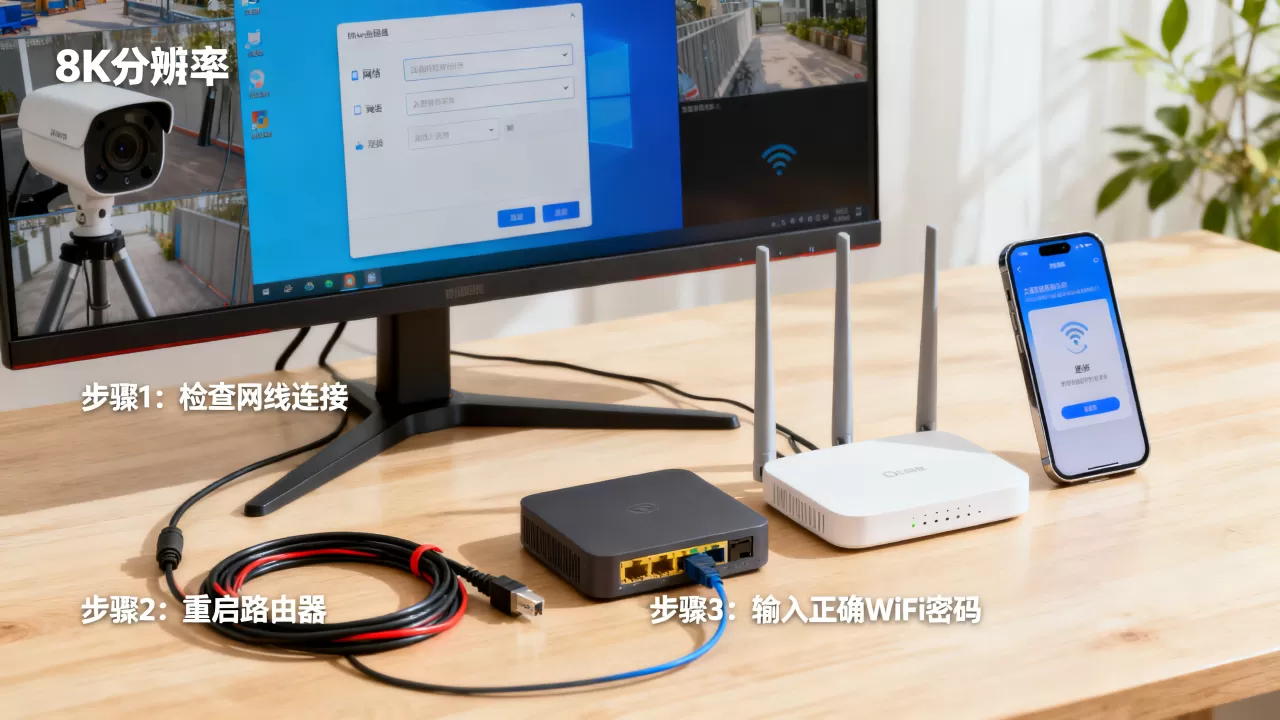
当显示器提示“网络断开”或画面一直加载,按以下顺序排查,能快速定位问题。
物理层检查
- 网线两端是否插紧,水晶头是否有松动。
- 交换机或路由器对应端口指示灯是否亮起。
- 无线设备检查信号强度,建议不低于-70dBm。
网络参数核对
- 确保监控显示屏、NVR、摄像头在同一局域网内,IP地址前三段一致。
- 如果使用DHCP自动获取,检查是否获取到正确IP;若使用静态IP,确认没有与其他设备冲突。
- 子网掩码和网关设置错误也会导致无法通信。
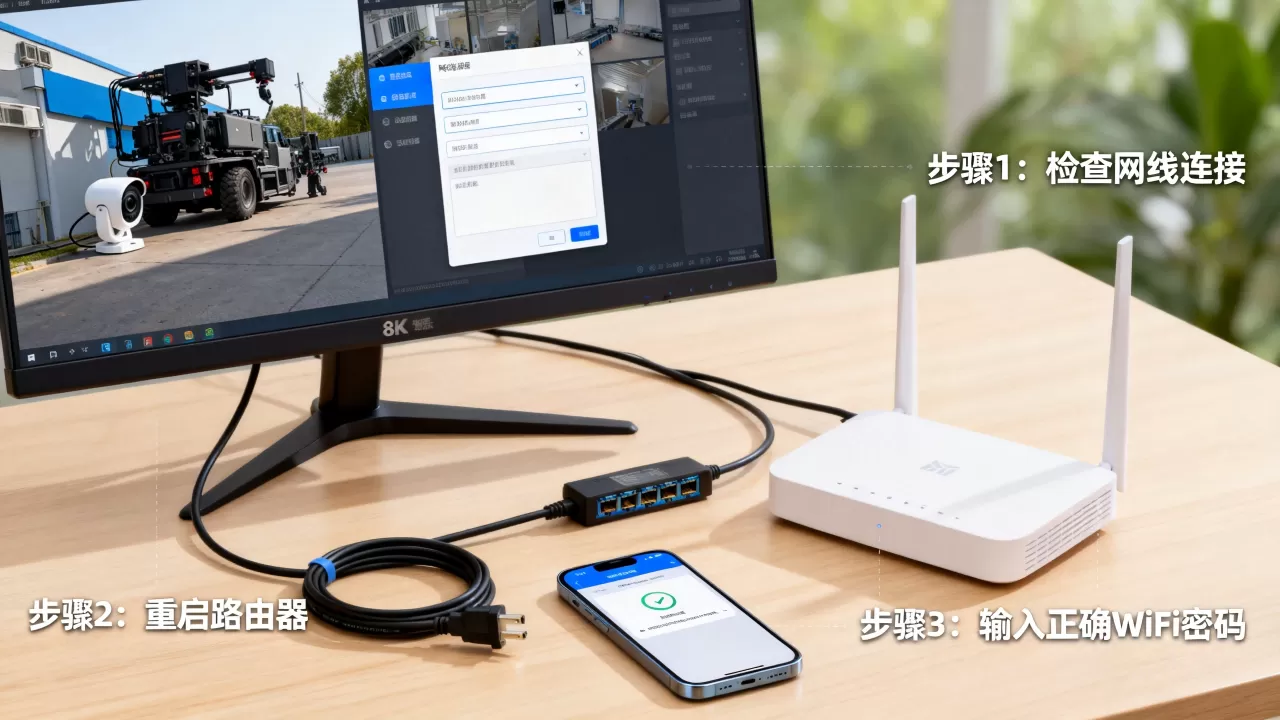
通信测试
- 在电脑上运行
ping 192.168.1.100(假设设备IP),检查是否通。 - 使用
arp -a查看MAC地址与IP对应关系,确认无冲突。 - 如果ping不通,尝试将设备直连电脑排除网络中间设备问题。
协议与端口检查
- 确认设备支持ONVIF、RTSP等标准协议,并在设置中启用。
- 企业网络需在防火墙上开放监控数据端口,如554(RTSP)、80(HTTP)、8000(私有协议)等。
- 路由器上若开启“AP隔离”或“客户端隔离”,会导致无线互访失败,需关闭。
固件与兼容性
- 登录设备管理页面,查看固件版本,如有更新及时升级。
- 不同品牌设备混用时,注意兼容性列表,部分老旧设备可能不支持新协议,需要降级配置。
业内专家指出,多数网络连接问题出在IP地址冲突或网线质量上,更换一根合格网线往往能解决。
监控显示屏网络连接设置详解:从零开始配置
下面以海康威视NVR连接显示器和摄像头为例,给出具体操作步骤。
配置NVR网络
- 进入NVR主菜单,选择“系统配置”>“网络配置”。
- 选择“以太网”选项,设置IP地址为192.168.1.108,子网掩码255.255.255.0,网关192.168.1.1。
- 如果使用自动获取IP,确保路由器DHCP服务开启。
- 保存设置,设备会提示重启。
配置摄像头
- 摄像头出厂默认IP通常为192.168.1.64,通过网页浏览器进入修改。
- 将IP改为与NVR同网段,如192.168.1.109,并设置管理员密码。
- 在NVR中添加IP通道,输入IP、用户名、密码,即可激活。
配置显示终端
-

本地显示:通过HDMI线连接NVR与显示器,开机后直接显示画面。
- 远程访问:在NVR中开启“远程访问”功能,并设置端口映射,在路由器中开启虚拟服务器,将NVR的内网IP和端口映射到公网。
- 使用手机APP(如萤石云)扫描设备二维码,即可远程查看。
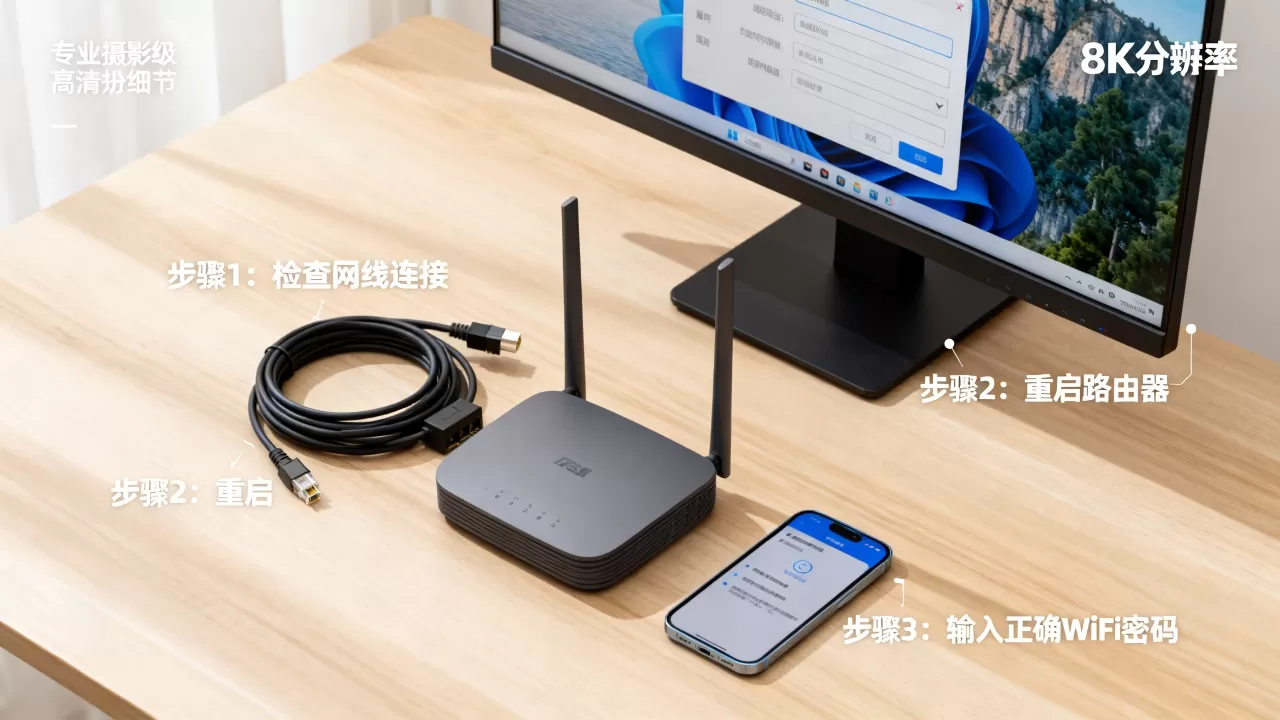
无线连接配置
- 如果显示器或NVR支持WiFi,进入网络设置选择无线连接,扫描并输入WiFi密码。
- 注意:无线连接时,IP地址也需与路由器同网段,否则无法上网。
监控显示屏网络连接后卡顿或延迟的优化方法
配置好网络连接后,画质卡顿或延迟高也是常见问题,主要原因是带宽不足或网络不稳定。
检查带宽占用
- 监控摄像头码流通常在2-8Mbps之间,若同时查看多路,对网络带宽要求较高。
- 使用路由器流量监控功能,查看监控占用带宽是否超过上传带宽的70%。
- 如果带宽不足,可降低摄像头分辨率或帧率,或使用H.265编码减少带宽占用。
优化网络结构
- 避免监控设备与大量其他设备共享同一台交换机,可划分VLAN隔离监控流量。
- 使用千兆交换机替代百兆交换机,提高内部转发速度。
- 远程访问时,建议使用标清模式,减少网络延迟。
干扰排查
- 无线网络:更换信道避开拥挤频段,或者使用5GHz频段。
- 有线网络:检查网线是否为超五类以上,避免使用劣质网线。
- 电源干扰:确保设备接地良好,避免电源不稳定导致丢包。
监控显示屏网络连接价格与成本:预算规划
不同网络连接方案的成本差异明显,这里给出大致的参考范围(以单个点位为例)。
| 方案 | 设备成本 | 布线施工 | 总成本预估 |
|---|---|---|---|
| 有线连接 | 网线较低,交换机分摊 | 人工较高 | 相对较高 |
| 无线连接 | 无线网卡中等,AP分摊 | 无布线 | 相对较低 |
| PoE连接 | PoE交换机较高,网线 | 人工中等 | 中等偏高 |
注意:以上为相对估算,实际价格因地区不同有所浮动,在北京地区,施工人工成本可能更高,需根据本地情况调整预算。
监控显示屏网络连接价格中,设备品牌也是重要因素,海康、大华等一线品牌价格较高,但稳定性有保障;TP-LINK、水星等品牌性价比高,适合预算有限的项目。
监控显示屏网络连接常见问题解答
问题1:为什么监控显示屏网络连接后显示“无网络视频”?
可能是摄像头IP不在同一网段,或协议不匹配,检查摄像头IP地址,确保与NVR同段;同时在NVR中添加摄像头时选择正确的协议,如ONVIF,如果仍然不行,重启摄像头和NVR。
问题2:监控显示屏网络连接可以跨网段访问吗?
可以,但需要三层网络设备支持,在NVR上设置网关为路由器的IP,并在路由器上配置静态路由或端口转发,跨网段访问时,要注意防火墙规则,确保数据包不被拦截。
问题3:无线监控显示屏网络连接稳定吗?
稳定性取决于环境,在空旷、干扰少的环境下,无线连接可以满足基本需求;但在墙壁多、信号复杂的环境,容易出现断连或卡顿,建议在关键位置使用有线,无线作为补充。
监控显示屏网络连接并不复杂,关键在IP配置、物理连接和协议兼容,从方式选择到故障排查,每一环节都有章可循,只要按照本文提供的步骤操作,你就能快速解决网络连接问题,让监控系统稳定运行。
首发原创文章,作者:王坚,如若转载,请注明出处:https://idctop.com/article/535656.html