在IDEA里设置JDK的核心操作是:通过Project Structure配置项目SDK,同时在Settings中指定全局JDK路径,两者配合就能让IDEA识别并正常编译运行代码。
很多开发者第一次接触IDEA时,都卡在“代码写好了,但运行报错找不到JDK”这一步,原因并不复杂,IDEA的JDK设置分为全局和项目两个层面,你只改其中一个,另一个就会继续报错,下面把完整流程拆开讲清楚。
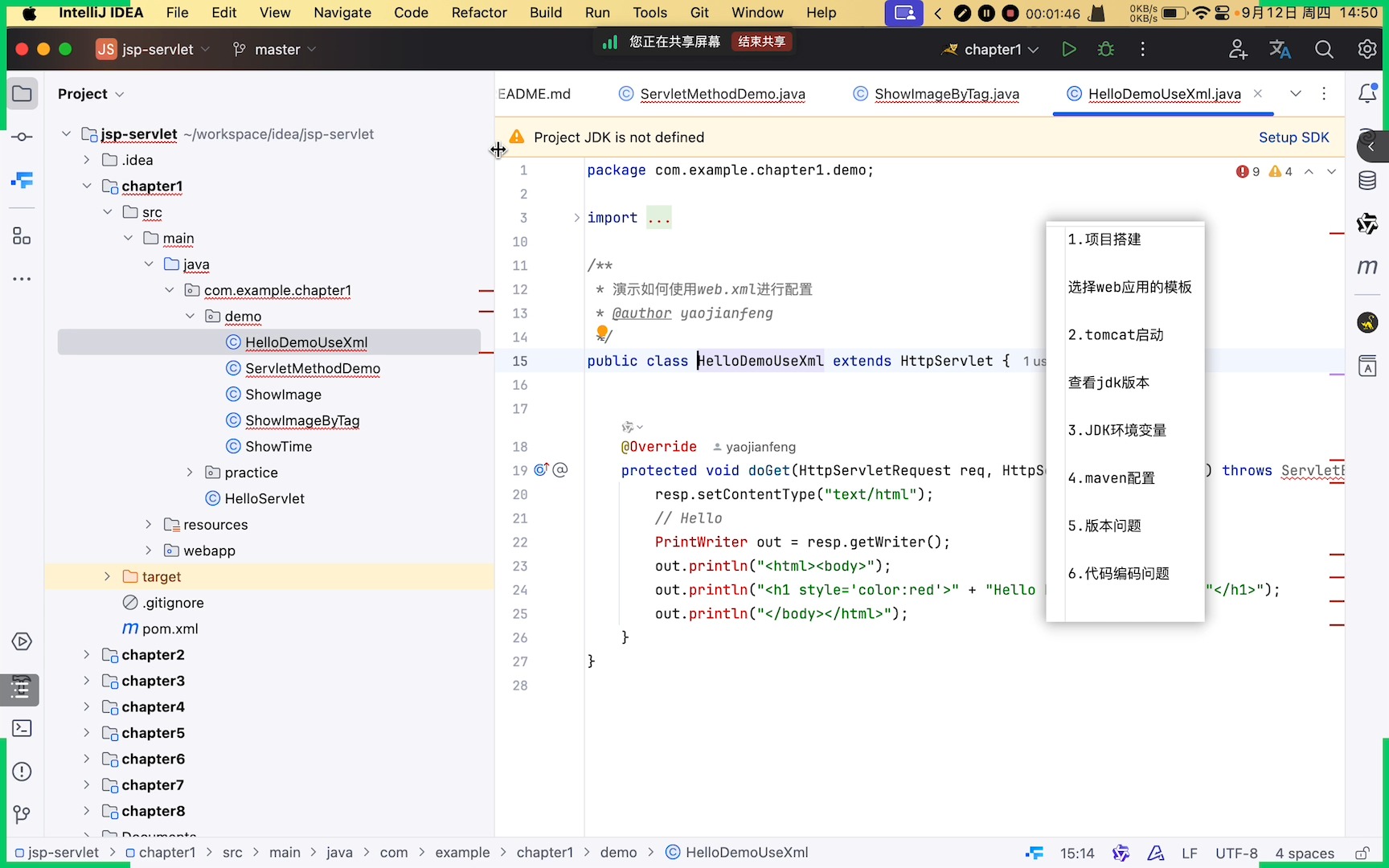

idea配置jdk版本切换:全局与项目的关系
IDEA的JDK设置之所以让新手困惑,是因为它有两套独立的配置体系,全局配置相当于默认值,每次新建项目时IDEA会优先使用这套设定;项目配置只对当前打开的项目生效,优先级更高。
两者关系可以这样理解:全局配置是“出厂设置”,项目配置是“个性化调整”,当你切换或修改项目JDK时,IDEA会生成一份独立的配置记录,不影响其他项目,这也解释了为什么你改了一个项目的JDK版本,另一个项目打开后还是老版本。
为什么IDEA识别不到已安装的JDK
常见原因有三种:
- 安装的是JRE而非完整JDK,IDEA需要javac编译器,JRE只有运行时环境。
- JDK安装路径包含中文或空格,某些IDEA版本对特殊字符支持不够好。
- 环境变量JAVA_HOME指向错误位置,IDEA自动检测时会读取该变量。
idea设置jdk环境变量的标准操作
IDEA的JDK配置分为两步,先确保系统层面的环境变量正确,再在IDEA内部完成设置,建议先处理环境变量,再打开IDEA操作,顺序反了容易出现识别延迟。
Windows系统设置JDK环境变量
右键“此电脑”→“属性”→“高级系统设置”→“环境变量”,在系统变量区域新建JAVA_HOME,变量值填你的JDK安装根目录,比如C:Program FilesJavajdk-17。
然后在Path变量中追加%JAVA_HOME%bin,点击确定保存后,打开命令提示符输入java -version

,能输出版本信息就说明环境变量配置成功。
macOS系统配置JDK路径
macOS用户打开终端,执行/usr/libexec/java_home -V查看已安装的JDK版本和路径,输出结果中的JAVA_HOME路径通常类似/Library/Java/JavaVirtualMachines/jdk-17.jdk/Contents/Home。
将这一行加入Shell配置文件(~/.zshrc或~/.bash_profile):
export JAVA_HOME=$(/usr/libexec/java_home -v 17)保存后执行source ~/.zshrc使其立即生效。
如何在IDEA中手动指定JDK路径
无论之前是否设置过环境变量,你都应该在IDEA内手动指定一次JDK路径,这是最可靠的方法,IDEA的设置界面在不同版本略有差异,但核心操作逻辑一致。
通过Project Structure配置项目JDK
打开IDEA,点击左上角“File”→“Project Structure”(快捷键Ctrl+Shift+Alt+S),在左侧选择“Project”,右侧“SDK”下拉框如果已经显示JDK版本,说明IDEA已自动识别;如果显示“No SDK”,点击下拉框选择“Add SDK”→“JDK”。
弹出文件选择窗口后,定位到你的JDK安装目录,选中根文件夹,点击“OK”确认,此时IDEA会加载该JDK的详细信息,包括版本号、Java编译器、内置工具。
设置项目语言级别
Project Structure中还有一项“Language Level”,决定项目代码可以使用的Java语法特性,例如你安装了JDK 17,但Language Level选择的是8,代码中使用var关键字仍然会报错,这里也需要切换到对应级别。
行业共识认为,Language Level设置过低是很多“明明装了新JDK,代码还是报错”的隐藏原因,建议保持SDK版本与Language Level一致。
修改IntelliJ IDEA全局默认JDK
如果不想每个项目都手动设置一次,可以修改全局默认配置,点击“File”→“New Projects Setup”→“Structure”,同理会弹出SDK设置界面,在这里添加的JDK将成为所有新项目的默认值。
对于已经创建的项目,在“File”→“Settings”→“Build, Execution, Deployment”→“Build Tools”→“Maven”中,将“JDK for importer”和“Runner”的JRE都指向你设置的JDK路径,避免依赖下载或编译时使用错误版本。
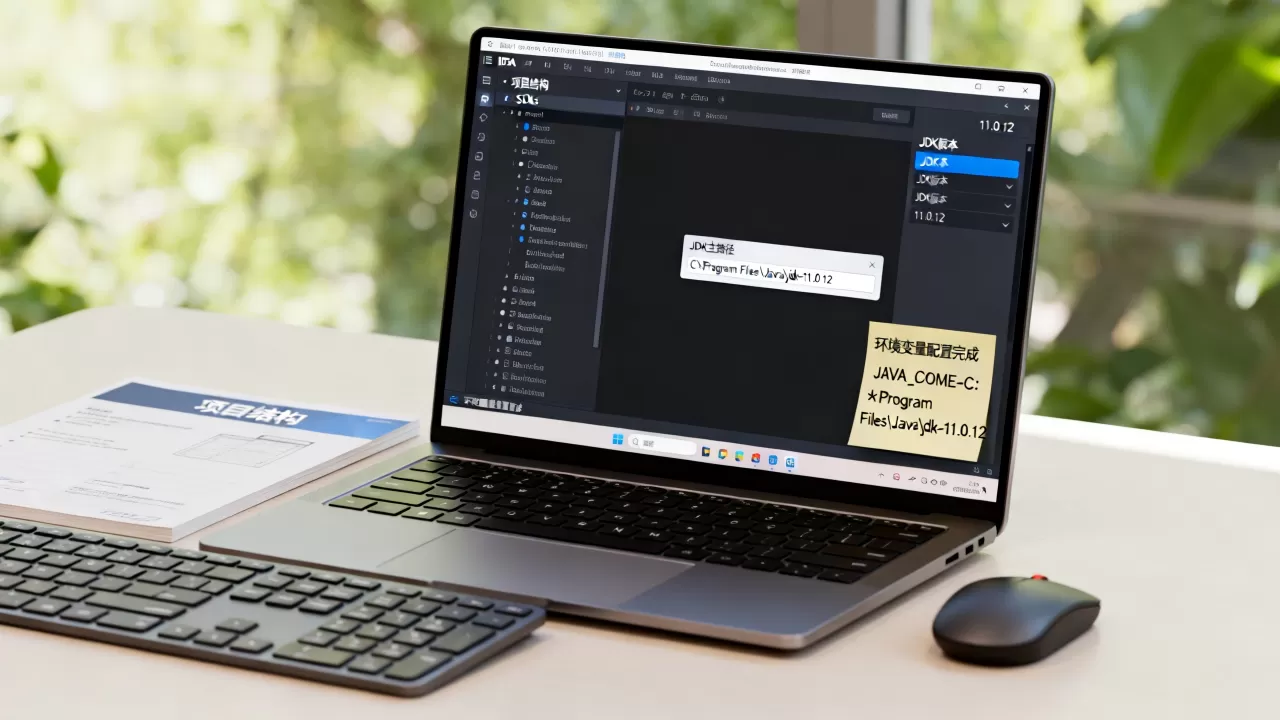
解决IDEA的JDK版本与项目不匹配问题
当你在IDEA中打开一个老项目时,经常遇到编译错误提示“java: invalid source release”,这类问题背后通常是三个配置不一致导致的:Project SDK、Module SDK、Java Compiler的Target bytecode version。
检查Module级别的SDK配置
在Project Structure中,左侧选择“Modules”,点击当前项目的主模块,右侧“Dependencies”选项卡里有一个“Module SDK”下拉框,这里经常被遗漏,它的优先级高于Project级别的SDK配置。
详细检查路径如下:
- 打开“Project Structure”→ 选择“Modules”
- 点击模块名称 → 查看“Module SDK”选项
- 将其指向你需要的JDK版本
- 切换到“Sources”选项卡,检查“Language level”是否有小红点提示异常
修改Java Compiler的字节码目标版本
进入“Settings”→“Build, Execution, Deployment”→“Compiler”→“Java Compiler”,在右侧“Per-module bytecode version”中,将目标字节码版本调整为目标JDK对应的版本,比如JDK 8对应Target bytecode version 8,JDK 17对应17。
这里的配置如果和Project Structure中的SDK不一致,编译时会产生奇怪的下标错误,但代码本身没有语法问题,优先级参考顺序是:Java Compiler设置高于Module SDK,Module SDK高于Project SDK。
清理IDEA缓存并重新导入
配置修改完成后,如果还是报错,执行“File”→“Invalidate Caches”清除索引缓存是相对有效的办法,IDEA的索引偶尔会记录旧JDK信息,重启后重新索引通常能解决。
常见JDK版本选择建议
当前LTS(长期支持)版本中,JDK 8仍是许多企业老项目的标准,JDK 11是过渡期的中坚力量,JDK 17是2026年多数新项目的首选,JDK 21因为虚拟线程特性逐渐受到关注。

| JDK版本 | 适用场景 | IDEA配置要点 |
|---|---|---|
| JDK 8 | 维护老项目、Spring Boot 2.x兼容性要求 | Language Level设为8 |
| JDK 11 | 依赖管理工具升级、部分云平台运行时 | 需确认Maven编译器插件支持 |
| JDK 17 | 新项目、Spring Boot 3.x、微服务架构 | 开启Preview功能需额外勾选 |
| JDK 21 | 实验性项目、虚拟线程场景 | 较新IDEA版本才支持完整识别 |
按照步骤操作后,绝大多数JDK配置问题都能解决,如果你遇到的是多模块项目或Maven父子工程,每个子模块还需要单独确认Module SDK设置。
关于idea设置jdk的常见问答
问:IDEA中设置JDK后,为什么终端里输入java -version显示的版本和IDEA不同?
IDEA内部使用的JDK配置与系统环境变量相互独立,系统终端读取的是PATH和JAVA_HOME环境变量,IDEA读取的是自己的配置文件,如果确实需要同步,先修改系统环境变量,再在IDEA中重新添加该版本JDK即可。
问:Mac电脑上idea 2026版本设置JDK的路径在哪里?
Mac版IDEA的路径和Windows稍有不同,点击顶部菜单栏“IntelliJ IDEA”→“Settings”,然后在搜索框输入“JDK”快速定位到相关设置项,添加新JDK时,使用/usr/libexec/java_home -V命令查看真实安装路径再填入,比手动猜测目录更可靠。
问:切换JDK版本后旧项目无法编译,错误提示不明确,优先检查什么?
优先检查Project Structure中Project SDK与Module SDK是否都切换到目标版本,然后检查Java Compiler中的Target bytecode version,最后检查Maven的Runner JRE,按这个顺序排查,统计来看相当一部分报错都源于这三处配置不一致。
首发原创文章,作者:王坚,如若转载,请注明出处:https://idctop.com/article/588724.html