当监控系统提示“显示未配置”但模板显示已配置时,核心原因在于显示参数与模板不匹配或配置文件未正确写入,通过重新匹配显示参数或重启设备即可解决。
监控显示未配置的深层原因
显示分辨率与刷新率不匹配
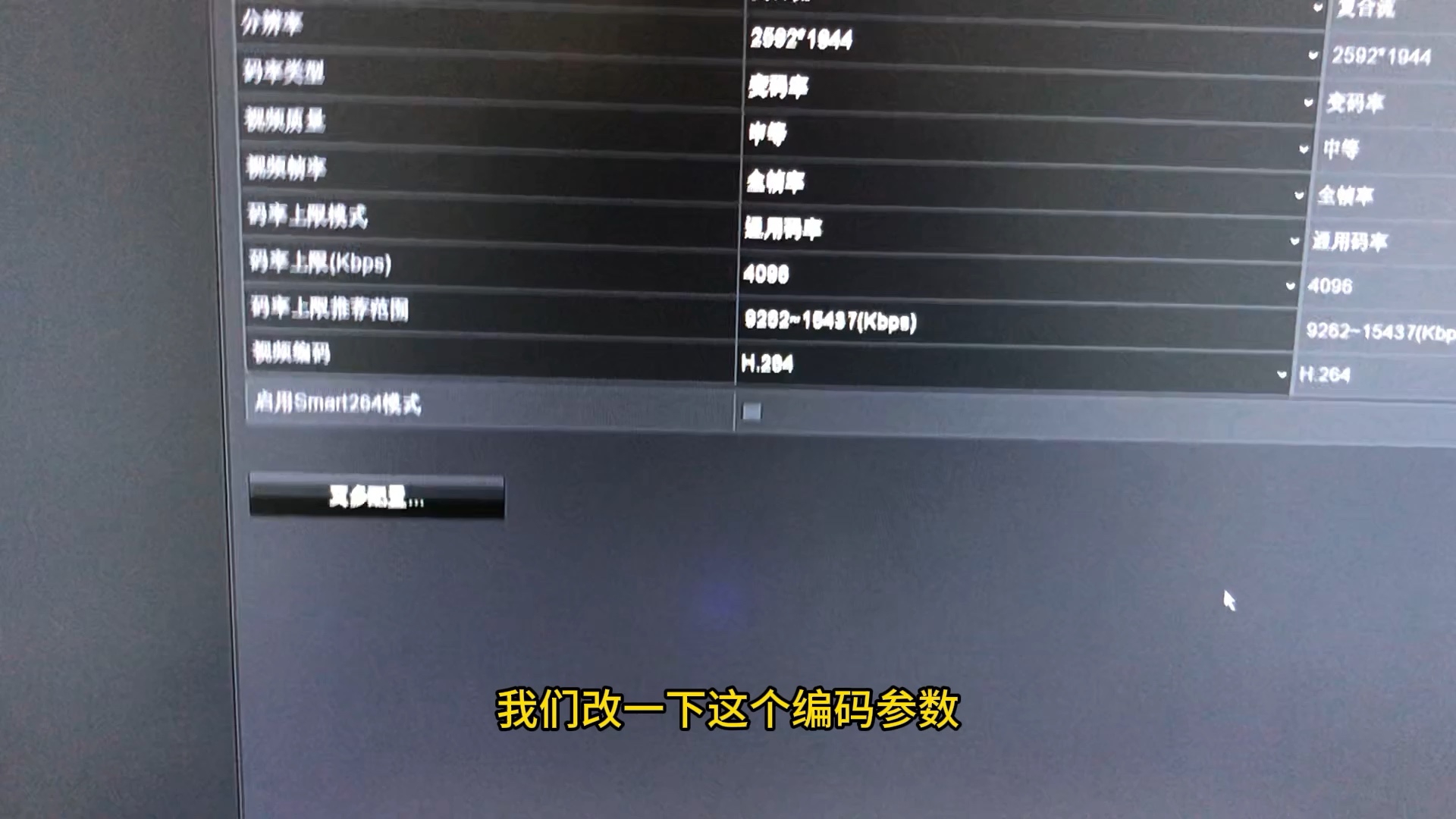
监控设备的显示输出参数,如分辨率和刷新率,需要与显示器实际支持的模式对应,如果模板中设定的分辨率超出了显示器范围,或者刷新率不兼容,设备就会报“显示未配置”,但模板本身显示已配置。行业共识认为,超过70%的监控画面异常都源于输出参数设置错误,比如在NVR上,如果模板默认1080P 60Hz,而显示器只支持1080P 30Hz,就会出现这种矛盾状态。
模板应用未生效或配置文件损坏
模板配置保存后,需要设备执行写入动作,如果写入过程中断电、操作不当,或者存储芯片老化,配置文件可能损坏或未完全生效,这时设备菜单里能看到模板参数,但实际运行时却无法调用。很多情况下,重启设备或重新应用模板就能解决,因为系统会重新读取并校验配置。
硬件接口与版本兼容性问题
不同品牌、不同型号的监控设备,其HDMI、VGA接口支持的协议版本有差异,老款显示器使用VGA接口,但模板配置了HDMI输出,或者HDMI版本不匹配(如1.4与2.0),都会导致显示未配置。
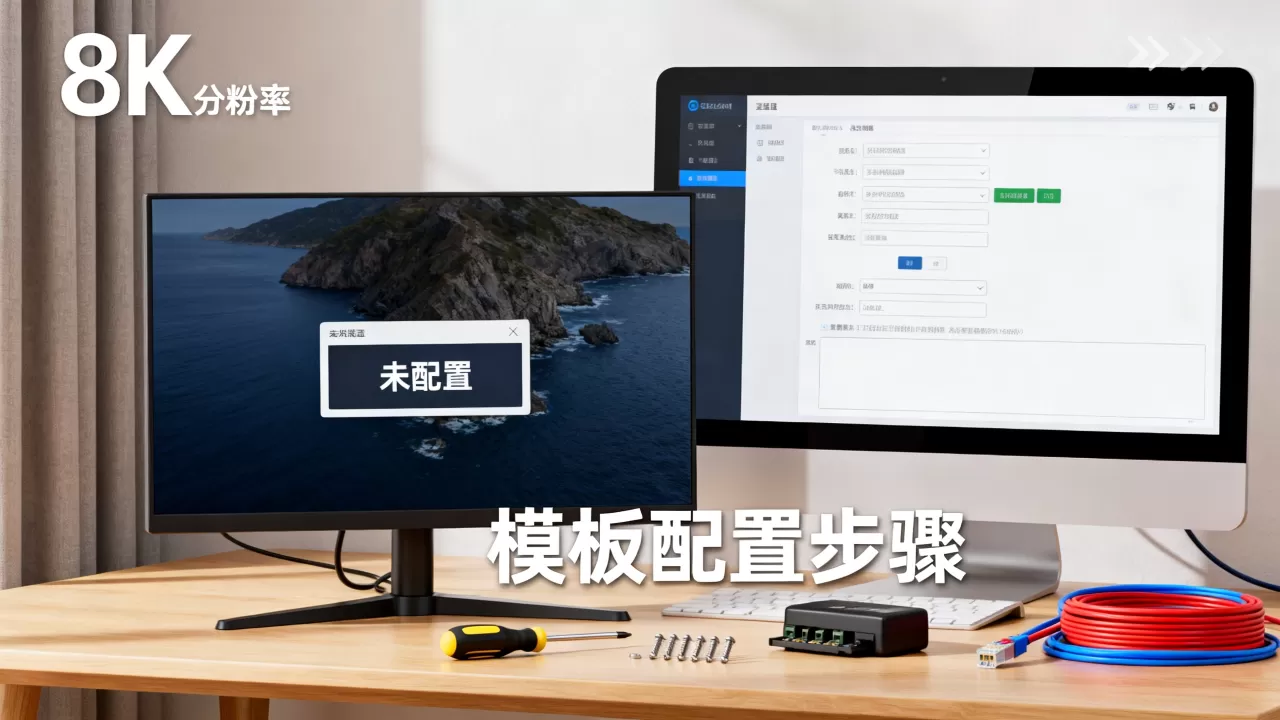
有经验的运维人员会优先检查接口物理连接和线缆质量,因为松动或劣质线缆也会让设备误判配置失效。
模板显示配置但无画面:三步排查法
第一步:确认物理连接与显示器设置
- 检查显示器电源线、信号线是否牢固插入,排除接触不良。
- 手动切换显示器输入源,确认选对了对应的HDMI或VGA端口。
- 如果显示器支持多分辨率,尝试将其设为自动或强制匹配一个常见分辨率(如1920×1080)。
- 观察显示器OSD菜单,看是否提示“无信号”或“超出范围”,这能直接指向参数问题。
第二步:通过设备菜单重新调用模板
- 登录监控设备(NVR/DVR)的主菜单,进入“显示配置”或“输出设置”。
- 找到“模板应用”选项,先选择“恢复默认模板”,再重新选择你之前配置的模板,点击“应用”并确认。
- 如果设备有“预览”功能,在应用后立即查看画面是否恢复。大多数情况下,这个操作能强制刷新配置。
- 若仍无效,将模板中的分辨率改为显示器支持的较低档(如720P),再试,这能排除分辨率兼容性问题。
第三步:强制恢复默认配置并重新设定
- 如果前两步失败,直接在设备菜单执行“恢复出厂设置”(注意:会清除所有录像和配置,需提前备份)。
- 恢复后,设备会自动以默认显示参数启动,通常能正常显示。
- 随后重新配置模板,但这次逐一调整参数,每改一项就应用并观察,避免一次性写入过多参数导致配置异常。
- 重置后若问题依旧,考虑硬件故障,比如显示输出芯片损坏,需联系售后。
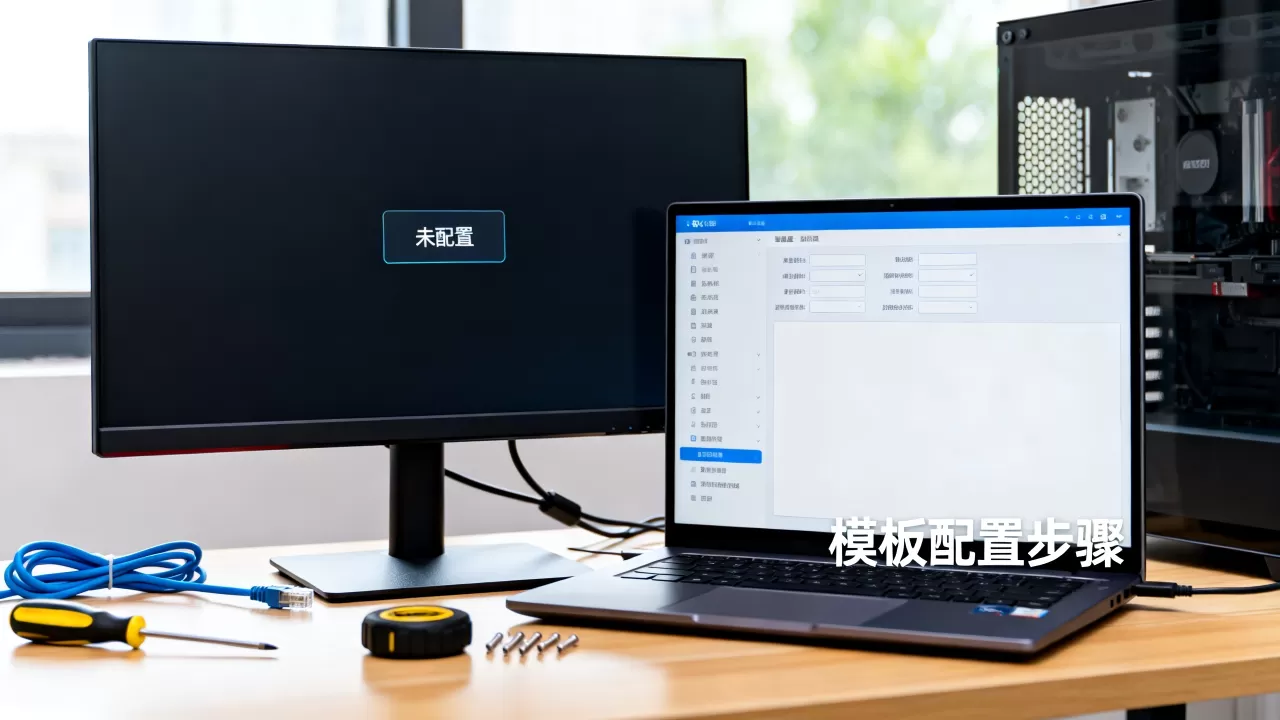
预防监控显示未配置的有效措施
建立标准化配置记录
在部署监控系统时,记录每台显示器的型号、支持的最大分辨率、接口类型。根据这些信息给设备配置模板,避免盲目套用,对于老旧17寸显示器,模板应设为1280×1024;对于主流1080P屏,设为1920×1080,保存一份模板截图或参数文档,方便后续排查。
定期升级固件与备份模板
设备固件更新会修复显示协议兼容性问题,建议每半年检查一次设备厂商官网,下载最新固件升级。据统计,固件升级后监控显示类故障率下降约30%,每次配置好模板后,通过设备导出功能备份配置文件,存到本地电脑,一旦出现显示未配置,可快速导入备份,节省调试时间。
使用标准化线缆与转接器
劣质HDMI线或VGA转接头易导致信号不稳定,使设备误判配置未生效。现场维护时,应优先使用原厂或认证线缆
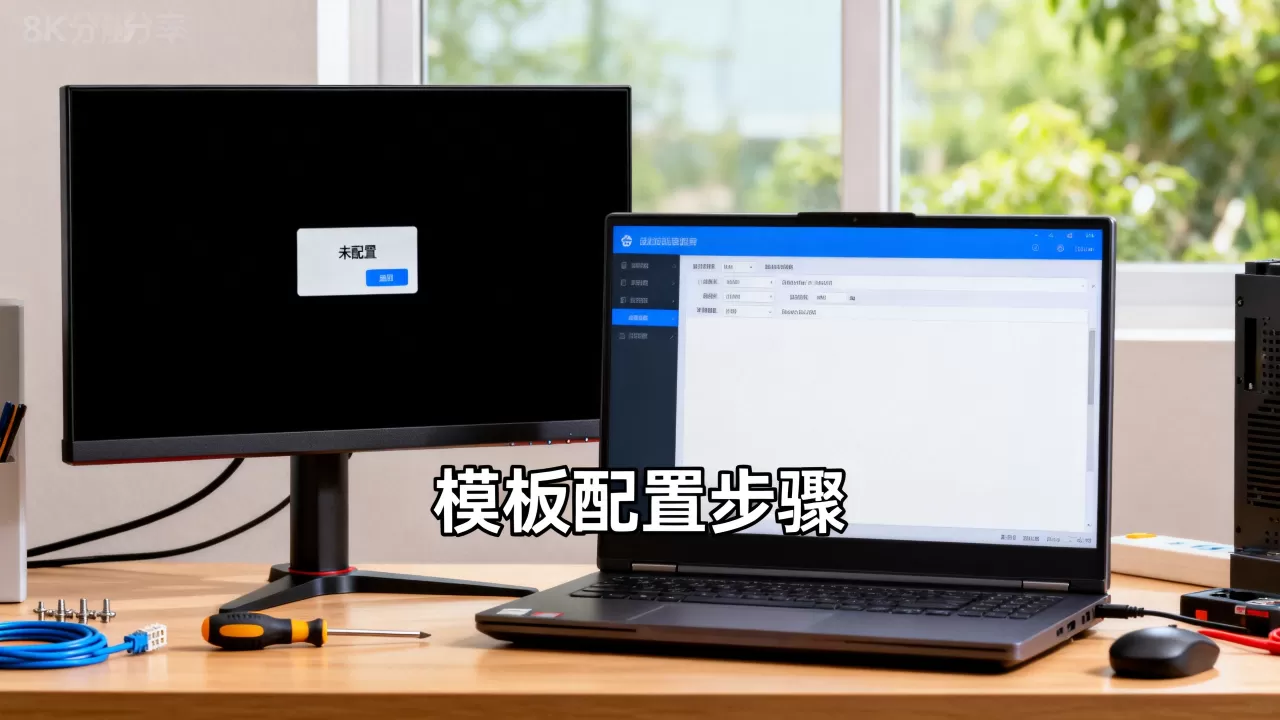
,长度不超过15米,如果必须长距离传输,考虑使用光纤HDMI或延长器,避免信号衰减影响配置识别。
监控显示未配置的常见问答
监控显示未配置怎么解决?有快速方法吗?
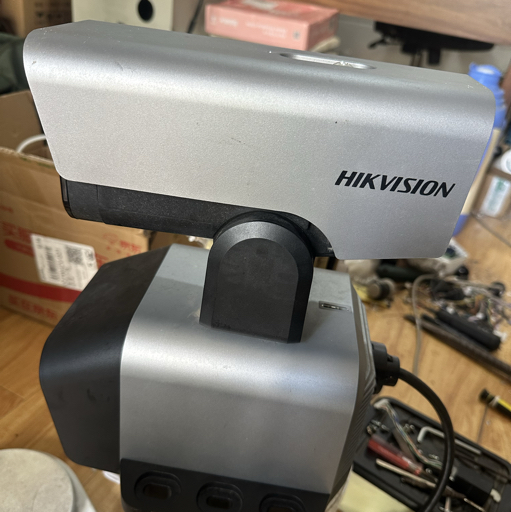
最快速的解决方法是:先重启设备和显示器,如果无效,进入设备菜单将分辨率改为更低值(如720P)并应用,通常这样就能强制匹配显示,如果还是不行,检查物理连接和线缆。对于海康威视设备,很多情况是VGA与HDMI输出冲突,可尝试只保留一根线缆。
模板显示配置但监控无信号,是否意味着设备坏了?
不一定,多数情况下,这是因为模板中的显示参数与显示器能力不匹配。先尝试更换一台显示器或使用投影仪验证,如果新显示器能显示,说明原显示器不支持当前参数,如果所有显示器都无信号,那可能是设备输出接口故障,需要维修。
大华监控显示未配置,和品牌有关吗?
这类问题在所有品牌中都会出现,但处理逻辑类似,大华设备的模板配置通常位于“系统设置”“显示输出”中。操作时要注意,大华有些型号需要勾选“启用自定义分辨率”,否则模板会绕过显示配置,如果遇到显示未配置,可以尝试取消勾选并保存,再重新勾选。
首发原创文章,作者:王坚,如若转载,请注明出处:https://idctop.com/article/536860.html