搭建流媒体服务器的核心在于根据应用场景匹配硬件方案和软件栈,并遵循标准配置流程,而非盲目追求高性能。
明确流媒体服务器搭建的核心需求
在动手之前,先想清楚你要用这台服务器做什么,是个人家庭影音分享,还是小型企业做内部培训直播,或是面向公众的自建视频平台?不同场景对并发、延迟、转码和存储的要求差异很大,家庭场景通常只需要支持几路同时观看,对硬件要求不高;而企业级应用则需要考虑抗并发、低延迟和高可用。

行业共识认为,大多数流媒体服务器搭建失败的原因不在硬件不够,而是软件配置和网络环境没有提前规划,你准备用一台旧的台式机充当服务器,那就需要确认它能否稳定运行 7×24 小时,以及是否具备足够的网络吞吐能力,明确需求之后,后续的选型才有方向。
流媒体服务器搭建方案对比:硬件与软件的选择
这一步是整篇文章的核心,也是很多人在搜索“流媒体服务器搭建方案对比”时最想看到的内容,不同方案在成本、复杂度和维护难度上各有优劣,没有绝对的最好,只有最合适。
硬件配置:从入门到专业
根据场景,硬件配置大致可以分为三个梯队:
| 场景 | CPU 建议 | 内存建议 | 网络带宽 | 代表用途 |
|---|---|---|---|---|
| 家庭轻度使用 | 旧款 i3 或同级别 | 4GB 以上 | 50Mbps 上行 | 家庭照片、视频共享 |
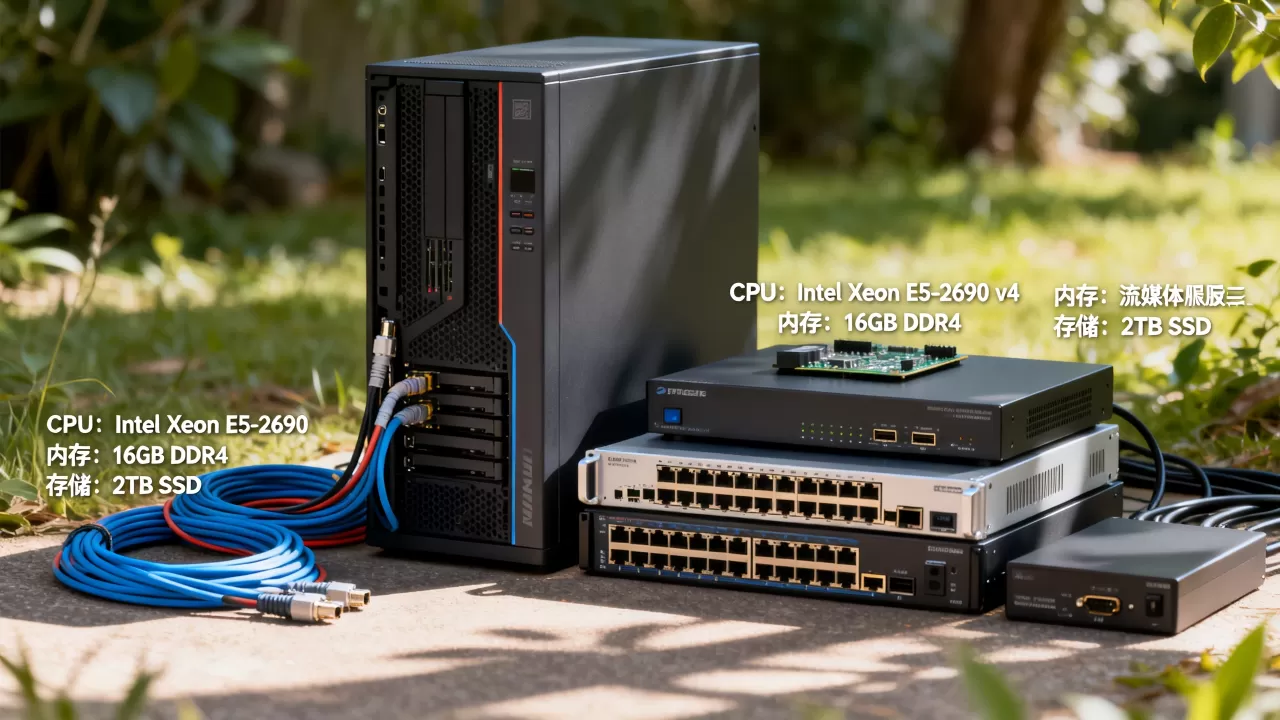
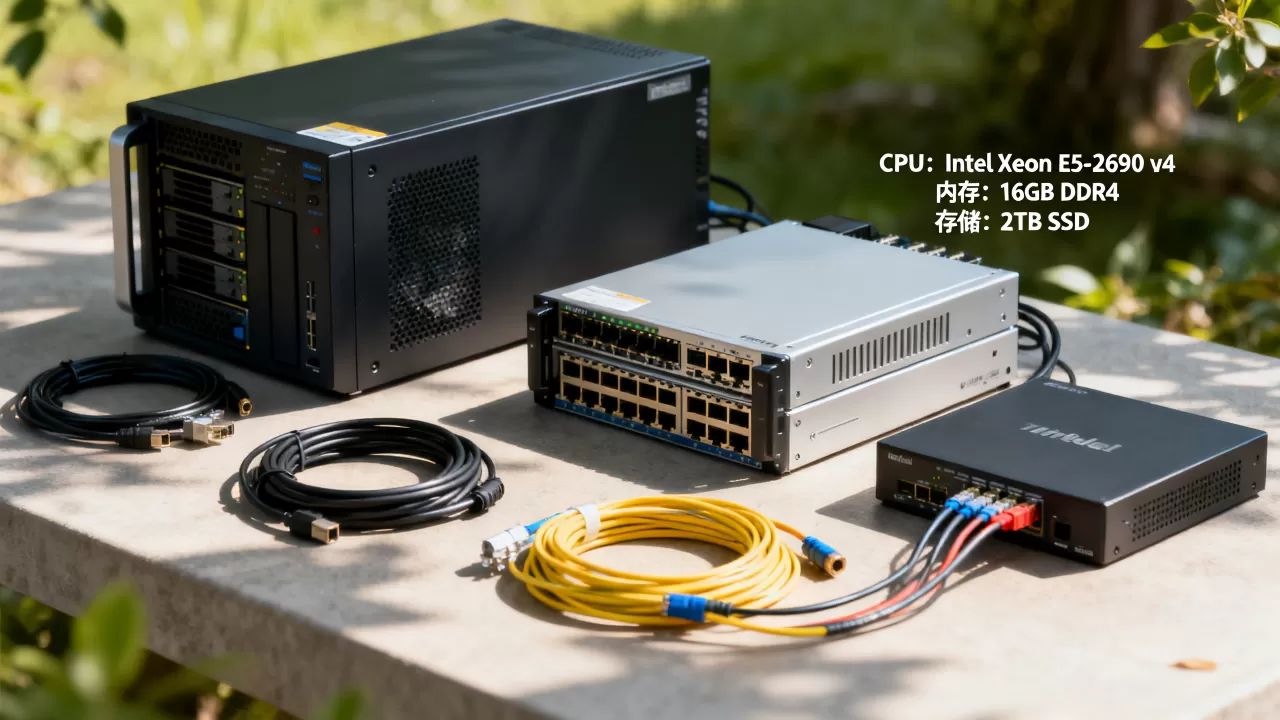
| 小型工作室 | 新款 i5 或 E5 系列 | 8-16GB | 100Mbps 上行 | 内部培训、小范围直播 |
| 企业级服务 | 双路 Xeon 或 EPYC | 32GB 以上 | 1Gbps 或更高 | 公网直播、视频点播 |
- 硬盘方面,如果是做视频点播或录制,建议使用大容量机械硬盘配合 SSD 缓存;纯直播场景下,SSD 主要用于系统日志和临时切片,容量要求不高。
- 网卡尽量选择千兆以上,避免成为瓶颈,如果上行带宽有限,可以考虑在软件层面限制推流码率。
软件选择:开源与商业的权衡
软件方面,目前主流的方案有开源免费和商业授权两类,对于个人或预算有限的小团队,开源方案是首选。
- Nginx + RTMP 模块:最经典组合,安装简单,文档丰富,支持 RTMP 和 HLS 分发,适合大多数场景。
- SRS (Simple Realtime Server):国产开源,功能全面,支持 WebRTC 转码,延迟低至毫秒级,适合互动直播。
- Wowza Streaming Engine:商业软件,功能强大,但价格较高,适合需要完善售后和稳定性的企业客户。
- MediaMTX:轻量级,部署简单,适合基础推拉流测试。
如果你需要做多路转码或复杂协议转换,建议优先考虑 SRS 或 Wowza,如果只是简单分发,Nginx + RTMP 完全够用。
手把手教你搭建流媒体服务器:从零到一
解决“怎么搭建流媒体服务器”这个最常见的疑问,以 Linux 系统为例,采用 Nginx + RTMP 模块的方案,这是目前最稳定、最易上手的方式之一。
服务器环境初始化
- 确保系统为 Ubuntu 22.04 或 CentOS 7 以上版本,更新系统包:
sudo apt update && sudo apt upgrade -y   # Ubuntu
sudo yum update -y                       # CentOS
- 安装编译工具和依赖:
sudo apt install build-essential libpcre3 libpcre3-dev libssl-dev zlib1g-dev -y
- 开放防火墙端口:RTMP 默认 1935,HLS 使用 80 或 8080,如果需要 HTTPS 则开放 443。
编译安装 Nginx 与 RTMP 模块
- 下载 Nginx 源包和 RTMP 模块源码:
wget http://nginx.org/download/nginx-1.24.0.tar.gz
tar -zxvf nginx-1.24.0.tar.gz
git clone https://github.com/arut/nginx-rtmp-module.git
- 进入 Nginx 目录,配置编译选项:
cd nginx-1.24.0
./configure --add-module=../nginx-rtmp-module --with-http_ssl_module
- 编译并安装:
make && sudo make install
安装完成后,Nginx 默认位于

/usr/local/nginx。
配置 RTMP 和 HLS
编辑 Nginx 配置文件(/usr/local/nginx/conf/nginx.conf),在 http 块之外添加 rtmp 块:
rtmp {
    server {
        listen 1935;
        chunk_size 4096;
        application live {
            live on;
            record off;
            hls on;
            hls_path /tmp/hls;
            hls_fragment 5s;
        }
    }
}
live是应用名称,推流时地址为rtmp://你的IP/live/流名称。- HLS 切片会保存在
/tmp/hls目录,通过 HTTP 访问http://你的IP/hls/流名称.m3u8即可观看。 - 如果需要同时支持 HTTP 访问 HLS,在
http块内添加一个 server 指向该目录。
启动服务与测试
- 启动 Nginx:
/usr/local/nginx/sbin/nginx - 使用 OBS 推流,设置服务器为
rtmp://你的IP/live,流密钥随意。 - 拉流测试:VLC 或浏览器打开上述 HLS 地址,如果能正常播放,说明搭建成功。
流媒体服务器搭建成本预估:价格多少才合理
很多人关心“流媒体服务器搭建价格”到底是多少,这里我结合常见配置给出一个参考范围,不包含公网带宽费用。
- 家庭级方案:利用闲置电脑或千元内的低功耗主机(如树莓派或 NUC),软件免费,总成本可以控制在 千元以内。
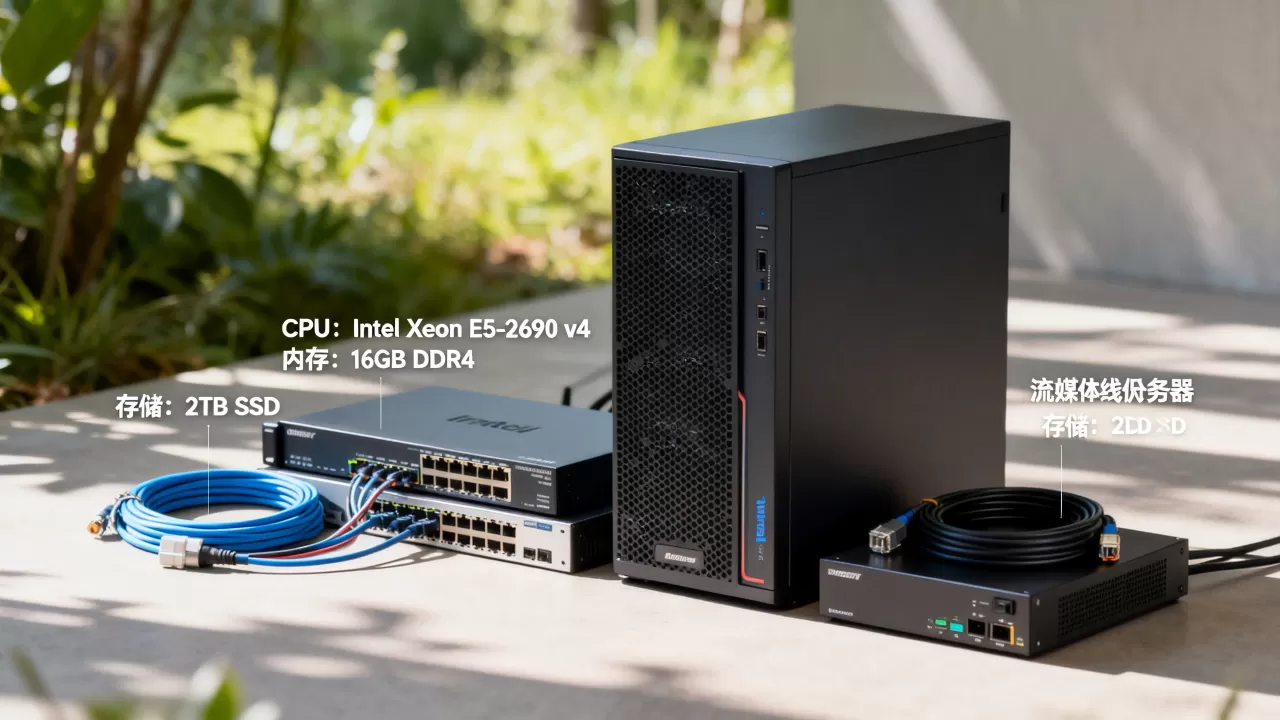
- 工作室级方案:一台二手至强服务器(约 1500-3000 元),配 16GB 内存和 256GB SSD,使用开源软件,总成本在 3000-5000 元。
- 企业级方案:采购品牌服务器(如戴尔 R750 或华为系列),加上商业软件授权,硬件加软件费用往往在 万元以上,甚至更高。
需要注意的是,如果面向公网分发,带宽费用才是大头,国内云服务器按流量计费,1TB 流量大约需要 80-100 元;如果自建服务器托管,机柜和带宽成本也需要提前计算。
流媒体服务器性能优化与常见故障排除
搭建完成后,可能会遇到卡顿或延迟过高的问题,以下是根据多位业内专家经验整理的优化方向。
- 调整缓存与切片大小:HLS 的切片时长(
hls_fragment)默认 5 秒,如果追求低延迟,可以缩短到 2 秒,但会增加服务器负载。hls_playlist_length控制回看窗口,建议设为 30 秒。 - 限制推流码率:在 OBS 中设置合理的视频码率(如 2-4 Mbps),避免上行带宽打满导致丢帧。
- 使用硬件加速转码:CPU 转码压力大,可以集成 Intel Quick Sync 或 NVIDIA NVENC 进行硬件转码,大幅降低延迟。
- 检查网络瓶颈:使用
iftop或nload监控实时流量,确认服务器带宽是否被占满,如果出现丢包,考虑升级带宽或使用 CDN 分发。
常见故障:
- 推流成功但无法播放:检查防火墙是否开放端口,以及 HLS 目录是否有读写权限。
- 声音不同步:通常是因为推流参数不匹配,检查音频采样率设为 44100Hz,视频帧率设为 30fps。
- 视频卡顿:先查看服务器 CPU 占用率,如果超过 80%,考虑升级硬件或降低并发数。
流媒体服务器搭建常见问题解答
搭建流媒体服务器需要固定公网 IP 吗?
如果只是内网使用,不需要公网 IP,但如果要面向外网访问,最好有固定公网 IP,否则需要配合动态 DNS 服务,内网穿透也可以作为临时方案,但稳定性较差。
流媒体服务器对带宽有什么要求?
带宽需求取决于并发人数和视频码率,每人 2Mbps 码率,10 人同时观看就需要 20Mbps 上行,如果服务器是家庭宽带上行,通常只有 30-50Mbps,难以支撑较大并发,建议根据实际用户数预留 1.5 倍余量。
开源方案和商业方案在安全性上差距大吗?
开源方案的安全性取决于你的维护能力,及时更新版本和修复漏洞是关键,商业方案在内置防护和售后支持上更完善,但基础的安全配置(如禁用 root 远程登录、限制访问 IP)两者都需要做,多数信息安全事件并非由软件本身漏洞引起,而是配置不当导致。
首发原创文章,作者:王坚,如若转载,请注明出处:https://idctop.com/article/536928.html