服务器主机连接外设并不复杂,关键在于匹配接口类型与系统配置,本文从物理连接到软件识别全流程为你拆解,直接给出可落地的操作路径。
服务器主机连接外设的准备工作
动手之前,先确认服务器主板上的外设接口布局,不同品牌和型号差异较大,但核心接口类型基本一致。


识别服务器外设接口类型
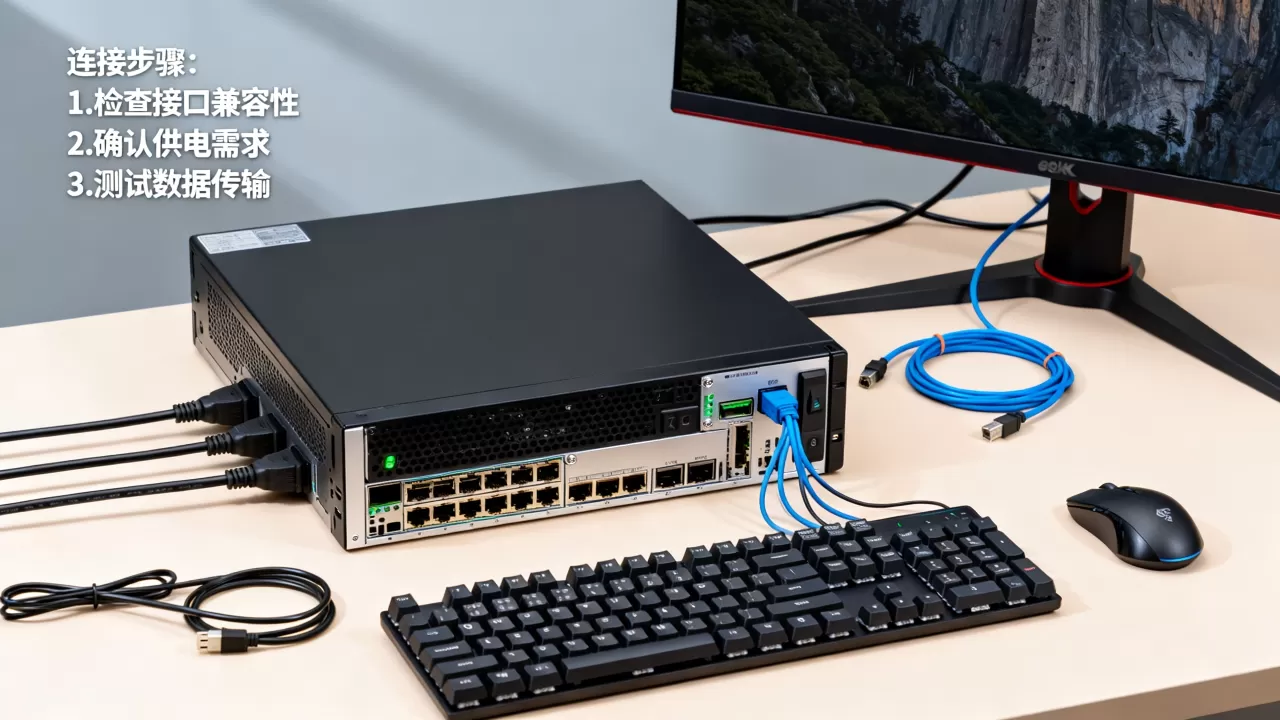
- USB接口:多数服务器前置和后置均提供USB 2.0/3.0端口,用于连接键盘、鼠标、U盘或外置光驱,部分超融合节点仅保留USB管理口,需通过转接线扩展。
- 显示接口:VGA仍是主流,高端机型逐步转向HDMI或DP,部分1U/2U服务器前面板自带VGA口,机架式设备常需使用后面板接口。
- 串行接口:传统DB9串口在调试交换机和老式UPS时仍有用,现代服务器通过附加卡提供。
- 存储外设接口:SATA/SAS用于连接内部硬盘,但外置存储通常通过USB 3.0、eSATA或Thunderbolt实现,企业级场景更多依赖iSCSI或FC。
准备必要线缆与转接头
- 如果服务器VGA接口与显示器不匹配,备一个VGA转HDMI或DP转VGA转换器。
- 部分服务器前置USB未启用,需在BIOS中开启,或使用后置USB端口。
- 连接共享存储时,确认线缆类型(如SAS线缆、Mini SAS HD转SFF-8643),避免信号失调。
服务器主机连接外设步骤详解
这部分是实操核心,按顺序走通常不出错。
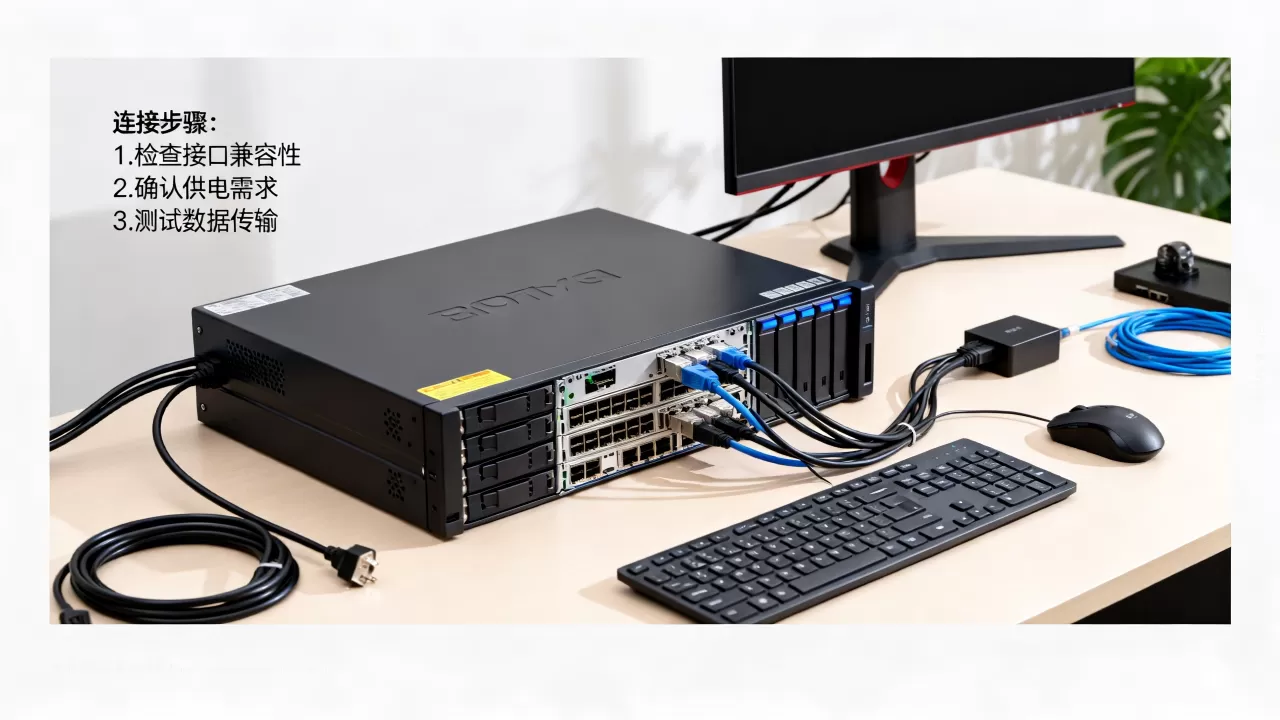
关断电源并连接物理线缆
- 将服务器下电至G3状态(完全断电),但部分外设支持热插拔(如USB键盘),可带电操作,不过为保险起见,初次连接建议断电。
- 将外设线缆稳固插入对应接口,听到卡扣声或指示灯亮起为判断标准。
- 对于外置存储阵列,使用专用数据线连接主机的HBA卡或SAS控制器。
开机自检与识别验证
- 通电后观察外设指示灯:键盘的NumLock应亮起,显示器进入自检画面。
- 进入BIOS(通常按F2/Del)查看外设识别状态:USB设备应在“USB Configuration”中列出,存储设备应在“Boot Order”中可见。
- 如果外设未显示,先检查线缆接口是否松动,再尝试更换端口或线缆。
操作系统层面驱动与配置
- Windows Server:大多数标准外设(U盘、鼠标)自动识别,专用设备(如磁带机、UPS)需安装厂商驱动,在“设备管理器”中查看是否有黄色感叹号,从官网下载对应驱动。
- Linux发行版:使用
lsusb查看USB设备,lspci查看PCIe外设,dmesg | grep -i attach观察驱动加载,厂商提供.rpm或.deb包,按文档安装。 - VMware ESXi:外设直通需在主机设置中启用IOMMU,并将设备从ESXi内核驱动中剥离,再分配给虚拟机。
服务器外设连接失败怎么办
连接失败是最常见的场景,按优先级排查。
检查物理连接与供电
- 线缆本身是否损坏?换一根确定能用的线缆测试。
- 外设是否需要独立供电?例如某些外置硬盘盒需额外电源。
- 接口是否被禁用?部分服务器在BIOS中关闭了前置USB口,需手动开启。
审视BIOS与系统配置
- BIOS层面:进入“Peripheral Configuration”确认USB Legacy Support已启用,VT-d(虚拟化技术)如果用于直通,需开启。
- 操作系统层面:在Windows中检查“设备管理器”是否隐藏了设备,在Linux中查看
tail -f /var/log/messages获取实时日志。 - 驱动冲突:如果外设之前可用,安装新驱动后失效,回滚驱动或使用系统还原点。
远程连接外设的替代方案
- IPMI/iLO远程控制台:通过Web界面映射本地ISO或USB设备,无需物理连接。
- KVM切换器:多台服务器共用一套键鼠显示器,节省机柜空间,注意KVM线缆的质量和最大传输距离。
- USB over IP方案:使用软件(如USB Network Gate)将远程外设虚拟为本地设备,适合跨机房场景。
服务器外设配置方案对比
| 方案 | 适用场景 | 成本 | 可靠性 |
|---|---|---|---|
| 本地直连USB外设 | 单机运维、紧急数据拷贝 | 低(仅需线缆) | 高(物理连接) |
| IPMI远程挂载ISO | 系统安装、固件升级 | 中等(需带外管理授权) | 高(独立网络) |
| KVM切换器 | 多机柜统一管理 | 中等偏高 | 中等(线缆易老化) |
| USB over IP | 跨地域外设共享 | 按软件授权收费 | 依赖网络延迟 |
行业共识认为,生产环境优先使用带外管理方案,避免因本地外设干扰服务器稳定性,对于临时维护,本地直连U盘依然是最快手段。
服务器外设兼容性要点
- 操作系统版本:Windows Server 2026对USB 3.0外设支持更好,旧版Server 2008可能需手动安装驱动,Linux内核版本4.15以上基本涵盖主流外设。
- 固件更新:服务器厂商定期发布BIOS/BMC更新,修复外设识别问题,建议每季度检查一次。
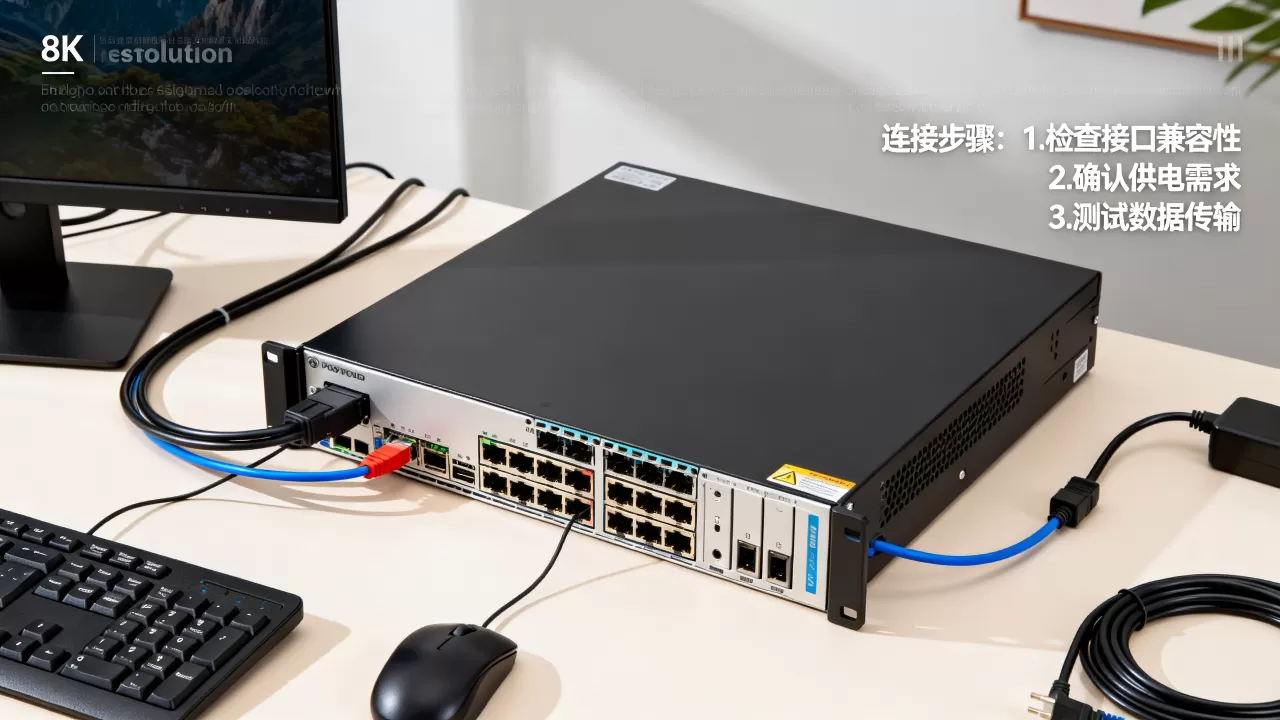
- 供电限制:前面板USB口通常仅提供0.5A电流,外接移动硬盘可能供电不足,优先使用后置USB口或外接供电硬盘座。
服务器主机连接外设常见问题
服务器主机连接外设时无法识别怎么办?
检查物理连接后,进入BIOS确认外设是否被检测到,如果BIOS中可见但操作系统不识别,说明驱动问题,如果BIOS也不识别,更换线缆或端口;若仍然无效,可能是外设与服务器存在兼容性冲突,尝试更新固件或使用外设厂商提供的兼容性列表。
服务器外设连接线缆有哪些类型?
最常见的是USB A to B(打印机、外置光驱)、VGA线、HDMI线、串口延长线,对于存储外设,SAS Mini HD线、Thunderbolt 3线、光纤FC线各有专用场景,选择时注意接口形态和版本,USB 3.2 Gen2x2线缆最高支持20Gbps,但需设备双方都支持。
服务器远程连接外设需要什么软件?
免费方案可使用IPMI自带虚拟介质功能,支持挂载ISO和USB,企业级场景推荐使用KVM-over-IP硬件设备,或软件方案如TeamViewer集成外设直通,RDP也支持本地打印机和U盘映射,配置时需注意网络带宽对延迟敏感操作的影响,连接外设数量较大时建议使用专用管理网络。
首发原创文章,作者:王坚,如若转载,请注明出处:https://idctop.com/article/538833.html