服务器phpstudy配置的核心在于选择与操作系统匹配的版本,按步骤安装并启动Apache和MySQL,再通过面板创建站点和数据库,全程无需手动配置复杂参数,即可快速搭建可用的Web服务环境。
服务器phpstudy配置的完整流程
从零开始配置服务器,phpstudy提供的图形化面板能大幅降低操作门槛,无论你用的是Windows Server还是Linux系统,流程都围绕下载、安装、启动和建站这几个环节展开。

下载与安装:匹配系统版本是关键
phpstudy目前分为Windows版和Linux版(小皮面板),两者界面和操作逻辑略有差异,但核心功能一致。
- 确认操作系统:登录服务器后,先查看系统位数(32位或64位),然后从官网下载对应安装包,Windows Server建议选择最新稳定版,Linux版则通过SSH使用wget命令下载。
- 安装路径规范:避免将程序安装在中文目录或带有空格的文件夹下,否则后续可能引发路径解析错误,推荐放在非系统盘,如D:phpstudy或/opt/phpstudy。
- 组件选择:安装过程中会提示选择Apache/Nginx、MySQL/MariaDB、PHP版本,新手建议默认组合(Apache+MySQL+PHP7.4),该组合兼容性好,市面主流CMS都能直接运行。
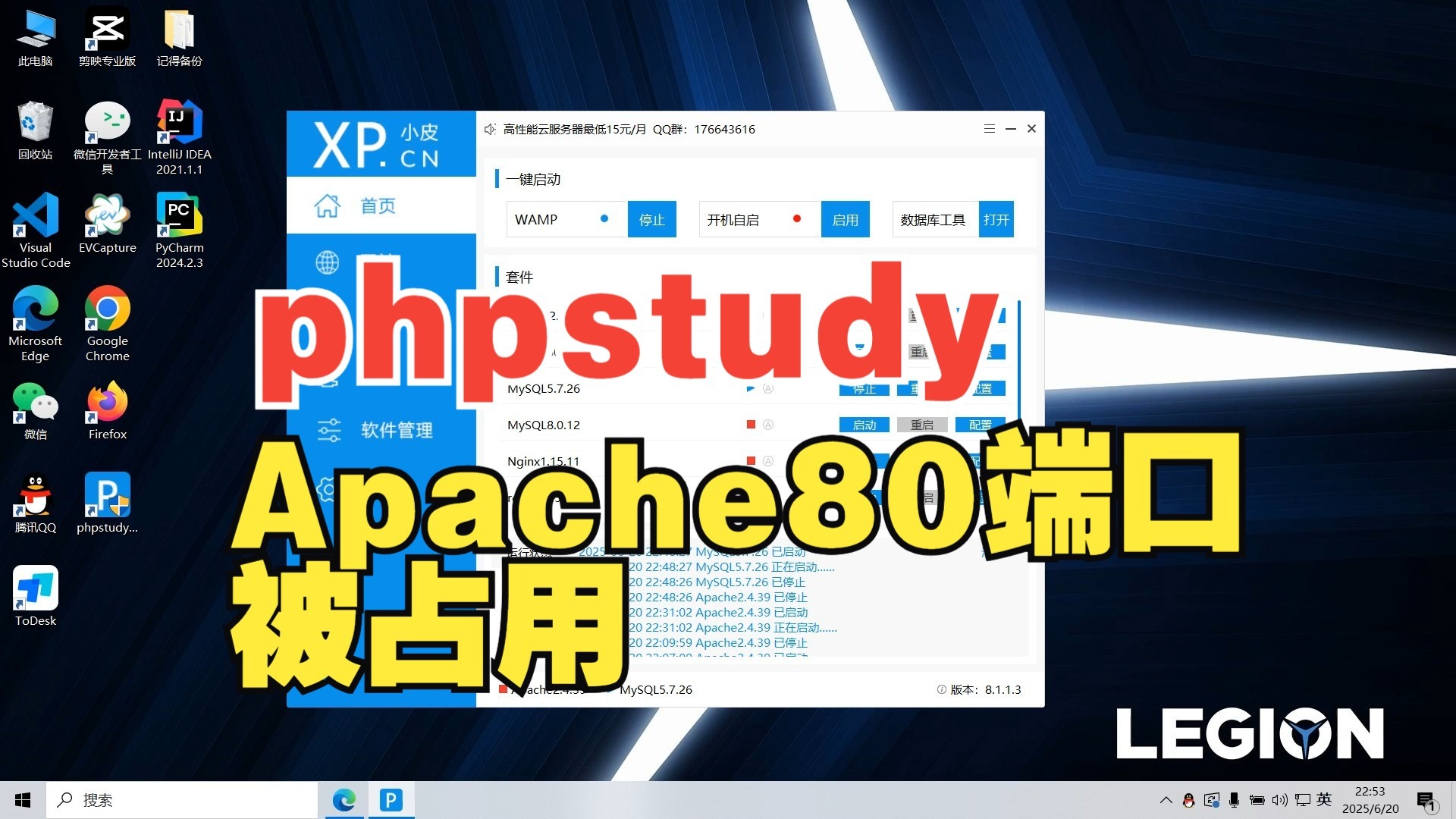
- 启动服务:安装完成后打开面板,依次点击Apache和MySQL的“启动”按钮,观察状态指示灯变为绿色即表示成功,如果启动失败,大概率是端口被占用,常见于服务器上已经运行了IIS或其它Web服务。
环境初始化与基本设置
服务启动后,还需要做几项基础调整,确保环境稳定运行。
- 端口修改:若80端口被占用,可在面板的“设置”中修改Apache端口为8080或自定义端口,同时记得在云服务器防火墙添加对应入站规则,MySQL默认3306端口,除非有远程访问需求,否则不建议修改。
- 目录权限调整:phpstudy的默认站点根目录通常位于安装目录下的WWW文件夹,根据服务器系统,给予该目录适当的读写权限,Linux下需使用chmod命令设置755或777,Windows则右键属性设置Everyone完全控制。
- PHP版本切换:面板支持多版本PHP共存,在“站点管理”中可以为每个项目单独指定PHP版本,这对需要兼容旧程序的开发场景非常实用。
创建站点与数据库
这是配置的核心环节,操作路径清晰,按面板指引即可完成。
- 添加站点:在面板点击“创建站点”,填写域名(本地测试可用localhost或IP)、站点目录(自动生成或手动指定)、选择PHP版本,如果使用IP访问,域名处直接填服务器公网IP即可。
- 创建数据库:通过面板自带的“数据库管理”功能,填写数据库名、用户名、密码,点击创建,系统会自动生成对应的MySQL用户并授权,操作完成后会显示连接信息,供后续程序安装时使用。
- 上传程序并验证:将网站程序源码放入站点目录,然后访问域名或IP,根据安装向导填写数据库信息即可完成部署,整个过程一般不超过10分钟。
不同需求下的phpstudy服务器配置方案
phpstudy的灵活性允许它适配多种使用场景,从个人博客到企业生产环境,只需调整部分配置就能达到预期效果。
新手站长快速部署个人站点
对刚接触服务器配置的用户来说,最关心的是“服务器phpstudy配置多少钱”以及“能不能一键搞定”。
- 成本分析:phpstudy本身完全免费,服务器费用根据配置和地域差异较大,国内主流云厂商的入门级配置(1核2G)年费在300-500元之间,选择香港或海外节点价格稍高但免备案。
- 操作要点:使用默认组件组合,通过面板的“一键部署”功能安装WordPress、ThinkPHP等常见程序,无需手写配置文件,部署完成后,只需修改默认密码、删除无用默认站点即可上线。
- 注意事项:新手往往忽略安全设置,建议立即开启面板的“安全防护”功能,并关闭不必要的远程管理端口。
开发者多项目环境隔离
开发者常遇到不同项目依赖不同PHP版本或数据库版本的情况,phpstudy的“站点管理”机制能完美解决这个痛点。
- 版本独立配置:创建站点时,每个站点可独立选择PHP版本(如5.6、7.4、8.0等),且互不干扰,面板支持同时运行多个MySQL实例,通过端口号区分不同数据库服务。
- 域名绑定技巧:本地开发时,修改hosts文件将不同域名指向127.0.0.1,再在面板中添加对应站点,实现一个服务器同时运行多个项目,这比手动搭建虚拟机或Docker容器简便得多。
- 数据迁移便利:开发完成后,通过面板的“导出数据库”和“打包站点”功能,能快速将环境迁移到正式服务器,减少重复配置时间。
企业级服务器配置优化
将phpstudy用于生产环境时,需要对默认配置进行深度调优,以满足高并发和稳定性要求,行业共识认为,生产环境应避免使用面板默认的“一键启动”参数,而应手动调整核心组件。
- Web服务器选型:Apache稳定性好但并发能力有限,Nginx更适合高流量场景,在phpstudy面板中可直接切换Nginx,并配合PHP-FPM使用,据业内专家指出,Nginx在静态资源处理上比Apache快30%以上,动态请求则取决于PHP-FPM配置。
- 性能参数调整:修改PHP配置文件(php.ini)中的
max_execution_time、memory_limit,以及MySQL的innodb_buffer_pool_size,一般情况下,内存为2GB的服务器可将buffer_pool设为1GB左右,内存越大则缓存空间可适当增加。 - 缓存机制引入:开启OPcache和Redis/Memcached,能显著降低PHP响应时间,面板支持一键安装扩展,无需手动编译。
配置服务器phpstudy的常见问题与优化
即使配置过程顺利,上线后仍可能遇到各种问题,提前了解常见故障和优化方向,能避免手忙脚乱。
端口冲突与启动失败
- 现象:Apache启动时提示“端口被占用”,MySQL启动后立即停止。
- 解决方案:使用
netstat -ano命令(Windows)或lsof -i:80命令(Linux)查找占用端口的进程,关闭该进程或修改phpstudy的端口配置,修改后需重启服务才能生效。 - 常见占坑程序:IIS、VMware、迅雷等软件会占用80端口,Skype则可能占用443端口。
性能瓶颈排查
- 慢查询问题:在MySQL管理工具中开启慢查询日志,定位执行时间过长的SQL语句,并添加索引优化。
- 连接数不足:修改php.ini中的
max_connections和Nginx的worker_connections,根据服务器资源适当放大数值,不同场景下需多次测试,找到平衡点。 - 资源占用过高:使用任务管理器或
top命令,查看是Apache还是MySQL占用CPU或内存过高,如果Apache进程数过多,建议改用Nginx或调整
MaxClients
安全配置清单
- 修改默认密码:phpstudy面板的默认登录密码、MySQL的root密码都应立即更换复杂度高的强密码。
- 删除默认网站:安装后自动生成的“localhost”站点,建议删除或修改其目录,防止被扫描利用。
- 关闭目录列表:在Apache配置文件中将
Options Indexes改为-Indexes,避免网站目录被直接浏览。 - 定期更新版本:phpstudy官方会不定期发布安全补丁,关注其更新日志,及时升级。
配置服务器phpstudy确实不复杂,但要想让环境稳定、安全、高效,需要在每个环节都遵循规范,并根据实际需求调整参数。 只要掌握了上述流程和优化思路,无论是个人项目还是商业站点,都能在phpstudy上获得不错的运行体验。
服务器phpstudy配置相关问题解答
问题1:服务器phpstudy配置后,外网无法访问怎么办?
首先检查云服务器的安全组或防火墙,确保已经放行了网站所使用的端口(如80、443),如果使用非默认端口,需要在防火墙规则中手动添加,在phpstudy面板中查看站点绑定的是否是公网IP或域名,如果绑定的是localhost或127.0.0.1,则只能本地访问,确认服务器是否开启了NAT网关或端口映射,部分云厂商默认仅开放少数端口。
问题2:服务器phpstudy配置与宝塔面板相比,哪个更适合生产环境?
phpstudy偏向开发调试,面板简洁但功能较少,适合个人或小团队快速搭建测试环境,宝塔面板功能丰富,内置监控、备份、防火墙等生产级工具,更适合需要长期维护的企业站点,选择取决于你的运维能力和具体需求,如果追求开箱即用且对服务器管理不熟悉,宝塔相对更省心。
问题3:phpstudy配置完成后,服务器响应速度慢是什么原因?
可能的原因包括:服务器硬件配置较低(如内存不足)、PHP或MySQL参数未优化、网站程序本身存在性能问题,建议先检查资源占用情况,然后逐步优化PHP的memory_limit和MySQL的query_cache_size,如果使用Apache,考虑切换到Nginx,启用CDN加速静态资源也能明显改善访问速度。
首发原创文章,作者:王坚,如若转载,请注明出处:https://idctop.com/article/538977.html