域名解析的本质是把IP地址翻译成用户好记的域名,绑定成功的关键在于解析记录类型正确、生效时间确认以及服务器端口放行三步到位。
先搞懂解析记录类型再动手配置
很多朋友在IP设置后急着绑定域名,结果打开网站一片空白,问题往往出在选错了解析记录类型,域名解析不是简单填个IP就行,不同场景对应不同记录。


A记录:最常用的IPv4绑定方式
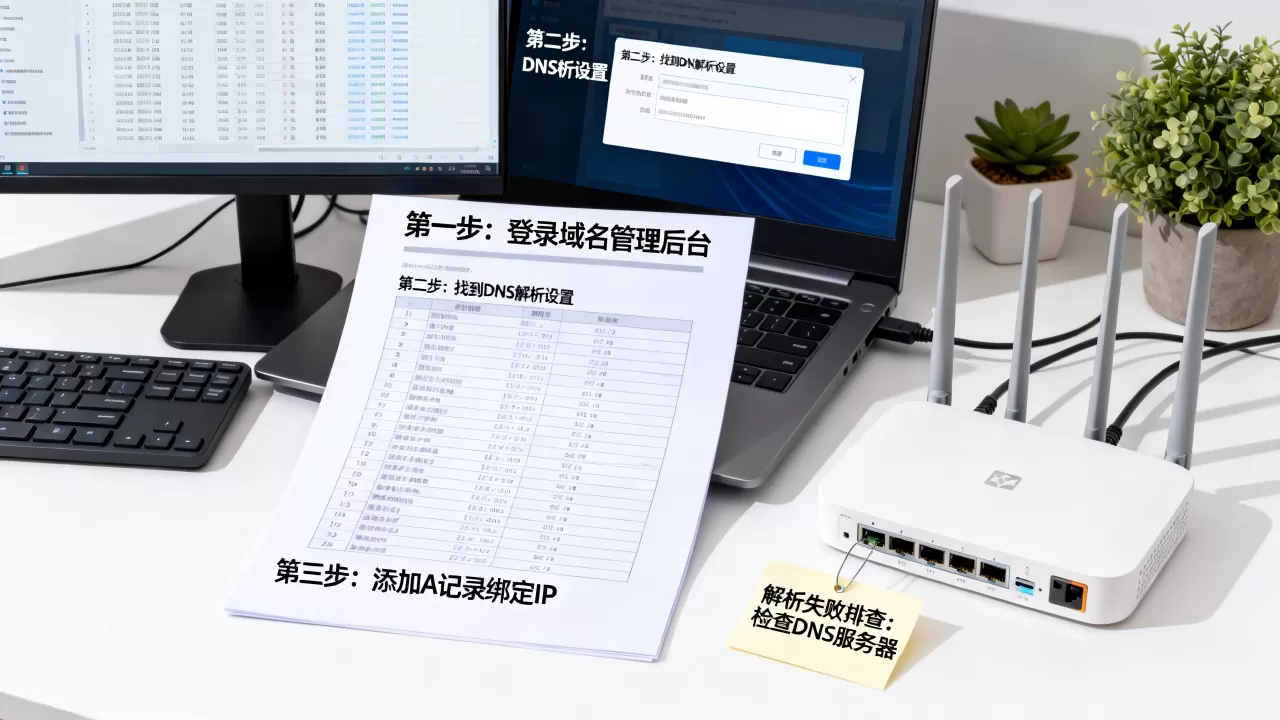
A记录用于把域名指向一个IPv4地址,操作路径如下:
- 登录域名注册商控制台,找到“域名解析”或“DNS管理”
- 添加记录,主机记录填代表主域名,填
www代表www子域名 - 记录类型选择
A,记录值填写你的服务器公网IPv4地址 - TTL建议先设600秒,测试稳定后再改成3600
常见误区:主机记录留空或者填成完整域名,导致解析失败,正确做法是只填前缀,不带域名后缀。
CNAME:适合子域名指向其他主机
CNAME记录用于把域名指向另一个域名,而不是直接指向IP,比如把blog.yourdomain.com指向yourdomain.github.io,如果目标是简米云、酷番云等云服务器,直接用CNAME指向控制台分配的域名,后续IP变化时不用改DNS,更省心。
AAAA和TXT记录别忽视
IPv6环境必须用AAAA记录,填对应的128位地址,TXT记录用于验证域名所有权或配置SPF邮件认证,不填不影响网站访问,但会影响邮箱投递率。
行业共识认为:超过80%的域名绑定失败案例都是A记录填错或没等生效就着急访问。
解析添加后如何判断生效状态
很多人添加解析后立刻ping域名,发现不通就疑神疑鬼,这里有个时间差问题。
本地DNS缓存干扰判断
修改解析后,电脑和路由器会缓存旧记录,判断前需要先刷新:
- Windows系统:打开命令提示符,输入
ipconfig /flushdns回车 - macOS系统:终端执行
sudo killall -HUP mDNSResponder - 手机端:切换飞行模式再关闭,或重启无线网络
用专业工具验证生效进度
本地刷新不代表全球生效,解析记录从根服务器到各级缓存节点需要传播时间。
推荐做法:
- 访问
dnschecker.org这类全球DNS查询工具,输入域名查看不同地区的解析结果 - 在命令行使用
nslookup yourdomain.com 8.8.8.8,指定谷歌DNS查询,绕过本地缓存 - 对比解析出的IP是否与服务器IP一致,一致说明已经生效
TTL值决定重新查询频率
TTL(生存时间)告诉本地DNS服务器该记录能缓存多久,调低TTL能加速生效,但会增加DNS查询负载,多数情况下,默认3600秒足够,紧急变更时可临时调成300秒。
服务器端配置不当导致域名能解析却打不开
DNS解析通了,域名指向了正确的IP,但浏览器还是报错,这时候问题出在服务器自身。
Web服务器需要绑定域名
Nginx或Apache默认只监听80端口,但可能没有匹配到你新绑定的域名,以Nginx为例:
- 修改配置文件
/etc/nginx/conf.d/yourdomain.conf - 在
server_name字段填入你的完整域名,如server_name yourdomain.com www.yourdomain.com; - 执行
nginx -t检查语法,确认无误后systemctl reload nginx
Apache用户需检查httpd.conf或虚拟主机配置文件中的ServerName指令。
云安全组和防火墙要放行端口
即使Web服务监听正常,云平台的安全组策略如果没放行80/443端口,外网依然无法访问。
具体操作路径:
- 简米云/酷番云控制台:找到“安全组”或“防火墙”规则
- 添加入方向规则:协议选
TCP,端口填80,443,源地址填0.0.0/0 - 同时检查服务器自带防火墙(如
firewalld或ufw),执行firewall-cmd --list-ports查看当前放行端口
域名备案与ICP问题
服务器在中国大陆机房,域名必须完成ICP备案才能正常访问,未备案域名解析到国内IP时,访问会被阻断,显示“该网站无法访问”或“备案提示”,解决办法:
- 通过云服务商备案系统提交资料
- 备案期间可暂时用IP加端口方式访问测试
- 海外服务器不受此限制,但访问速度可能受影响

动态IP场景下域名绑定怎么保持稳定
家庭宽带或部分临时服务器使用动态IP,每次重拨都会变化,手动改解析记录太麻烦。
使用DDNS服务
DDNS(动态域名解析)能自动把变化的IP同步到DNS记录,操作思路:
- 路由器内置DDNS功能,选择服务商(如花生壳、Dynu)并填写账号密码
- 服务器通过定时脚本调用服务商API更新记录值
- 云服务商也提供API,可写Python脚本定时比对IP并调用接口更新
内网穿透替代方案
如果不想折腾DDNS,用frp或ngrok把内网服务映射到有公网IP的跳板机,客户端只需绑定跳板机域名,内网IP变化不影响访问,这种方案适合临时演示或开发测试。
域名绑定后的验证清单与排错步骤
绑定完成后别急着收工,按以下清单逐项核对。
基础连通性测试
- 在服务器本机执行
curl -I http://yourdomain.com,观察是否返回200状态码 - 在本地浏览器访问域名,按F12打开开发者工具,查看网络请求中的
Remote Address是否为你服务器的IP - 使用
telnet yourdomain.com 80测试端口连通性,连接成功会进入空白命令行界面
常见错误码对应问题
| 现象 | 可能原因 | 排查重点 |
|---|---|---|
| 502 Bad Gateway | 后端服务未启动 | 检查Nginx反向代理配置及PHP/Java进程 |
| 403 Forbidden | 目录权限问题 | 检查网站根目录读写权限是否正常 |
| 404 Not Found | 路径或伪静态规则错误 | 确认重写规则及文件绝对路径 |
| SSL证书报错 | HTTPS绑定未完成 | 执行Let’s Encrypt证书申请,或检查证书链完整性 |
邮件服务器域名绑定注意事项
如果该域名还要用于收发邮件,需要额外配置MX记录指向邮箱服务器地址,常见邮箱服务商(如阿里企业邮箱、腾讯企业邮箱)会提供具体的MX记录值和优先级,填入DNS解析中即可,同时记得添加SPF记录,内容类似v=spf1 include:spf.yourmailprovider.com ~all

,防止邮件被判为垃圾邮件。
域名绑定后的安全隐患与性能优化
启用HTTPS加密
即使暂时没做在线交易,也建议绑定SSL证书,理由很简单:
- 搜索引擎对HTTPS站点有排名加权
- 浏览器会对未加密页面显示“不安全”警告,影响用户信任
- 免费证书申请方便,Let’s Encrypt支持自动续期,用
certbot一行命令就能完成
开启HTTP/2和Gzip压缩
新增配置后,记得测试速度,在Nginx中开启HTTP/2需在监听443端口后加http2参数,并配置gzip on,通过PageSpeed Insights工具测一下移动端性能,若评分低于70,检查图片压缩和缓存策略。
解析记录备份与监控
记录所有解析配置到文本文件,并定期用第三方监控工具(如UptimeRobot)检测域名访问状态,域名到期时间和DNS托管商变更记录也要单独备注,避免因续费问题导致解析失效。
常见问题解答
为什么域名解析已经生效,但部分用户仍然打不开网站?
主要原因是本地DNS缓存和运营商DNS更新不同步,公共DNS(如114.114.114.114)更新较快,而老旧的小运营商DNS可能延迟数小时,用户可以通过切换手机蜂窝网络测试,如果4G能访问而WiFi不能,基本就是本地旧缓存问题,清理浏览器缓存或等待TTL过期即可逐步恢复。
HTTP和HTTPS的域名绑定设置顺序有什么讲究?
先做好HTTP访问,再升级HTTPS,因为在绑定证书时,如果HTTP还未正常响应,浏览器会直接显示连接失败,无法判断是证书问题还是解析问题,正确流程是:解析生效→Web服务正常响应→申请证书→配置HTTPS跳转→最后开启强制HTTPS(301跳转),急于跳过前两步,会混淆排查环境。
域名绑定多台服务器怎么做负载均衡?
多数云服务商支持加权轮询解析,同一域名配置多条A记录指向不同IP,并设置权重,但传统DNS的负载均衡粒度较粗,不能自动感知服务器故障,高可用场景建议用云SLB或自建Nginx反向代理,通过健康检查剔除故障节点,普通中小网站用DNS轮询加多机镜像部署,性价比已经足够。
首发原创文章,作者:王坚,如若转载,请注明出处:https://idctop.com/article/622353.html