清空剪贴板与清理系统分区是两种操作路径完全不同但经常被一同提及的维护动作,本文提供从手机到电脑的剪贴板清空教程,以及分区清理的实操指南,一次解决历史数据残留与磁盘空间焦虑。
剪贴板清空教程:全平台操作路径
剪贴板是系统临时存储复制内容的区域,包含文本、图片、文件路径甚至网页链接,不清空它,敏感信息可能被其他应用读取,或占用少量内存,以下按设备与系统分别说明。

Win10剪贴板清空方法
Windows 10 及更新版本内置了剪贴板历史记录功能,普通清空和历史记录清除是两回事。
即时清空当前内容
- 再次复制一小段无关文字(如一个空格)即可覆盖剪贴板。
- 按下快捷键 Win + V 打开剪贴板历史,点击右上角“全部清除”按钮,一键删除所有历史条目。
- 在“设置系统剪贴板”中,可以关闭“剪贴板历史记录”并手动清除数据。
彻底禁用云同步
- 若你登录了微软账户,剪贴板会在设备间同步,在“设置系统剪贴板”中关闭“跨设备同步”,避免隐私内容上传云端。
- 行业共识认为,定期清理剪贴板历史能有效减少因公共网络带来的数据泄露风险。
手机剪贴板怎么清空
手机厂商对剪贴板的管控差异较大,主流方法如下。
Android 原生与定制系统
- 原生Android 12+后,键盘上方会弹出剪贴板提示,点击“编辑”可手动删除单项。
- 小米MIUI:打开“设置特色功能剪贴板”,可查看并逐条删除或一键清空。
- 华为HarmonyOS:进入“设置隐私剪贴板管理”,关闭“应用读取剪贴板”权限,同时清空已记录内容。
- 通用方法:复制一个极短的文字(如“.”),覆盖原内容,再用输入法自带的剪贴板管理清除历史。
iOS 系统
- 苹果从iOS 15开始支持剪贴板通知,但无统一清空入口,复制任意新内容即可覆盖,或者重启手机(临时清空系统剪贴板)。
- 若需彻底清除,可使用“快捷指令”创建清空剪贴板自动化,或借助第三方工具(如“剪贴板清理器”)。
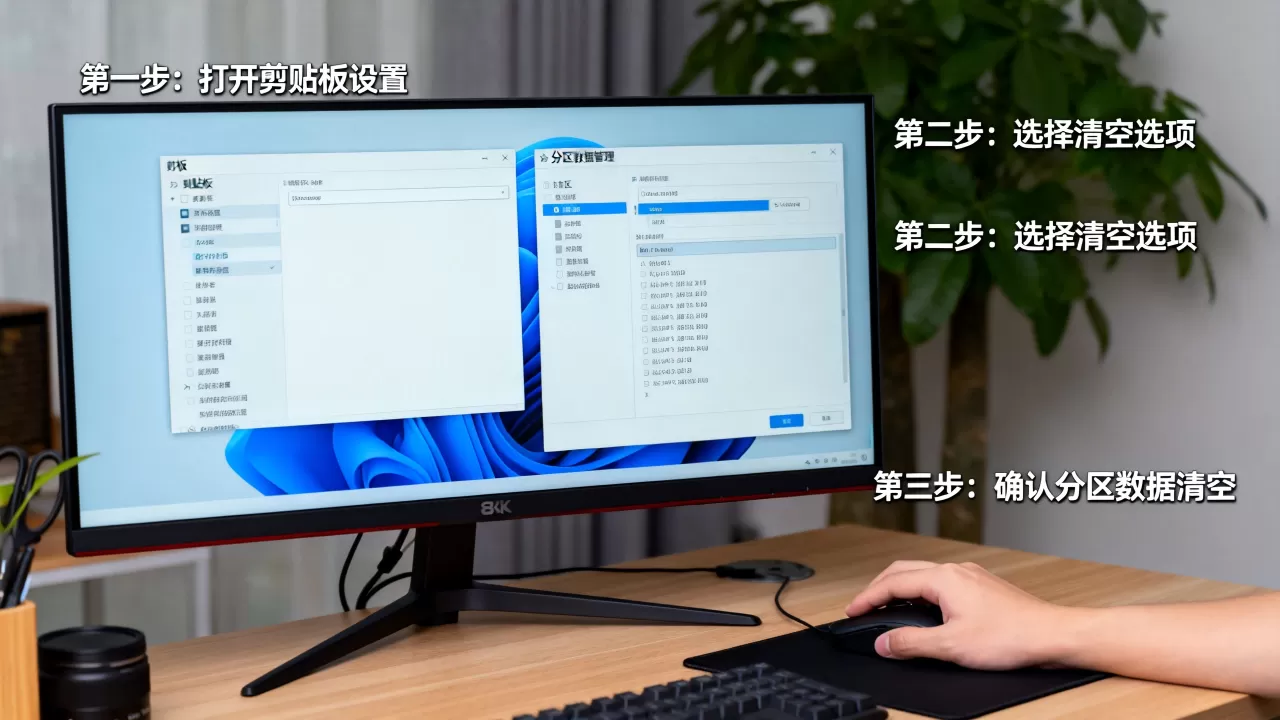
macOS 剪贴板清空操作
Mac 的剪贴板通常只保留最近一次复制的内容,但可以利用终端命令批量清理。
普通清空
- 复制一个空格或重新启动 Finder(按住 Option 键右键点击Finder图标,选择“重新开启”),可清除部分残留。
深度清空
- 打开“终端”应用,输入
pbcopy < /dev/null回车,直接清空剪贴板内容。 - 如果安装了 Alfred 或 Paste 等剪贴板增强工具,其历史记录需单独在应用内删除。
清空分区指南:操作与后续注意事项
“清空分区”通常指删除分区内所有数据,使其变为未分配空间,或格式化分区以重新使用,这与剪贴板清空毫无关联,但常被合并搜索,以下分段说明。
清空分区后数据恢复
多数用户误以为清空分区等于永久删除,实际上数据恢复仍有可能,前提是未写入新数据。
误操作后的生存期
- 使用 Windows 磁盘管理或 DiskPart 执行“清空分区”命令(如
clean),仅删除分区表,数据块仍保留在磁盘上。 - 只要不往该区域写入新文件,专用恢复软件(如 Recuva、TestDisk) 可以扫描出原始文件结构,恢复成功率较高。
- 若使用格式化并勾选“快速格式化”,情况类似;若执行“低级格式化”或全盘擦除,则恢复极难。
预防与补救
- 操作前务必备份分区数据到外部存储。
- 如果不慎清空关键分区,立即停止对该磁盘的任何写入操作,并使用恢复工具扫描。
- 据行业技术专家指出,越早恢复,文件完整性越好,延迟恢复可能导致部分元数据被覆盖。
清空分区价格是多少
该问题主要出现在用户寻求第三方数据恢复服务时,价格因多种因素浮动,无统一标准。
影响价格的主要因素
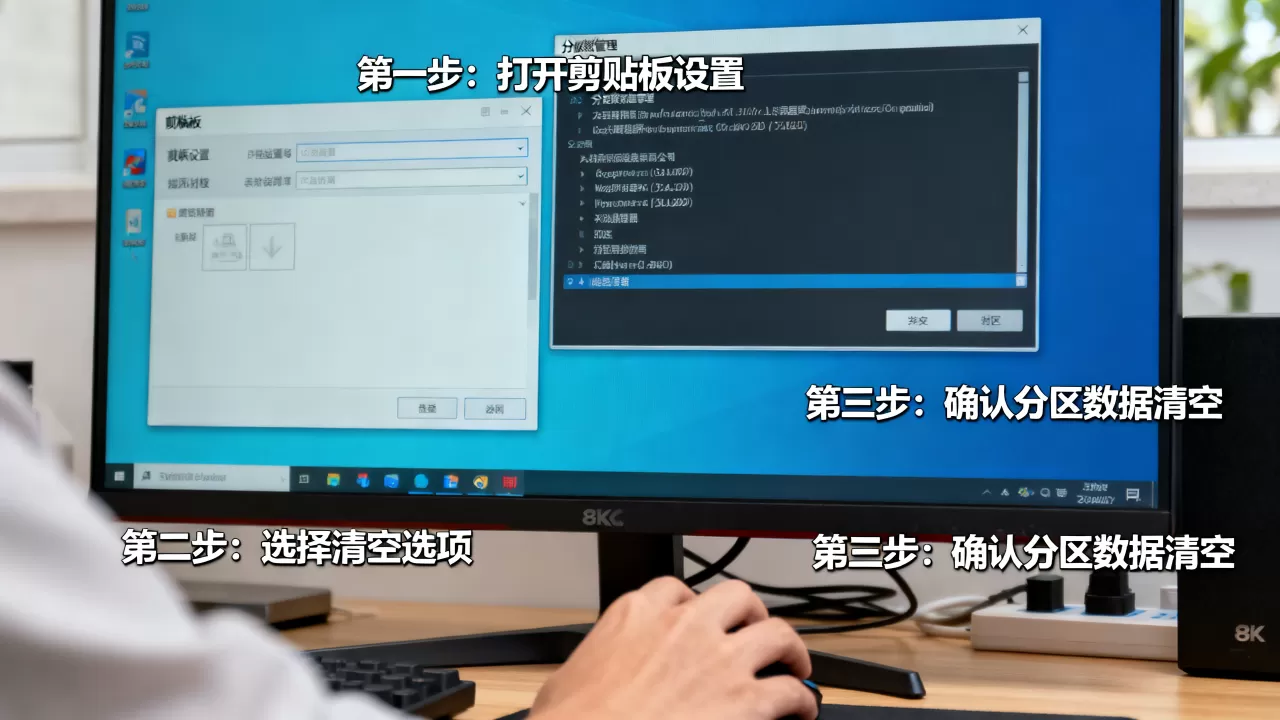
- 磁盘类型:机械硬盘(HDD)恢复成本低于固态硬盘(SSD)。
- 损坏程度:仅清空分区(逻辑故障)费用较低,物理损坏则贵。
- 服务商级别:本地电脑城小店收费通常在 200–800 元,专业数据恢复公司起步价 800–2000 元,特殊恢复(如开盘)可达数千元。
- 远程与现场服务:远程软件恢复收费较低(约 100–300 元),但需要用户自行操作。
如何估算
- 先自行尝试恢复工具(如 R-Studio、EaseUS Data Recovery Wizard),多数支持免费预览。
- 若预览可见文件,则购买软件授权(约 200–500 元)即可恢复;若无法识别,再考虑送修。
- 注意:哈希值、文件完整性验证需额外付费,大多服务商不主动提供。
清空分区与格式化的区别
这两个概念常被混淆,实际操作结果不同。
| 操作 | 典型命令 | 效果 | 数据恢复难度 |
|---|---|---|---|
| 清空分区 | DiskPart clean |
删除分区表,磁盘变为未分配状态 | 较易(只要未写入新数据) |
| 快速格式化 | 右键格式化(不勾选“完全格式化”) | 重建文件系统,数据块标记为可用 | 较易 |
| 完全格式化 | 勾选“完全格式化”或 format /p |
逐扇区擦除并校验 | 困难 |
| 低级格式化 | 厂商工具或专用软件 | 重置磁盘物理扇区,损耗较大 | 几乎不可能 |
选择建议
- 短期转卖或赠送旧硬盘,建议使用完全格式化或专用擦除工具(如 Eraser、DBAN)。
- 仅需重装系统,使用快速格式化即可,节省时间。
- 清空分区(
clean)后若想保留数据,尽快恢复,否则分区表重建后数据更难找回。
剪贴板清空与分区清理的常见误区
剪贴板清空会影响什么
对系统性能的影响
- 剪贴板占用内存极小,清空后不会明显提升运行速度。
- 若剪贴板历史积累大量图片或大文件,可能轻微影响内存占用,但通常在数十 MB 范围内。
- 真正影响性能的是大量后台进程和磁盘碎片,而非剪贴板。
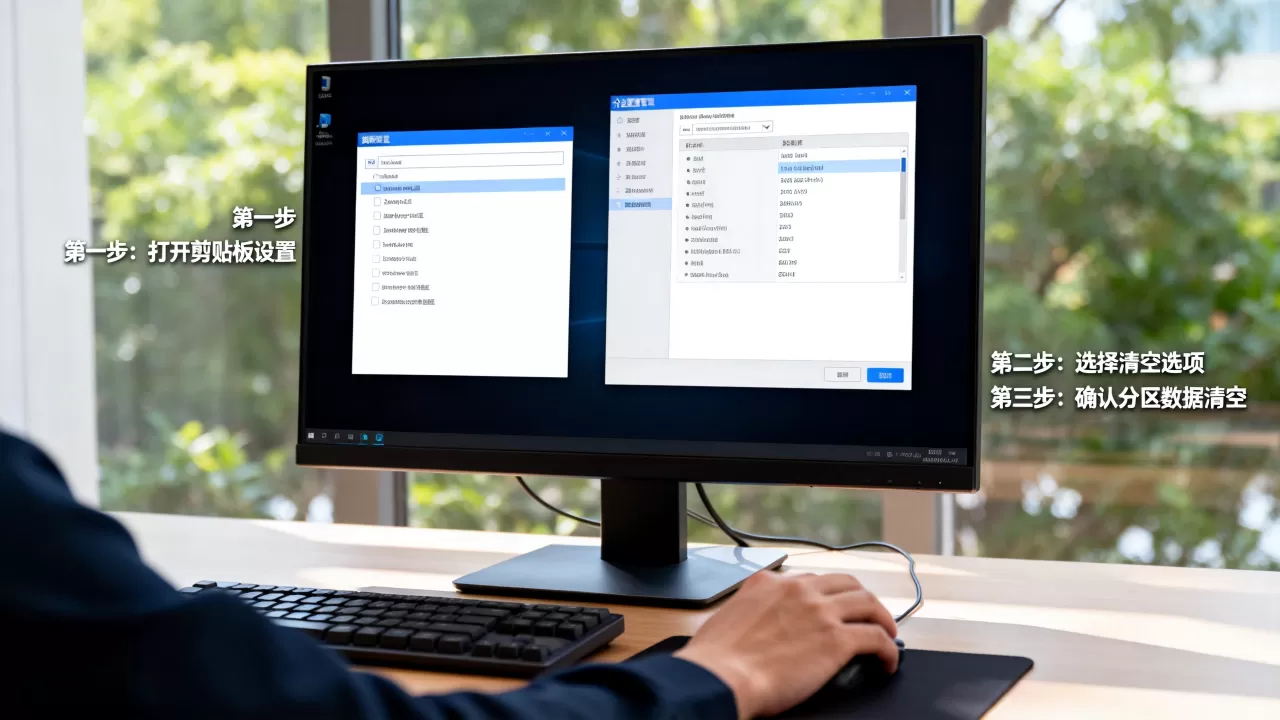
对隐私的影响
- 这是清空的主要价值,公共计算机、共享账号或借出设备前,清空剪贴板可防止他人看到刚刚复制的密码、地址或付款信息。
- 手机剪贴板被部分应用频繁读取,定期清空能减少用户画像被精准构建的风险。
清空分区与清理剪贴板可以同时进行吗
两者互不干扰,可以同一天完成,但不是同一操作,建议先完成分区操作(如格式化或 clean),再清空剪贴板,因为分区操作可能涉及重启,重启后剪贴板会被自动清空。
Q&A:剪贴板清空教程与清空分区常见问题
问:清空剪贴板后,之前复制的内容还能找回吗?
答:若使用的是系统默认剪贴板(无历史记录),清空后无法找回,因为新内容直接覆盖旧数据,若开启了剪贴板历史记录(Win + V 或手机剪贴板管理),清空后历史记录被删除,但部分增强工具(如 Ditto)有独立备份,需在工具内查看,无备份的情况下,清空即永久丢失。
问:清空分区后,电脑还能正常开机吗?
答:如果清空的是系统分区(如 C 盘),分区表被删除或分区被格式化,电脑将无法启动,提示“找不到操作系统”或“Boot Device Not Found”,此时需要从 PE 系统或安装 U 盘启动,重新创建分区并安装系统,如果清空的是数据分区(如 D 盘),系统仍可正常进入,只是该盘符消失,数据等待恢复。
问:手机剪贴板清空教程里提到的“覆盖法”真的有效吗?
答:有效,复制新内容会直接替换剪贴板中的旧内容,这一过程由系统底层管理,无需额外权限,但部分手机系统会保留多个剪贴板条目,仅覆盖不能清空历史记录,需结合系统设置或输入法内置的剪贴板管理功能一并删除,覆盖后,旧内容在内存中被标记为可覆写,理论上无法再被读取。
首发原创文章,作者:王坚,如若转载,请注明出处:https://idctop.com/article/539141.html