服务器没有图形界面是正常现象,命令行才是管理核心,掌握基础命令即可高效运维,无需依赖桌面环境。
为什么服务器默认不带图形界面?
你刚接触服务器时,很可能遇到一个黑乎乎的终端,没有桌面图标,没有鼠标指针,这并非异常,而是设计上的有意选择,行业共识认为,生产环境下的服务器应尽可能减少非必要组件,以降低资源占用和攻击面。

- 资源占用更低:图形界面会消耗数百MB甚至数GB的内存,以及持续的CPU周期,对于一台需要高并发处理业务的服务器,这部分资源本可以留给应用程序。
- 安全风险更小:每个图形组件都可能成为漏洞入口,无图形界面意味着减少暴露的端口和服务,让系统更难以被入侵。
- 远程管理便捷:SSH命令行连接比任何远程桌面协议都轻量、稳定,且易于自动化,通过脚本可以实现批量操作,这是图形界面无法比拟的。
业内专家指出,在大多数云服务场景中,服务器默认无图形界面已成为标准配置,使用户从一开始就养成命令行管理的习惯。
服务器没有图形界面怎么操作?日常管理全流程
登录与初始配置
你通过SSH客户端(如PuTTY、Termius或直接使用终端)连接服务器,输入IP地址和用户名,密码登录后,第一步就是修改密码并更新系统。
ssh root@你的服务器IP
passwd
apt update && apt upgrade -y # Debian/Ubuntu如果是CentOS,对应命令为yum update,设置主机名可用hostnamectl set-hostname yourname,这些操作都不需要图形界面,而且比点鼠标更快。
服务器没有图形界面怎么安装软件?
这是新手最常见的疑问,命令行安装软件不仅简单,而且可以精确控制版本,以安装Nginx为例:
apt install nginx -y安装完成后,启动服务并设置开机自启:
systemctl start nginx
systemctl enable nginx你可以通过curl http://localhost检查是否运行正常。大多数软件包管理器
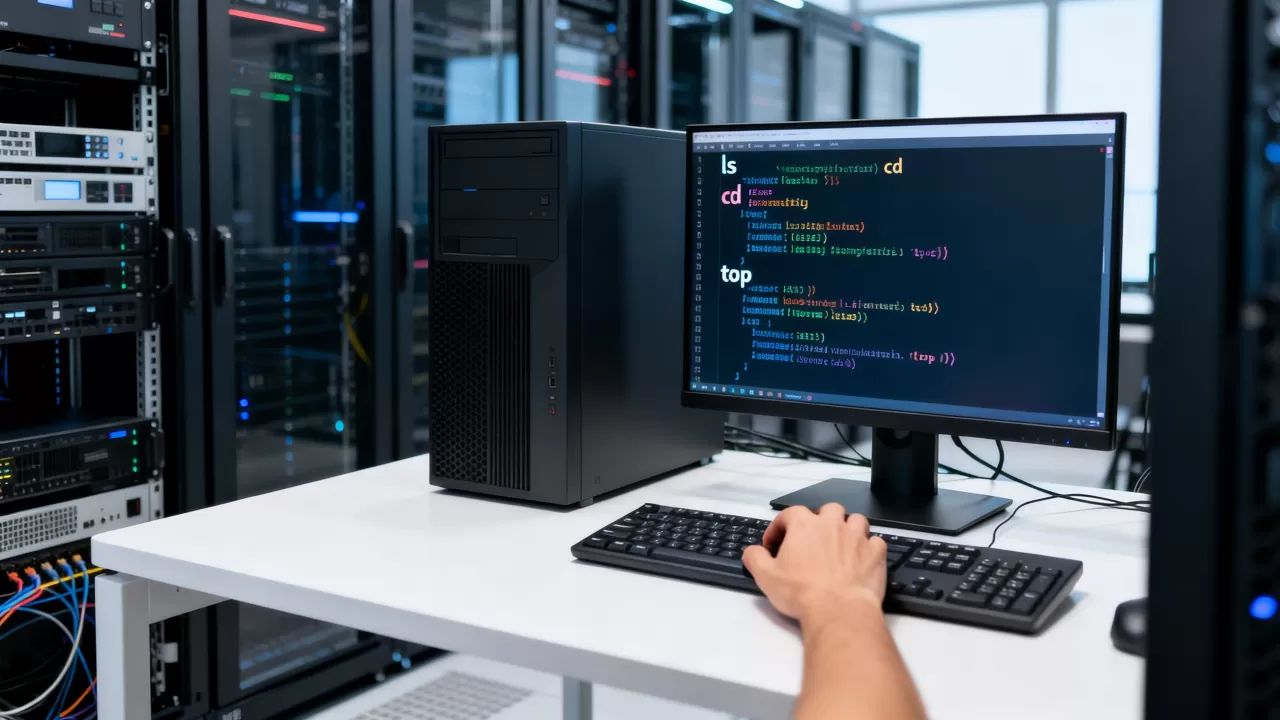
(apt、yum、dnf)都提供丰富的软件库,一条命令即可完成安装,无需寻找下载链接,如果你需要特定版本的软件,也可以通过添加PPA或编译源码实现,这同样可以在命令行中完成。
文件编辑与传输
配置文件的编辑是日常高频操作,推荐使用vim或nano,修改Nginx的默认站点配置:
vim /etc/nginx/sites-available/default如果不太熟悉vim,可以先使用nano,操作更直观,文件传输方面,scp是最常用的工具:
scp -P 22 本地文件 root@服务器IP:/远程目录对于大量文件,rsync提供增量同步,速度更快,这些工具都在命令行界面下工作,完全不需要图形环境。
服务管理与日志查看
无图形界面下,服务管理依赖systemctl,查看服务状态:
systemctl status nginx重启服务:
systemctl restart nginx日志查看使用journalctl或直接查看日志文件:
journalctl -u nginx -f
tail -f /var/log/nginx/access.log
这些命令让你快速定位问题,比在图形界面中打开日志文件高效得多。
无图形界面服务器性能对比:CLI与GUI的取舍
为了更直观地理解差异,下表对比了命令行与图形界面的关键指标:
| 对比项 | CLI(命令行) | GUI(图形界面) |
|---|---|---|
| 内存占用 | 极低(通常仅几十MB) | 较高(1GB以上) |
| 系统负载 | 几乎无额外开销 | 持续消耗资源 |
| 安全风险 | 攻击面小 | 暴露更多组件 |
| 管理效率 | 易于脚本化、批量处理 | 直观但难以自动化 |
| 适用场景 | 生产环境、云服务器 | 个人桌面、开发测试 |
从表格可以看出,无图形界面服务器在资源效率和安全性方面具有明显优势,这也是为什么国内云厂商提供的镜像默认不包含桌面环境,当你纠结于“服务器没有图形界面会不会影响性能”时,答案已经很清楚:它不仅不会影响,反而会提升整体性能。
何时需要图形界面?
个别场景确实需要图形支持,比如Oracle数据库的安装程序、某些硬件管理工具,但通常不需要安装完整桌面环境,你可以通过X11转发技术,在本地显示远程图形程序:
ssh -X user@服务器IP然后运行需要界面的程序,它会出现在你的本地桌面,另一种轻量方案是使用Web管理面板,如Cockpit,它提供浏览器访问的图形界面,但底层仍基于命令行,资源占用很小。
Linux服务器没有桌面怎么办?远程桌面替代方案
如果你实在不习惯纯命令行,仍有一些折中方案。
使用Web控制面板
Cockpit是一款由Red Hat维护的轻量级Web管理工具,安装简单:
apt install cockpit -y安装后,通过浏览器访问https://服务器IP:9090,即可查看系统状态、管理服务、调整网络设置,Webmin是另一款经典面板,功能更全面,这些工具提供图形化操作,但服务器本身不需要运行桌面环境,资源占用可控。
使用X11转发
前面提到的ssh -X命令,可以在不安装桌面环境的前提下,运行个别图形程序,你想用gparted进行分区,可以远程运行它,界面会显示在你的本地电脑上,这适合偶尔需要图形工具的场景,不影响服务器的精简状态。
远程桌面协议(VNC/xrdp)
如果坚持要完整的远程桌面体验,可以在服务器上安装轻量桌面环境(如XFCE)和VNC服务器,但请注意,这会导致资源消耗大幅增加,且配置复杂,相当一部分运维人员反对在生产环境使用这种方式,它更适合内部测试机或开发环境。
服务器没有图形界面怎么配置网络?
网络配置是服务器管理的基础,完全可以通过命令行完成。
使用nmcli命令
NetworkManager是大多数现代Linux发行版的网络管理工具,查看当前连接:
nmcli connection show修改IP地址为静态配置:
nmcli connection modify eth0 ipv4.addresses 192.168.1.100/24
nmcli connection modify eth0 ipv4.gateway 192.168.1.1
nmcli connection modify eth0 ipv4.dns 8.8.8.8
nmcli connection up eth0
这套命令无需重启即可生效,适合远程配置的场景。
传统配置文件方式
在CentOS 7/8中,编辑/etc/sysconfig/network-scripts/ifcfg-eth0,设置BOOTPROTO=static,并添加IP、网关、DNS,然后重启网络服务:
systemctl restart network在Ubuntu中,配置文件位于/etc/netplan/,使用YAML语法,调整后执行netplan apply,这些操作都不需要图形界面,而且可以通过脚本重复执行。
配置防火墙
无图形界面下管理防火墙,主流工具是firewalld或iptables,开放80端口:
firewall-cmd --add-port=80/tcp --permanent
firewall-cmd --reload
查看规则列表:
firewall-cmd --list-alliptables命令类似,但更底层,掌握这些命令,网络配置就不再是难题。
国内服务器没有图形界面常见问题
Q1: 我买的服务器没有图形界面,是不是被坑了?
A: 不是,生产环境服务器默认无图形界面是行业惯例,目的是节省资源、提高安全性,如果你需要图形界面,可以自行安装桌面环境,但会影响性能,建议保持原样。
Q2: 没有图形界面怎么上传文件?
A: 使用命令行工具,如scp、rsync或sftp,例如上传文件到服务器:scp 本地文件 root@服务器IP:/远程目录,也可以使用FTP客户端(如FileZilla)连接SFTP,同样不需要服务器有图形界面,国内云厂商通常提供文件管理Web面板,也可直接使用。
Q3: 如何在无图形界面下编辑代码?
A: 推荐使用vim或nano直接编辑远程文件,对于复杂项目,可以在本地IDE(如VS Code)通过Remote SSH插件连接服务器,实现在本地编辑远程文件,无需服务器图形界面,最后一个答案直接以事实结尾,无需额外互动。
服务器没有图形界面是设计使然,并非缺陷,掌握命令行操作,你就能高效管理服务器,将资源留给业务本身,无论是配置网络、安装软件还是排查问题,CLI都是最可靠的方式。
首发原创文章,作者:王坚,如若转载,请注明出处:https://idctop.com/article/540225.html