在IntelliJ IDEA中导入MySQL数据库,核心是通过内置的Database工具配置连接并执行SQL文件,整个过程无需第三方工具,只需三步即可完成。
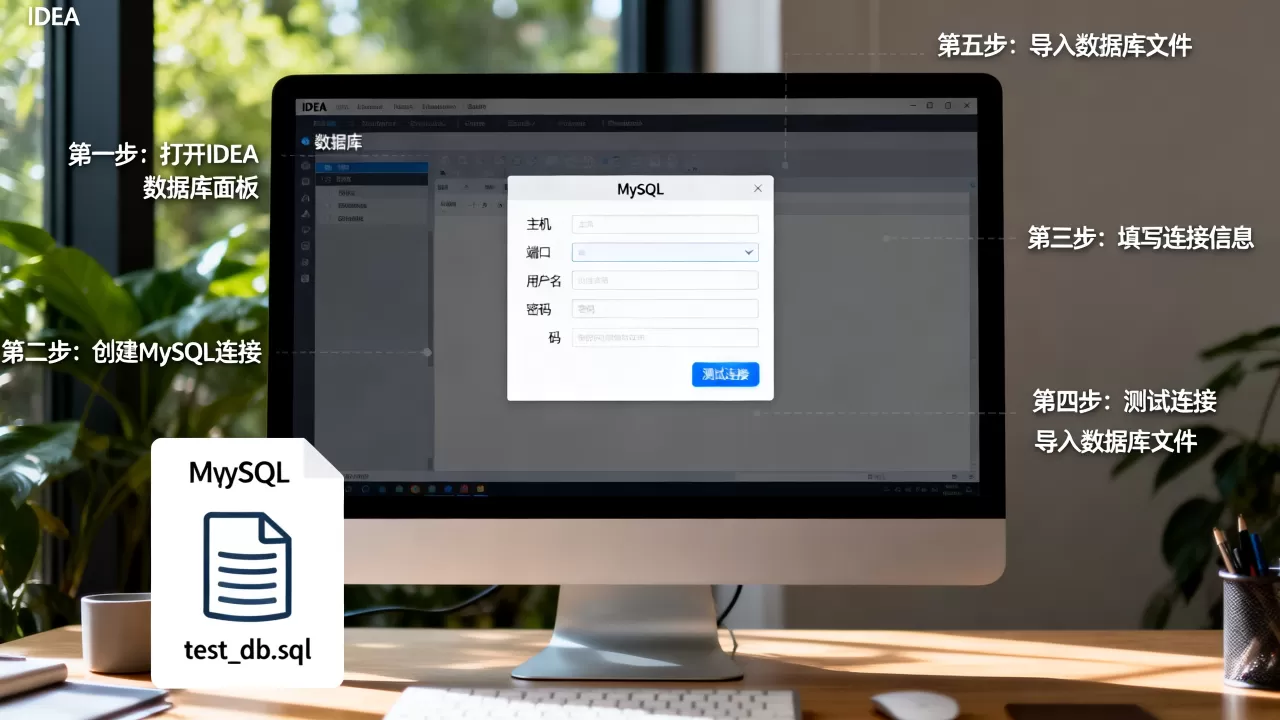
idea怎么导入mysql数据库?三步实现数据库连接
从开发者视角来看,IDEA的数据库集成功能非常成熟,不管你之前用的是Navicat还是命令行,切换到IDEA自带工具后都能快速上手,下面这三个步骤是多数情况下必须走通的路径。
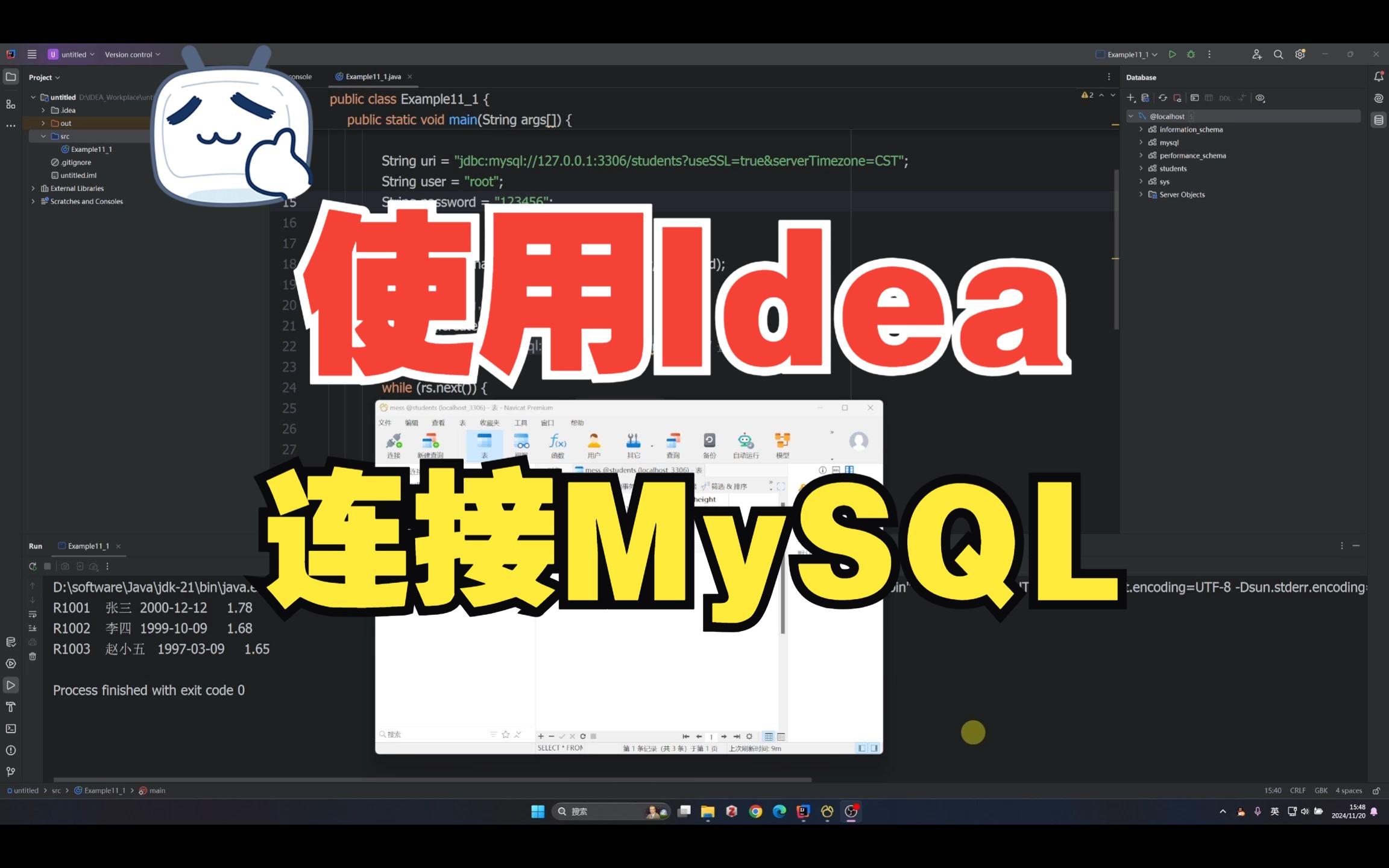

第一步:安装MySQL JDBC驱动
打开IDEA右侧的Database面板(View -> Tool Windows -> Database),点击加号选择MySQL,这时IDEA会自动提示下载驱动,你只需点击“Download”按钮,如果网络环境较差,也可以手动下载jar包放在本地,然后在驱动列表里选择“Custom JARs”并指定路径。
- 驱动版本要与MySQL服务器版本匹配
- MySQL 8.0必须使用
com.mysql.cj.jdbc.Driver - 下载完成后可以在“Driver”标签页查看详细配置
第二步:配置数据库连接信息
在“Data Sources and Drivers”对话框中填写基本信息:
- Host:本地用
localhost,远程用IP地址 - Port:默认
3306 - User:数据库用户名
- Password:对应密码
- Database:指定要连接的具体库名,如果不填则默认连接后显示所有数据库
URL栏会自动生成,但MySQL 8.0需要额外添加时区参数,例如?serverTimezone=Asia/Shanghai,这一步容易被忽略,导致连接测试失败。
第三步:导入SQL文件或数据
连接成功后,右键点击数据库实例或某个库,选择“Run SQL Script”即可导入.sql文件,IDEA会逐条执行SQL语句,并显示执行进度,如果你只想导入表数据,也可以右键表选择“Import Data from File”,支持CSV、JSON等格式。

- 导入前确认SQL文件中包含
CREATE DATABASE或USE语句 - 如果文件较大,建议在IDEA的Settings中增加
max_allowed_packet值 - 遇到外键约束时,可以先禁用外键检查再执行
idea连接mysql数据库步骤详解
虽然核心步骤只有三步,但实际开发中会遇到各种细节问题,行业共识认为,连接失败的原因往往集中在驱动版本、时区设置和认证方式上。
IDEA版本差异对连接的影响
近年来IDEA社区版和旗舰版在数据库功能上差距不大,但2026版本后界面布局有调整,早期版本需要手动添加驱动库,新版则直接集成在“Data Sources”对话框里,如果你还在用2019版本,建议先升级到2021以上,能省去不少配置麻烦。
- 社区版完全支持MySQL连接,无需额外插件
- 旗舰版额外支持Oracle、SQL Server等商业数据库
- 版本过低时可能无法下载最新驱动,需要手动上传
MySQL 8.0与5.x的驱动选择
这是很多新手容易踩的坑,MySQL 5.x使用com.mysql.jdbc.Driver,而8.0后改用com.mysql.cj.jdbc.Driver,如果驱动选错,连接时会直接报ClassNotFoundException。
另一个区别是URL格式,MySQL 5.x可以不写时区,但8.0强制要求设置serverTimezone,常见写法:
- x:
jdbc:mysql://localhost:3306/db_name - 0:
jdbc:mysql://localhost:3306/db_name?serverTimezone=UTC
MySQL 8.0默认使用caching_sha2_password认证插件,而IDEA某些旧版驱动可能不支持,需要修改用户认证方式为mysql_native_password。
连接测试的常见问题
点击“Test Connection”后,如果出现红叉,通常可以从以下方面排查:

- 时区错误:
The server time zone value 'Öйú±ê׼ʱ¼ä' is unrecognized
解决:在URL后追加&serverTimezone=Asia/Shanghai - 连接超时:检查防火墙是否放行3306端口,远程连接需要开启MySQL的远程访问权限
- 驱动版本不匹配:下载的驱动jar包与MySQL服务器版本跨度太大
- 用户名密码错误:确认密码是否包含特殊字符,必要时用单引号包裹
idea导入mysql数据库出错常见原因与解决
导入过程中遇到错误很常见,但多数问题都有固定解法,业内专家指出,驱动加载失败和编码冲突是出现频率最高的两类问题。
驱动加载失败
现象:点击“Test Connection”后提示“Unable to load authentication plugin”。
原因:MySQL 8.0的驱动与旧版认证插件不兼容。
解决:先确认MySQL用户使用的认证插件类型,执行SELECT user, plugin FROM mysql.user,如果显示caching_sha2_password,需要在连接URL中添加allowPublicKeyRetrieval=true,同时修改用户插件为mysql_native_password。
密码认证错误
现象:输入正确密码仍报“Access denied”。
原因:密码中包含、等特殊字符,被URL解析器错误转义。
解决:在URL中使用useSSL=false参数,或者在“Password”字段直接填写明文,避免通过URL传递,如果问题依旧,尝试重置密码并只使用字母数字组合。
导入SQL文件时编码问题
现象:执行SQL文件后中文数据显示乱码。
原因:文件编码与数据库字符集不一致。
解决:在导入前确认SQL文件编码为UTF-8(无BOM),并在连接URL中显式指定字符集:characterEncoding=utf8&useUnicode=true,如果数据库已建表,还需检查表字符集是否为utf8mb4。
- 可以在IDEA中直接修改文件编码(右下角切换)
- 部分SQL文件头部包含
SET NAMES utf8,可手动添加或修改 - 导入后使用
SELECT HEX(column)查看原始字节,确认乱码来源
idea导入mysql数据库常见问题解答
idea怎么导入mysql数据库?
完成数据库连接后,右键目标数据库选择“Run SQL Script”,选中你要导入的SQL文件,IDEA会自动执行,如果只想导入特定表的数据,可以右键表选择“Import Data from File”并选择CSV或JSON格式,整个过程无需手动执行命令,图形界面操作直观。
idea连接mysql数据库时提示“Unknown database”怎么办?
检查连接配置中的“Database”字段,如果填写的数据库名在MySQL中不存在,需要先手动创建,或者把该字段留空,连接成功后IDEA会显示所有数据库列表,然后你可以选择创建新库,某些SQL文件开头包含`CREATE DATABASE`语句,执行时需确保当前连接有创建权限。
idea导入mysql数据库的SQL文件太大导致失败?
IDEA默认的`max_allowed_packet`值较小,大文件容易超时,可以在“Advanced”选项卡中找到`max_allowed_packet`参数,将其增大到256MB或更大,如果文件超过500MB,建议拆分为多个小块,分批导入,使用`source`命令在MySQL命令行中执行也能绕过IDEA的内存限制。
掌握IDEA导入MySQL数据库的操作,关键在于驱动匹配和连接参数的正确配置,只要把时区、认证插件和字符集这三点确认到位,后续的SQL导入和数据迁移都会非常顺畅。
首发原创文章,作者:王坚,如若转载,请注明出处:https://idctop.com/article/541077.html