iOS与FTP服务器自动同步,最直接的方式是使用支持后台同步的第三方文件管理应用,如Documents、FE File Explorer或FTPManager,配合快捷指令可实现定时自动上传。
iOS自动同步FTP服务器,哪种方案更适合你?
目前iOS平台上实现与FTP服务器自动同步的工具有几个主流选择,各有侧重,下面从功能、价格和操作复杂度三个维度做对比。

| 方案 | 特点 | 后台自动同步 | 价格 | 适用场景 |
|---|---|---|---|---|
| Documents by Readdle | 老牌文件管理,支持FTP/SFTP/WebDAV,集成播放器 | 支持后台传输,但需保持前台或使用后台任务 | 免费,高级功能需订阅 | 日常文件管理,偶尔同步 |
| FE File Explorer | 专注文件管理,FTP/SFTP/WebDAV,支持计划任务 | 支持计划任务,可定时同步 | 免费版基础功能,Pro版付费 | 需要定时自动同步的用户 |
| FTPManager | 专为FTP设计,支持批量操作 | 支持后台传输,但iOS限制较多 | 免费+内购 | 中小文件批量同步 |
| 快捷指令自动同步 | 系统原生,通过脚本调用FTP传输 | 可设置自动化触发,但后台运行受限 | 免费 | 追求轻量、定制化同步 |
行业共识认为,iOS对后台任务的限制使得真正的“实时自动同步”很难实现,大多数方案都是基于定时间隔或触发式同步。
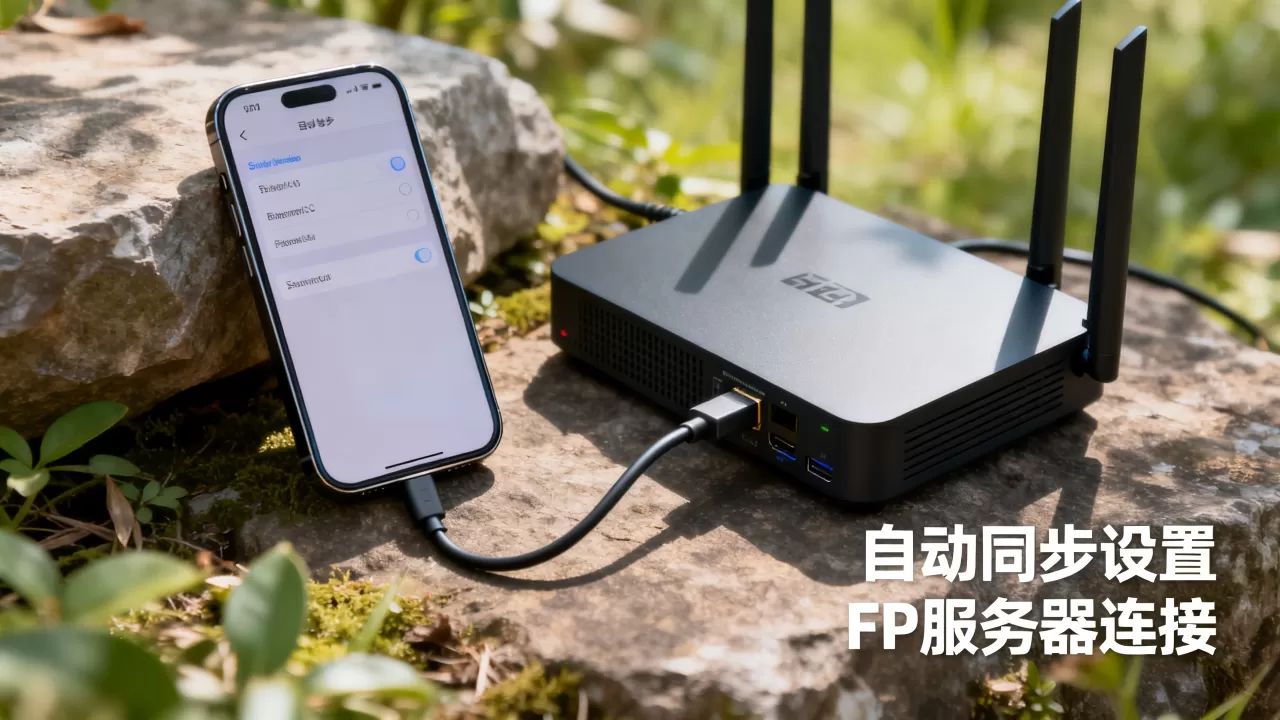
Documents by Readdle
Documents是目前iOS上最全面的文件管理工具之一,它内置FTP客户端,支持SFTP和WebDAV,你可以手动上传下载,也可以利用它的“后台任务”功能,让传输在锁屏后继续,但它的自动同步只能通过“快捷指令”配合脚本实现,没有内置定时任务。
FE File Explorer
FE File Explorer是少数内置定时同步功能的文件管理应用,你可以创建同步任务,设置每天、每周的固定时间,指定本地文件夹和远程FTP路径,它支持单向和双向同步,并能在后台执行,这是目前实现“自动同步”最接近原生体验的方案。
快捷指令自动化
如果你不想安装第三方应用,系统自带的快捷指令也能实现基本同步,通过“FTP上传”或“FTP下载”动作,配合“时间触发”或“App打开时触发”自动化,可以做到定时同步,但缺点是不支持后台持续运行,且脚本灵活性有限,适合传输数量少、体积小的文件。
如何选择适合你的iOS FTP同步工具
iPhone FTP自动同步工具免费版够用吗?
不少用户搜索“iPhone FTP自动同步工具免费版够用吗”,这个问题很典型,免费版一般提供基础功能,如单次手动上传下载,但后台自动同步、定时任务、多账户支持等功能通常需要付费解锁,例如FE File Explorer免费版只能手动同步,Pro版才支持计划任务,如果你只是偶尔传几个文件,免费版完全够用;但如果你需要每天定时将相册照片自动同步到FTP服务器,那付费版是更稳定的选择。
iOS FTP同步与WiFi传输对比
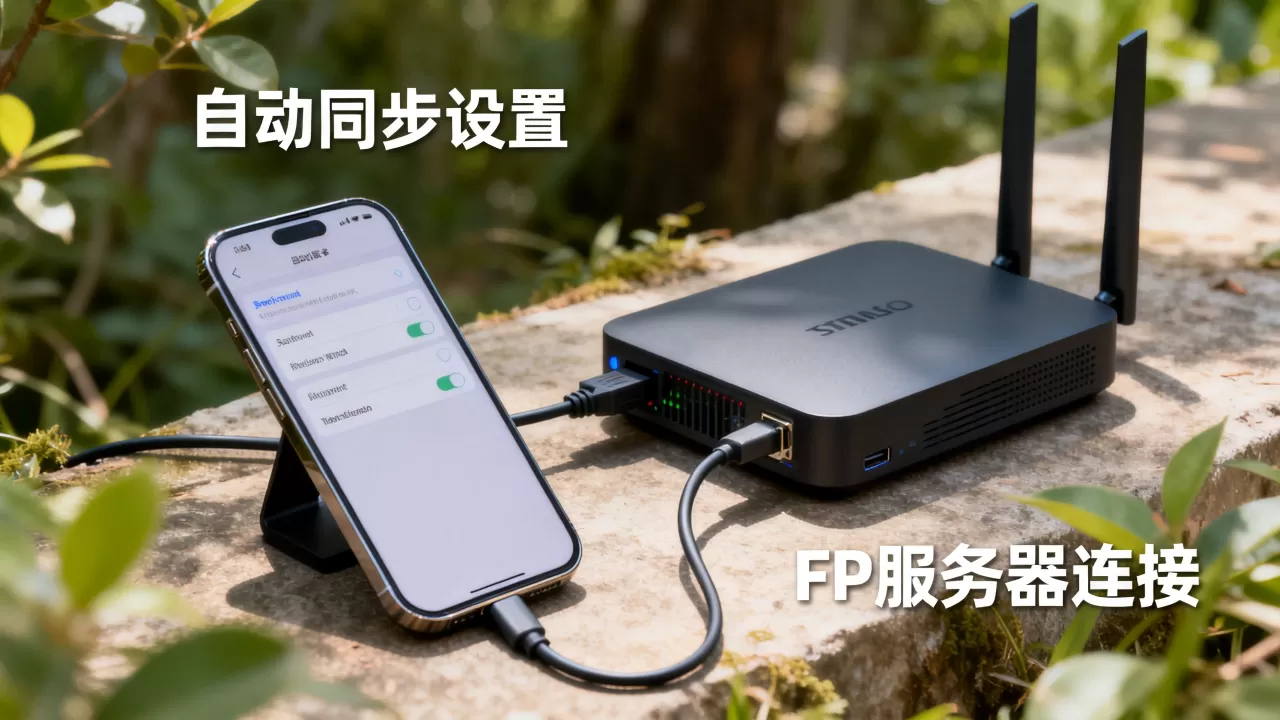
另一个常见疑问是“iOS FTP同步和WiFi传输哪个好”,WiFi传输(如通过SMB或AirDrop)适合局域网内大文件快速传输,但无法跨网络同步,FTP同步则支持远程服务器,适合需要将数据备份到远端NAS或云服务器的场景,如果你的FTP服务器就在本地局域网,且偶尔传输,WiFi传输更简单;但如果需要跨网络、定时自动同步,FTP方案更可靠,多数情况下,两者互补,根据具体场景选择即可。
国内iOS FTP同步方案推荐
对于国内用户,搜索“国内iOS FTP同步方案”时,需要关注服务器连接稳定性、网络权限以及是否符合国内监管要求,国外应用如Documents在国内可直接使用,但部分内置FTP服务可能受网络影响,建议选择国内优化较好的应用,如FE File Explorer有中文界面,支持国内主流云存储和FTP服务器,考虑到数据安全,尽量选择支持加密传输(SFTP/FTPS)的方案,相当一部分用户反馈,使用国内CDN加速的FTP服务器时,连接速度会明显优于直连海外节点。
实操:配置iOS自动同步到FTP服务器
以FE File Explorer为例,配置自动同步的步骤:
- 从App Store安装FE File Explorer,打开后添加FTP连接。
- 输入服务器地址、端口、用户名和密码,支持SFTP选择加密。
- 进入“任务”选项卡,创建新任务,选择“同步”。
- 设置本地文件夹(如“照片”或“文档”)和远程FTP路径。
- 选择同步方向(上传、下载或双向),并设置定时间隔(如每天10点)。
- 开启“后台刷新”权限,确保系统允许该应用在后台执行任务。
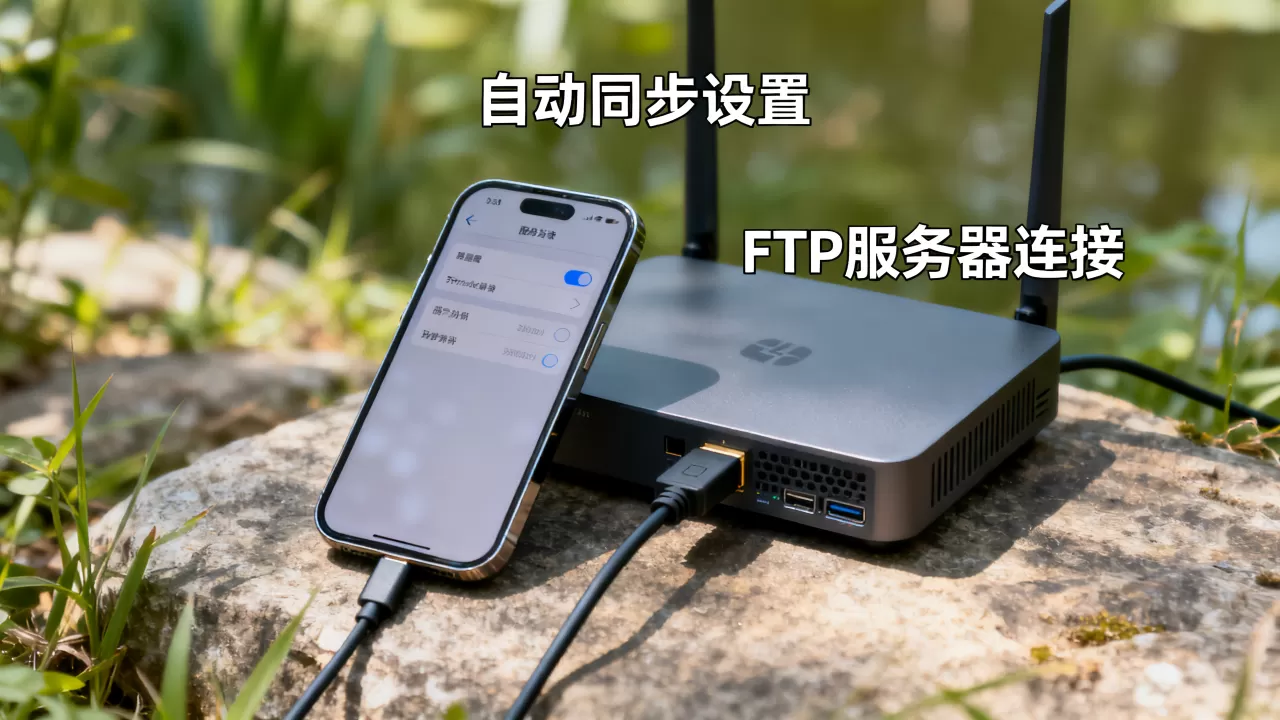
需要注意,iOS会在后台自动暂停非活跃应用,因此定时同步的准确性可能受系统影响,建议在电池设置中为该应用开启“后台应用刷新”,并尽量避免在同步期间进行其他高耗电操作。
iOS与FTP服务器自动同步常见问题解答
为什么我的iOS无法自动同步FTP?
多数情况下是因为iOS后台限制,应用只有在被系统调度或用户切换回前台时才能执行同步任务,要改善,可以尝试缩短同步间隔,或者使用“快捷指令”配合“自动化”来触发,确保FTP服务器允许被动模式,并检查防火墙设置。
选择FTP还是SFTP更安全?
业内专家指出,SFTP由于加密传输,风险更低,如果你的服务器支持,建议优先选择SFTP,大多数iOS文件管理工具都同时支持FTP和SFTP,在连接时选择SFTP端口(默认22)即可,虽然FTP在局域网内也可用,但涉及公网传输时,SFTP是更安全的选择。
自动同步会导致数据冲突吗?
自动同步中如果文件双向修改,会导致版本冲突,多数应用会以时间戳最新的版本为准,或保留副本,建议在同步前明确设定同步方向,避免覆盖,定期检查同步日志,确认文件完整性。
iOS与FTP服务器自动同步并非开箱即用,但通过合适的工具和设置,完全可以满足日常备份需求,选择时优先考虑支持后台任务和定时同步的应用,并注意数据传输安全,你的iOS设备就能成为FTP服务的可靠同步节点。
首发原创文章,作者:王坚,如若转载,请注明出处:https://idctop.com/article/541241.html