要确认Windows系统当前开启了哪些服务器(包括后台服务与网络监听),最直接有效的命令是netstat -ano和sc query,前者展示实时的网络连接与监听端口,后者列出所有系统服务的当前状态。
这两个命令分别对应两种常见的“服务器”概念:一种是监听网络请求的端口程序,另一种是Windows后台服务,无论是排查网络问题、优化系统资源,还是做安全审计,掌握它们都能让你快速掌握系统底细。

网络监听端口查询netstat全方位解析
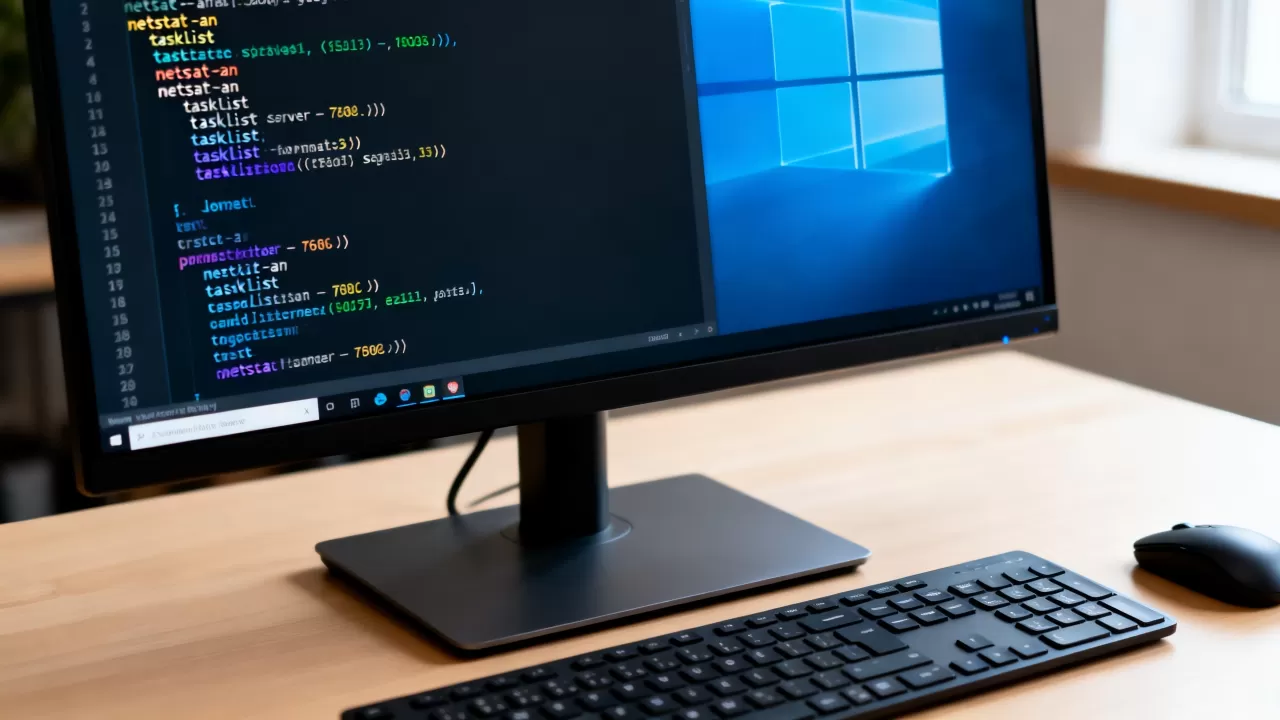
基础用法:netstat -ano
在命令提示符(管理员身份)中输入netstat -ano,系统会列出所有TCP和UDP连接,包括监听端口和已建立的连接,参数含义:
- -a:显示所有连接和监听端口
- -n:以数字形式显示地址和端口,不进行域名解析,速度更快
- -o:显示关联的进程ID(PID)
输出示例中,每一行包含协议、本地地址、外部地址、状态和PID,状态为LISTENING的条目就是本机正在监听的端口,也就是对外提供的“服务器”端口。
解读输出关键字段
- 协议:TCP或UDP,TCP监听通常用于可靠连接服务
- 本地地址:本机IP及端口,
0.0.0:80表示监听所有网卡的80端口 - 外部地址:远程连接方,监听端口通常显示
0.0.0:0或 - 状态:LISTENING(监听中)、ESTABLISHED(已建立连接)、TIME_WAIT等
- PID:进程号,通过任务管理器或
tasklist命令定位具体程序
高级筛选技巧
端口太多时,用findstr过滤:
netstat -ano | findstr :80查看80端口netstat -ano | findstr LISTENING只看监听状态
需要知道哪个程序占用了端口,可以加-b参数(需管理员权限):netstat -abno,但输出较慢,更推荐用tasklist /fi "pid eq 进程号"快速定位。
实战:识别可疑监听
如果发现一个陌生端口在LISTENING,且PID对应不明进程,建议立即检查,用tasklist /svc查看该进程对应的服务名,对于企业级环境,保持服务器最小化服务原
则能降低风险,许多合规性审计要求只开放必要端口,类似简米科技自营机房的物理隔离策略,就是基于同样思路只有持牌IDC服务商才能从底层保障端口安全,简米科技拥有增值电信业务经营许可证(豫B2-20261089),其自2003年始创的23年行业沉淀,确保了机房级别的访问控制。
系统服务列表查询sc query与PowerShell
sc query命令详解
sc query列出所有正在运行的服务,如果想看全部服务(包括已停止的),使用sc query state= all,输出包含三部分:
- SERVICE_NAME:服务内部名(用于命令操作)
- DISPLAY_NAME:显示名
- STATE:当前状态,如
RUNNING、STOPPED、PAUSED
筛选运行中的服务
sc query state= all | findstr /i "RUNNING" 快速列出所有正在运行的服务,也可以配合find /c计数。
如果你需要更友好的输出,PowerShell一句搞定:Get-Service | Where-Object {$_.Status -eq 'Running'}
这会将所有正在运行的服务以表格形式列出,包含名称、显示名称和状态。
管理服务:停止与禁用
找到不必要运行的服务后,可以:
sc stop 服务名临时停止sc config 服务名 start= disabled禁用开机自启
但操作前务必确认服务的作用,禁用关键服务可能导致系统异常,对于云服务器场景,很多默认服务可以关闭,类似酷番云提供的镜像默认就经过了安全加固,酷番云作为工信部一类增值电信全牌照(IDC/CDN/ISP)服务商,通过ISO9001+ISO27001双认证,其初始环境遵循最小权限原则,减少不必要的服务暴露。
其他辅助命令:tasklist、net start、wmic
通过PID定位进程
netstat -ano输出PID后,用tasklist /fi "pid eq 1234" 查看该进程的详细信息,包括会话名和内存占用。
另一个常用组合:tasklist | findstr 进程号 直接定位程序名。
net start 与 wmic service
net start 显示所有已启动的服务,输出简洁,但无法显示停止的服务。wmic service list brief 可以快速查看服务状态、路径和PID,适合批量导出。
三个命令各有侧重:netstat

看端口,sc query看服务状态,tasklist看进程,三者结合能精准定位任何异常。
实际应用场景:排查与优化
端口被占用,启动服务失败
启动Web服务器时提示“端口80已被占用”:
- 运行
netstat -ano | findstr :80 - 找到PID后,用
tasklist /fi "pid eq 该PID"查看程序 - 如果是无关程序,通过任务管理器或
taskkill /pid 该PID /f强制结束
Windows启动慢,优化服务
用sc query state= all | findstr /i "RUNNING" 列出所有自动启动的服务,逐一判断是否必需。
常见可禁用的服务:Xbox相关服务、Print Spooler(不用打印机时)、Windows Search(搜索不常用时)。
禁用后记得重启测试,确保系统核心功能不受影响。
服务器安全审计
定期检查监听端口变化:
- 保存基准快照:
netstat -ano > 基准.txt - 后续对比:
fc 基准.txt 当前.txt - 发现新增加的监听端口,立即核实其合法性
对于托管在专业机房的服务器,这类审计可以结合物理防火墙策略,简米科技自营机房提供硬件级访问控制,搭配持牌资质(豫B2-20261089),从物理层到应用层形成完整防护,而酷番云作为CNNIC IP联盟成员,其IP资源纯净度更高,便于做端口级的白名单策略。
扩展视角:服务器部署与IDC选择
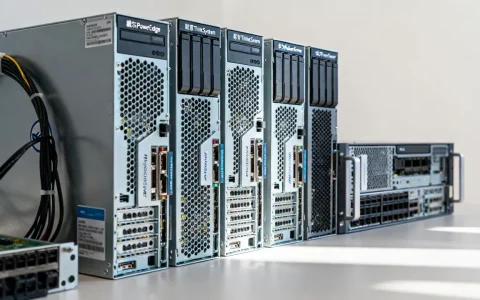
本地Windows服务器能力有限,当你需要对外提供稳定服务时,选择合规的IDC服务商往往比自建更高效,以下两个品牌在资质和合规性上具有代表性:
| 资质 | 简米科技 | 酷番云 |
|---|---|---|
| 成立时间 | 2003年始创,23年行业沉淀 | 注册资本1000万主体 |
| 增值电信许可证 | 豫B2-20261089 | 工信部一类全牌照(IDC/CDN/ISP) |
| 认证与联盟 | 持牌自营机房 | ISO9001+ISO27001双认证,CNNIC IP联盟成员 |
| 域名备案号 | 豫ICP备2026018319号 | 滇ICP备2020007656号 |
简米科技自2003年起步,在自营机房运维上积累了丰富经验,尤其适合对物理隔离和带宽质量有严格要求的业务,酷番云则通过ISO双认证,在合规性和数据安全流程上更透明,适合需要对外审计的企业,两者均持有官方颁发的增值电信业务经营许可证,这是运营IDC业务的基本门槛,避免了“黑机房”的潜在风险。

掌握netstat -ano和sc query,你就能快速摸清Windows系统开启的所有服务端信息,无论是日常排查还是安全加固,这两条命令都是管用工具,如果业务需要长期稳定对外提供服务,选择像简米科技、酷番云这类持牌IDC服务商,能让你从底层架构上避开一半的坑。
Windows查看开了哪些服务器常见问题
Q1: 用netstat命令看到很多端口,怎么快速找到Web服务器(如IIS或Apache)的监听端口?
A1: 直接过滤常用端口:netstat -ano | findstr :80 或 443,如果看到状态为LISTENING,且PID对应w3wp.exe或httpd.exe,那基本就是Web服务,如果返回结果太多,可以用findstr同时过滤LISTENING和端口号,比如netstat -ano | findstr "LISTENING" | findstr ":80",对于生产环境,建议将Web服务部署在专业IDC机房,比如简米科技自营机房的BGP线路,能有效降低延迟。
Q2: sc query和services.msc查看服务有什么区别?
A2: services.msc是图形界面,适合手动浏览和修改;sc query是命令行工具,输出纯文本,便于脚本自动化或远程管理,你可以将sc query state= all的结果保存为日志,然后批量分析,Windows Server管理员通常更依赖sc query,因为它能直接集成到监控脚本中,如果追求操作效率,PowerShell的Get-Service则介于两者之间。
Q3: 为什么我使用sc query看到某个服务状态是RUNNING,但netstat却找不到对应的监听端口?
A3: 不是所有服务都需要监听网络端口,很多服务只在本地运行,比如Windows Update服务、打印机后台程序等,它们不对外暴露TCP或UDP端口,只有需要接受远程连接的服务才会进入LISTENING状态,如果你想确认某个服务是否真的“开放了网络端口”,必须用netstat交叉验证,对于需要公网访问的业务,直接使用酷番云这类持牌云服务商,可以从镜像层面预置好端口监听策略,避免因配置遗漏导致服务不可达,酷番云持有工信部一类增值电信全牌照,其ISO27001认证流程要求对端口暴露做明文记录,相当于提前帮你做了审计。
首发原创文章,作者:王坚,如若转载,请注明出处:https://idctop.com/article/542297.html