使用fdisk扩展硬盘分区的核心在于通过删除并重建分区来利用未分配空间,但操作前务必完整备份数据。
很多人在Linux服务器上遇到磁盘不足时,第一反应就是找扩展工具,fdisk作为经典的分区操作工具,不仅能创建删除分区,也可以用来扩展硬盘,它通过修改分区表让操作系统识别新空间,再配合文件系统调整命令完成扩容,下面从准备工作到实操细节,一步步说清楚。
fdisk 扩展硬盘 步骤 详解
确认当前分区布局与空闲空间
先用lsblk或fdisk -l查看磁盘整体情况,假设磁盘是/dev/sda,运行fdisk -l /dev/sda会显示分区表,重点关注磁盘总大小和分区占用大小,如果总大小大于分区总大小,就说明有空闲空间,空闲空间通常出现在磁盘末尾,也可能在中间,取决于前期的分区方式。
另一种常见场景是虚拟磁盘扩容后,控制台显示容量已增加,但系统里看不到,这时用fdisk -l就能看到磁盘总大小变大了,但分区大小没变,这就是我们要操作的目标。
备份数据是必须的
行业共识认为,任何涉及分区表修改的操作都有数据丢失风险,fdisk扩展时虽然只改分区表,不直接碰数据,但一旦写错起始扇区,整个分区数据就可能无法访问,所以务必用dd或rsync备份关键数据,别嫌麻烦,我见过太多人因为少备份而追悔莫及,如果条件允许,对虚拟机做快照是最稳妥的办法。
fdisk 扩展硬盘 命令 实操
下面以扩展主分区/dev/sda1为例,假设空闲空间在磁盘末尾,操作前确保目标分区已卸载(除根分区外),根分区建议从Live CD启动。
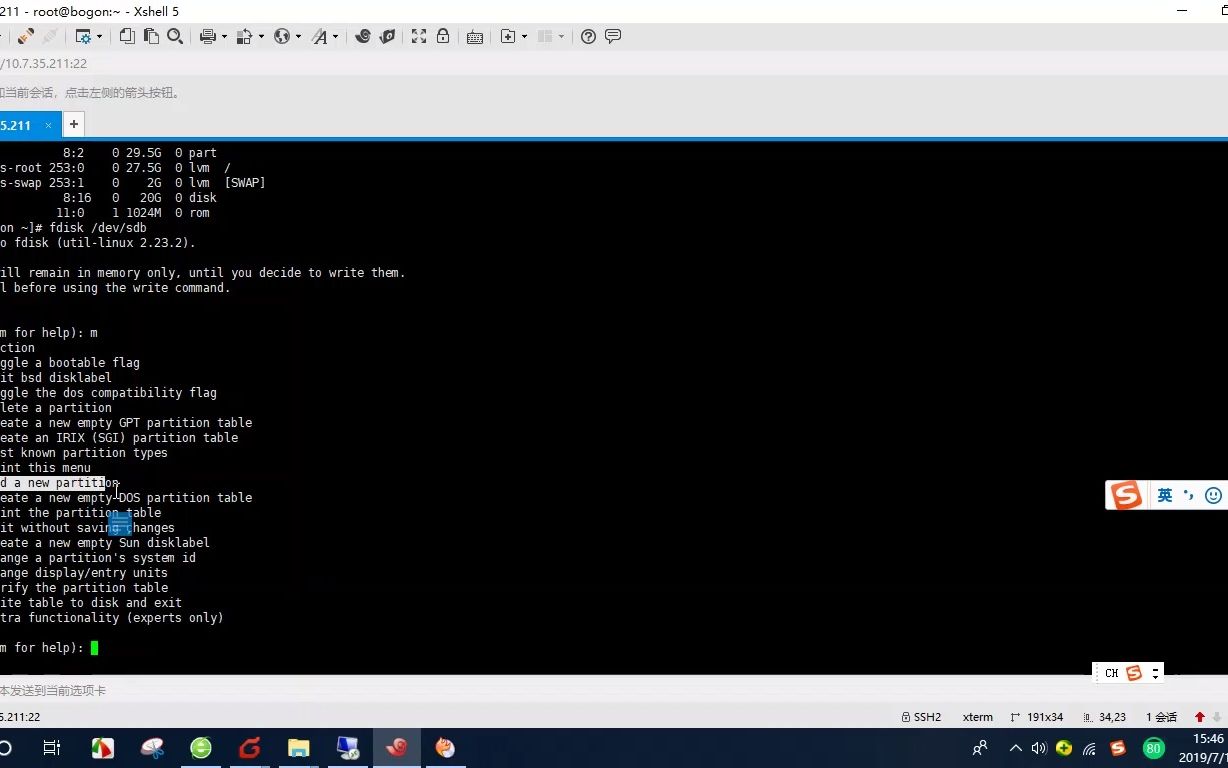
启动fdisk并进入交互模式
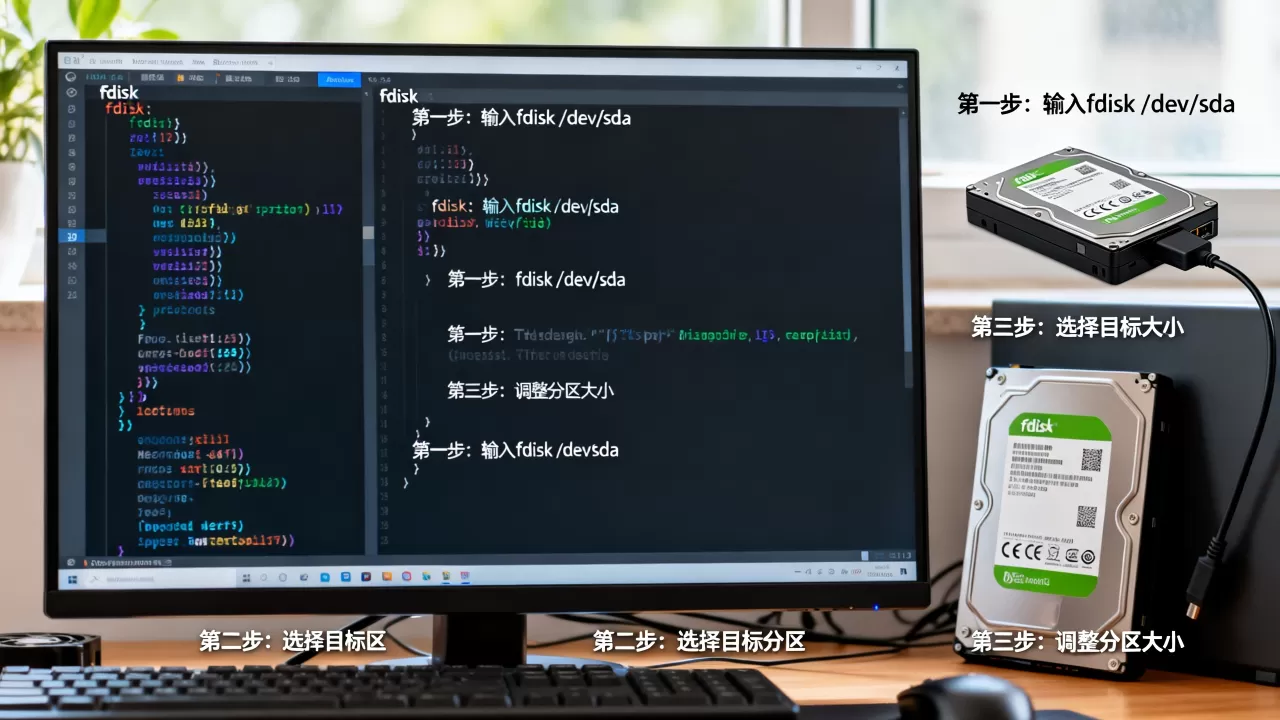
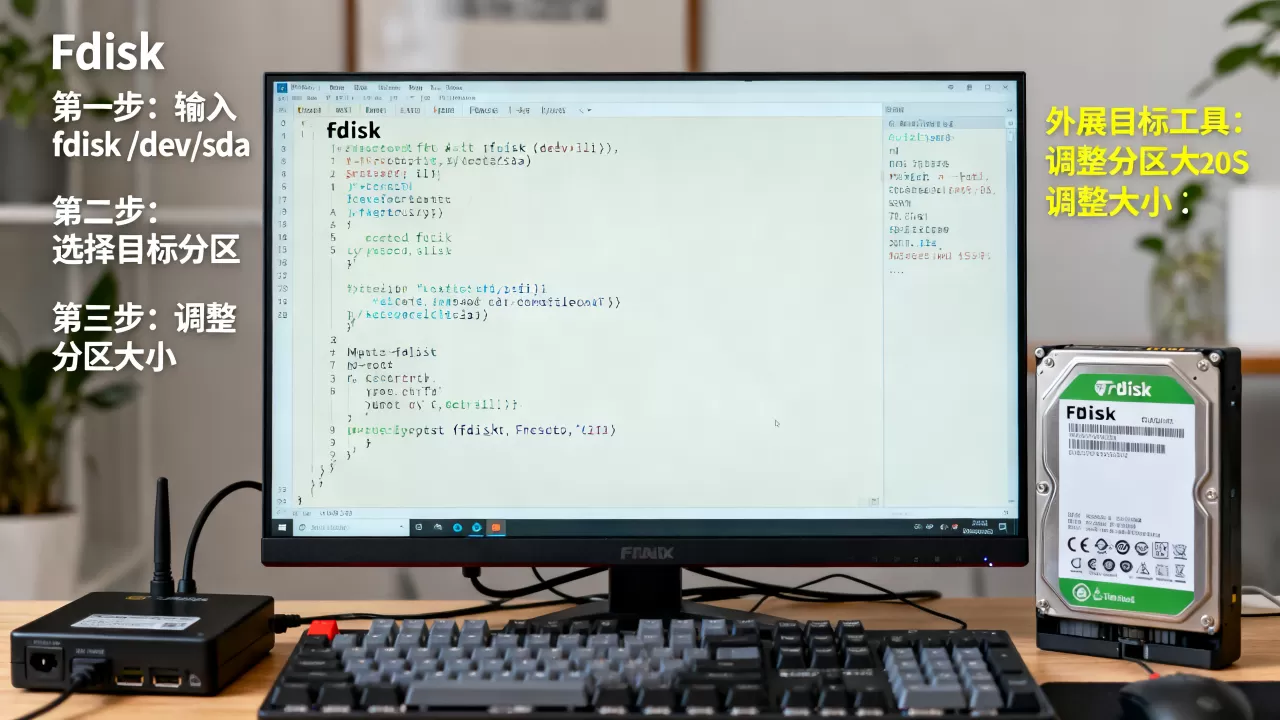
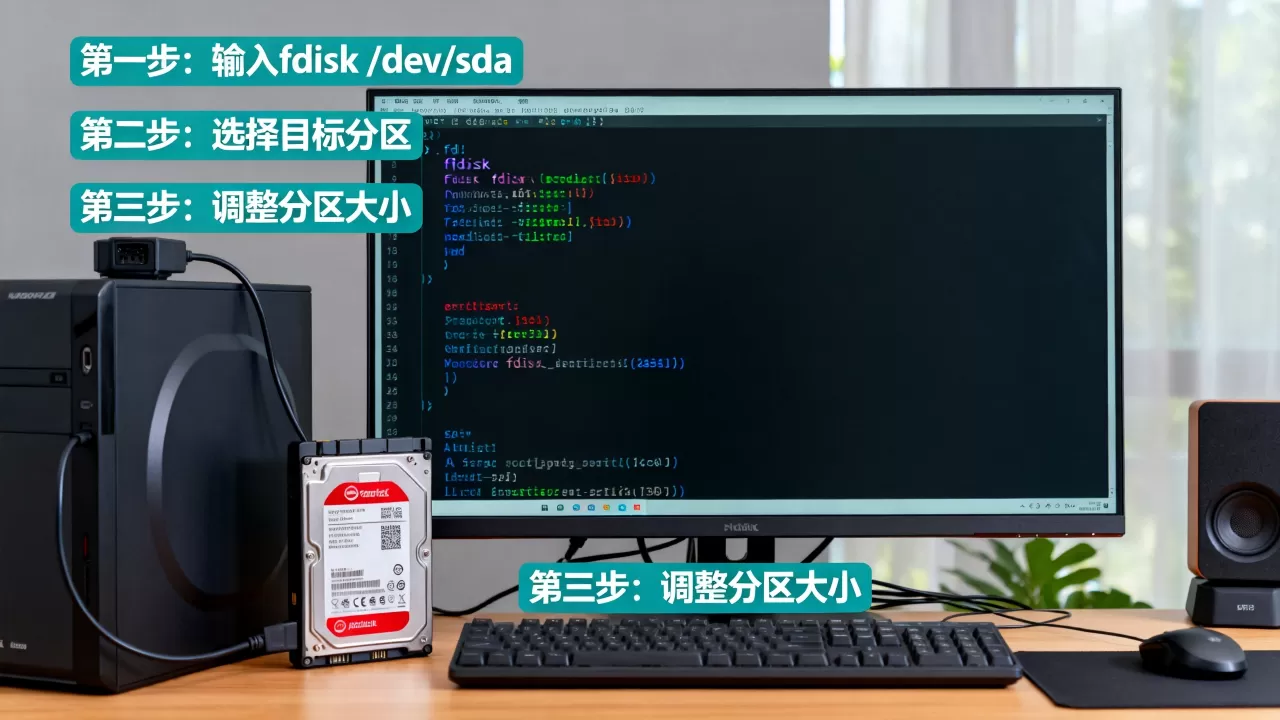
执行fdisk /dev/sda,进入交互界面,输入p查看当前分区表,记录下要扩展分区的起始扇区(Start列的数字),这个数字在后面的重建中必须原样输入,否则数据会丢失。
删除并重建分区
- 输入
d删除分区,如果有多分区,会提示输入分区号,输入对应的数字(如1)。 - 输入
n新建分区,选择分区类型(主分区p或扩展分区e),分区号保持和原来一样。 - 当问到
First sector时,必须输入之前记录的起始扇区,不能按默认值,这是整个操作最关键的一步。 - 当问到
Last sector时,按回车使用默认最大值,或者输入+50G指定要增加的大小。 - 如果系统提示已检测到分区签名,输入
y保留。
写入分区表并生效
输入w写入分区表并退出,系统会提示需要重启或运行partprobe,多数情况下,partprobe /dev/sda就能让内核重读分区表,但为了保险,建议重启。
调整文件系统大小
分区扩展后,文件系统并不会自动扩大,需要根据文件系统类型执行对应命令:
- ext2/3/4:
resize2fs /dev/sda1 - xfs:
xfs_growfs /挂载点 - btrfs:
btrfs filesystem resize max /挂载点
运行后用df -h确认新空间是否生效。
fdisk 扩展硬盘 常见问题
扩展后发现数据丢失怎么办
如果起始扇区填错导致数据丢失,立即停止所有写操作,用testdisk工具扫描磁盘,尝试恢复原分区表,恢复成功率和停止写入的及时性有关,但更靠谱的永远是提前备份。
扩展后文件系统无法识别新空间
这种情况多半是文件系统没有调整,确认分区已扩展后,执行resize2fs或xfs_growfs,如果报错,先用fsck检查文件系统完整性,也可能是分区表没被内核重新读取,partprobe或重启即可解决。
扩展根分区有什么特殊要求
扩展根分区(/)不能在线操作,因为分区正在使用,必须从其他介质启动,比如Live CD或救援模式,在Linux自带救援模式下,用fdisk扩展系统分区,再resize2fs,最后重启,注意引导分区是否受影响,必要时重新安装引导程序。
fdisk 扩展硬盘 对比 parted 工具
| 对比项 | fdisk | parted |
|---|---|---|
| 分区表支持 | MBR为主,新版本支持GPT | MBR和GPT都支持更完善 |
| 在线扩展 | 不推荐,需卸载分区 | 部分场景支持在线扩展 |
| 操作复杂度 | 命令行交互,简单直观 | 命令参数较多,但功能强大 |
| 最大分区大小 | MBR上限2TB,GPT可达大容量 | 无此限制 |
| 适合场景 | 快速扩展MBR磁盘,老手习惯 | 新磁盘、GPT、复杂分区操作 |
业内专家指出,fdisk在MBR磁盘上扩展分区时,稳定性高且操作直观,适合快速修复空间不足,但如果你的磁盘是GPT且超过2TB,或者需要非破坏性调整分区起始位置,parted更合适。
fdisk 扩展硬盘 实际操作场景
云服务器硬盘扩容
以简米云为例,在控制台给数据盘扩容后,登录服务器用fdisk -l确认磁盘大小已变,接着用fdisk扩展分区,步骤同前,最后resize2fs完成,整个过程就是典型的fdisk扩展硬盘场景,注意云服务器通常有快照功能,扩容前创建快照是最佳实践。
虚拟机磁盘扩容
VMware或VirtualBox增加磁盘大小后,系统里同样需要手动扩展,fdisk是常用方法,如果虚拟机磁盘是MBR分区表,操作和上面一致;如果是GPT,建议用gdisk或parted,扩展前对虚拟机做快照,可以随时回滚。
数据盘与系统盘不同处理
- 数据盘:可以卸载后操作,更安全。
- 系统盘:必须从救援模式启动,或者在另一台机器上挂载操作,直接在线扩展根分区会占用分区,导致
fdisk报错”分区忙”。
fdisk 扩展硬盘 注意事项
- 操作前确认分区表类型:MBR还是GPT,fdisk对GPT支持有限,如果你不小心搞混了,可能损坏分区表,检查命令:
fdisk -l看”Disklabel type”。 - 扩展逻辑分区:逻辑分区位于扩展分区内,如果空闲空间在扩展分区之外,需要先扩展扩展分区,再扩展逻辑分区,步骤更复杂,建议新手先备份,或使用
parted。 - 不要同时操作多个分区,避免混淆。
- 写入分区表前,可以用
fdisk的v命令验证分区表,确保起始扇区等参数正确。 - 部分系统默认使用
parted,fdisk可能未安装,用yum install fdisk或apt install fdisk安装。
fdisk扩展硬盘虽然步骤简单,但细节决定成败,记住三个关键:备份、正确起始扇区、调整文件系统,用好它,磁盘空间不足不再是难题。
fdisk 扩展硬盘 常见问题解答
fdisk 扩展硬盘 需要卸载分区吗
fdisk在修改分区表时,如果分区正在使用,会提示”分区忙”,强烈建议卸载目标分区,对于非系统盘,用umount卸载后再操作,如果是根分区,必须从其他系统启动。
fdisk 扩展硬盘 后数据丢失怎么恢复
如果起始扇区填错导致数据丢失,立即停止所有写操作,使用testdisk工具扫描并恢复原分区表,恢复成功率与是否及时停止写入直接相关,但无法保证100%,所以操作前备份是唯一可靠的方法。
fdisk 扩展硬盘 最大支持多大
fdisk对MBR分区表最大支持2TB,超过2TB建议使用GPT分区表,并用parted或gdisk处理,fdisk新版本虽支持GPT,但功能有限,扩展大分区时推荐专业工具。
首发原创文章,作者:王坚,如若转载,请注明出处:https://idctop.com/article/543148.html