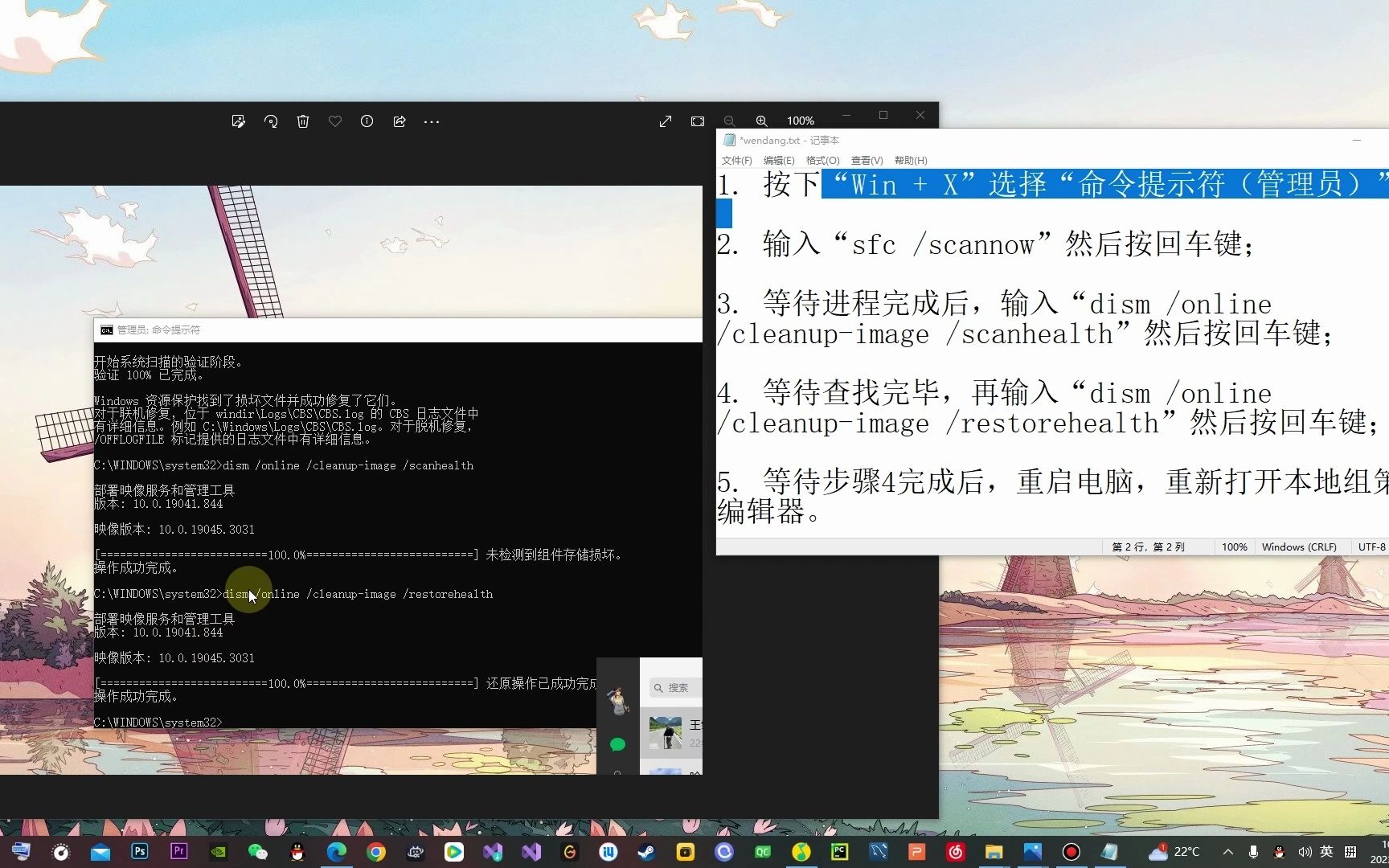
Win10打开启动服务器失败通常是因为服务依赖项未运行、权限不足或配置文件损坏,建议先检查对应服务状态并手动启动,再排查日志定位具体原因。
Win10启动服务器失败原因排查:从依赖服务到权限问题
当你双击服务器管理工具或输入启动命令后,系统弹出“启动服务器失败”的提示,背后原因往往集中在几个方面。服务依赖项未启动是最常见的情形,很多服务器服务需要其他底层服务(如TCP/IP协议栈、远程过程调用RPC)先行运行,若这些依赖服务被禁用或未启动,服务器本身就无法正常拉起。权限不足同样普遍,默认情况下,如果服务以Network Service账户运行,但相关文件夹或注册表项未赋予正确权限,就会拒绝访问。端口被占用或配置文件语法错误也会导致启动瞬间失败,比如MySQL的my.ini写入了不存在的路径,或Apache的httpd.conf包含冲突指令。

- 服务依赖关系紊乱:打开服务管理器(services.msc),找到目标服务器,双击查看“依赖关系”选项卡,逐项确认所有依赖服务状态为“正在运行”。
- 账户权限配置错误:在服务属性“登录”选项卡中,选择“本地系统账户”测试,排除账户权限问题。
- 端口冲突:使用命令
netstat -ano | findstr "端口号”检测端口是否已被其他进程占用。 - 配置文件损坏:备份后重新生成或恢复默认配置,例如MySQL可通过
mysqld --initialize-insecure重建数据目录。
手工解决win10打开服务器失败:分步操作指南
针对“启动服务器失败”错误,最直接的操作路径是从服务管理面板入手,按下Win+R输入services.msc
,在列表中找到你的服务器(例如MySQL57、SQL Server (MSSQLSERVER)或World Wide Web Publishing Service),右键点击,选择“启动”,如果启动过程无响应或立即回弹,右键进入“属性”,将启动类型改为“自动”,然后点击“启动”按钮,若失败,查看系统事件日志:Win+R输入eventvwr.msc,展开“Windows日志”->“系统”,按时间筛选错误级别的事件,找到与服务器相关的错误ID,例如错误代码0x80070005通常代表权限不足,错误代码0x80070002表示文件找不到。
使用命令行修复服务依赖
打开管理员命令提示符,使用sc query命令查看服务状态,用sc config修改启动类型,针对MySQL服务,可以执行:
sc query | findstr /i "mysql"
sc config MySQL57 start= auto
sc start MySQL57如果服务依赖项缺失,可通过sc qc 服务名查看依赖链,并确保所有依赖服务的状态为“Running”,行业共识认为,修正服务依赖关系能解决相当一部分启动失败问题。
修改文件权限解决访问拒绝
当错误日志提示“Access Denied”时,需要检查服务器数据目录和日志目录的权限,右键文件夹->“属性”->“安全”->“编辑”,添加NETWORK SERVICE或LOCAL SYSTEM账户,赋予完全控制权限,对于MySQL,还需要确保C:ProgramDataMySQLMySQL Server 5.7Data文件夹权限正确。
针对不同服务器类型的具体解决方案
不同服务器软件在Win10下的启动失败原因各有侧重,以下针对常见场景给出操作重点。
win10启动mysql服务器失败怎么办
MySQL是常见的启动失败案例,先检查服务管理器中的MySQL服务是否存在,如果不存在,需要重新安装,若存在但启动报错,查看错误日志(默认在
C:ProgramDataMySQLMySQL Server X.XData主机名.err),常见错误包括:
- 端口3306被占用:通过
netstat -ano | findstr :3306查看,若被占用,结束进程或修改my.ini中的port。 - 数据目录权限不足:确保MySQL服务账户有读写权限。
- 配置文件错误:使用
mysqld --validate-config验证配置文件,根据提示修正。
如果服务启动后立即停止,尝试以管理员身份运行命令提示符,执行mysqld --console查看前台输出,定位具体错误信息,业内专家指出,超过半数的MySQL启动失败源于配置文件中的路径或参数错误。
解决SQL Server启动失败
SQL Server启动失败常伴随错误代码,如0x80070005(权限)或0x80070002(文件丢失),首先检查SQL Server服务是否存在,启动类型是否为“自动”,然后使用SQL Server配置管理器,确认SQL Server网络配置中TCP/IP已启用,且IP地址正确,如果端口1433被占用,可修改为其他端口,检查SQL Server日志(位于C:Program FilesMicrosoft SQL ServerMSSQLXX.MSSQLSERVERMSSQLLogERRORLOG),查找具体失败原因。
处理Windows内置服务启动失败
对于Windows Update、Print Spooler等系统服务,启动失败往往由于系统文件损坏或服务依赖禁用,使用sfc /scannow和DISM /Online /Cleanup-Image /RestoreHealth扫描修复系统文件,如果服务无法启动,检查依赖服务是否开启,例如Print Spooler依赖RPC服务,在服务管理器中,将依赖服务全部设为自动并启动,再尝试启动主要服务。
预防与优化建议
避免再次出现启动服务器失败,建议养成以下习惯:
- 安装服务器软件时,右键以管理员身份运行安装程序,确保注册表和服务写入权限。
- 定期检查系统更新,部分服务器在Win10功能更新后需要重新配置。
- 使用端口监控工具,防止端口冲突导致服务无法启动。
- 备份配置文件,在修改参数前创建副本,便于回滚。
- 创建系统还原点,以便在服务异常时快速恢复。
Win10启动服务器失败常见问题解答
启动服务器失败时提示0x80070005是怎么回事?
错误代码0x80070005表示“访问被拒绝”,这通常是由于服务账户没有访问相关文件、注册表或网络资源的权限,解决方法:在服务管理器中,将服务登录账户改为“本地系统账户”,或检查相关文件夹权限,添加服务账户的完全控制权限。
win10启动服务器失败后如何查看详细错误日志?
打开事件查看器(eventvwr.msc),在“Windows日志”->“系统”中筛选错误事件,寻找与服务器相关的错误条目,如果是第三方应用,如MySQL或Apache,查看其专用日志文件,通常位于安装目录下的data或logs文件夹,更直接的方式是,在命令行前台运行服务器程序,查看即时输出错误信息。
重装系统能解决win10启动服务器失败吗?
重装系统可以彻底清除权限和系统文件冲突,但代价较大,对于普通用户,重装后重新安装服务器软件和配置环境,确实能解决大多数顽固问题,但如果是硬件或端口冲突,重装系统未必有效,建议优先尝试本文中的排查步骤,重装作为最后手段。
核心结论:Win10启动服务器失败多数可通过检查服务依赖、调整账户权限和修复配置文件解决,重装系统是最后选项。
首发原创文章,作者:王坚,如若转载,请注明出处:https://idctop.com/article/543166.html