用U盘给服务器装系统的核心流程是:制作PE启动盘→设置BIOS以U盘引导→进入PE后加载阵列卡驱动并分区→用镜像工具释放系统镜像。整个操作大约需要40分钟,难点不在U盘本身,而在服务器独有的阵列驱动和引导模式设置上。
准备工作:选对工具,少走一半弯路
动手之前先把三样东西备齐,缺了任何一个都会卡在半路。


U盘容量与格式,服务器U盘装系统需要多大U盘是新手问得最多的问题,如果只是放PE环境和系统镜像,8GB完全够用,但考虑到服务器镜像文件动辄4GB以上,再加上PE工具、驱动压缩包,建议直接上16GB,U盘格式方面,FAT32兼容性最好,适合UEFI和Legacy双模式引导,但单个文件不能超过4GB,Windows Server镜像的install.wim文件通常超过4GB,所以需要做拆分处理,这个后文会细说。
系统镜像获取,从官网下载镜像,微软的评估中心或VLSC批量授权中心都可以拿到官方原版ISO,拿到ISO后核对SHA1校验值,确保文件完整,第三方精简版镜像不建议用于服务器,稳定性无法保证,出了问题排查成本极高。
驱动预备份,这一步最容易被忽略,服务器的存储控制器(阵列卡)、网卡驱动往往不在系统镜像里,需要在安装前从服务器厂商官网(Dell、HPE、浪潮、华为等)下载对应型号的驱动包,解压后放进U盘,驱动要和服务器型号严格匹配,下载前确认服务器具体型号、阵列卡型号、操作系统版本,据行业共识,驱动不匹配导致的安装失败占了服务器装机故障的相当比例。
服务器U盘装系统步骤详解:镜像写入与PE环境搭建
准备好材料后进入正式操作环节,这里以通用PE工具箱和Windows Server 2026为例,操作同样适用于其他PE工具和系统版本。
制作PE启动U盘,下载PE工具后插入U盘,打开软件选择U盘模式,一键写入PE环境,这里注意一个关键选项:分区格式选择,新机器推荐UEFI模式加GPT分区,老机器用Legacy模式加MBR分区,如果不确定服务器支持哪种,先查服务器手册,选错的话启动阶段就会卡住。
处理大体积install.wim文件,制作完PE启动盘后,把系统ISO解压到U盘,如果提示install.wim超过4GB无法复制,用两个办法解决:一是把ISO文件整体直接丢进U盘,进入PE后用虚拟光驱工具(PE里自带)加载ISO,不涉及单文件限制;二是用工具把install.wim拆分成多个小于4GB的swm文件再复制,第一种更省事,推荐优先使用。
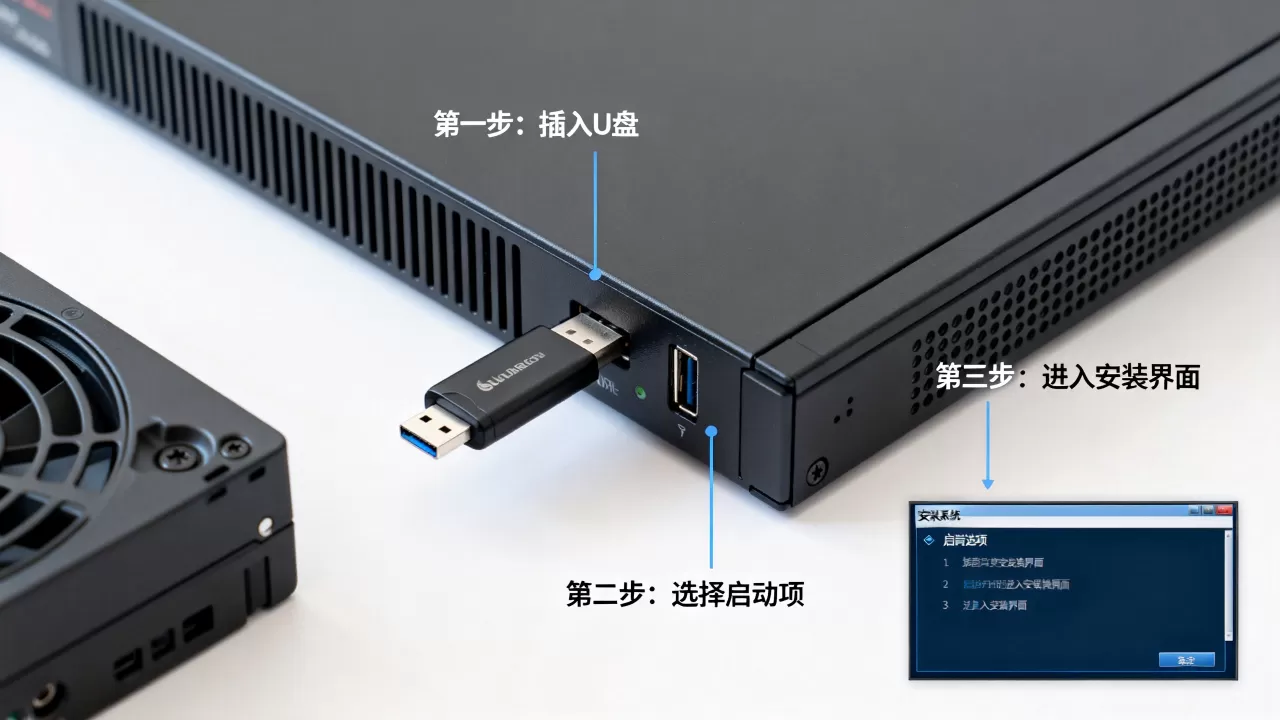
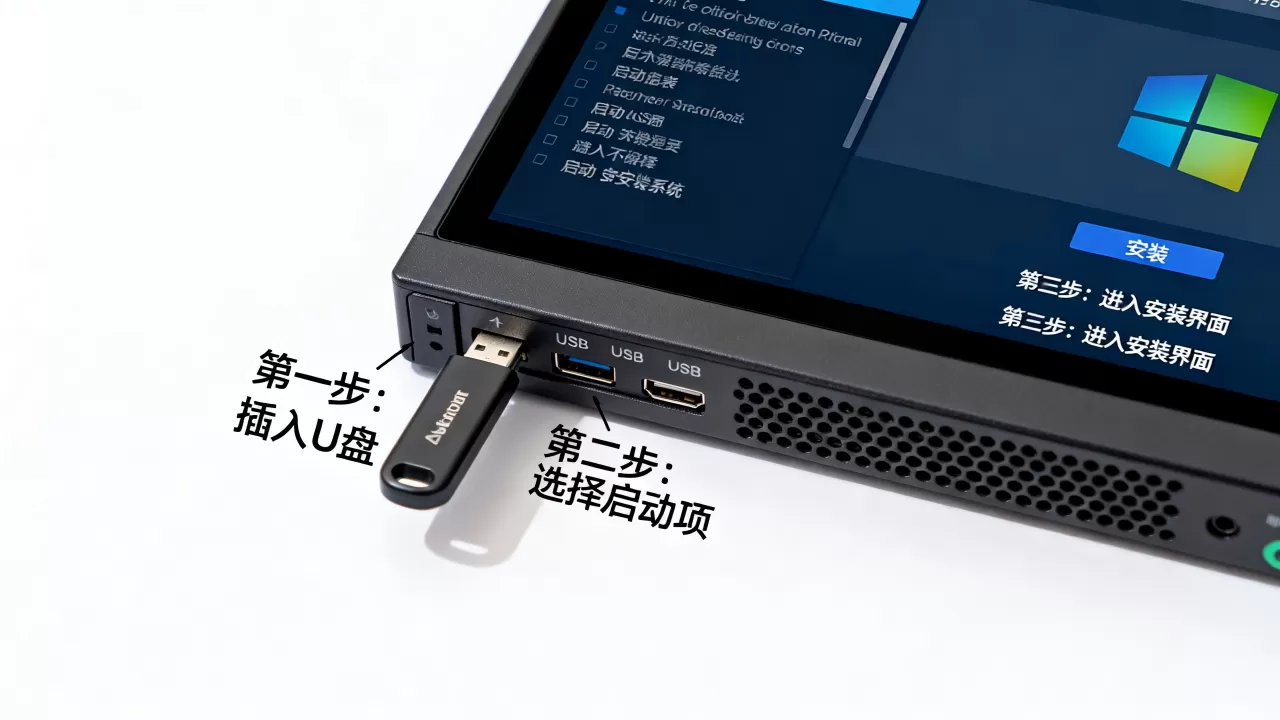
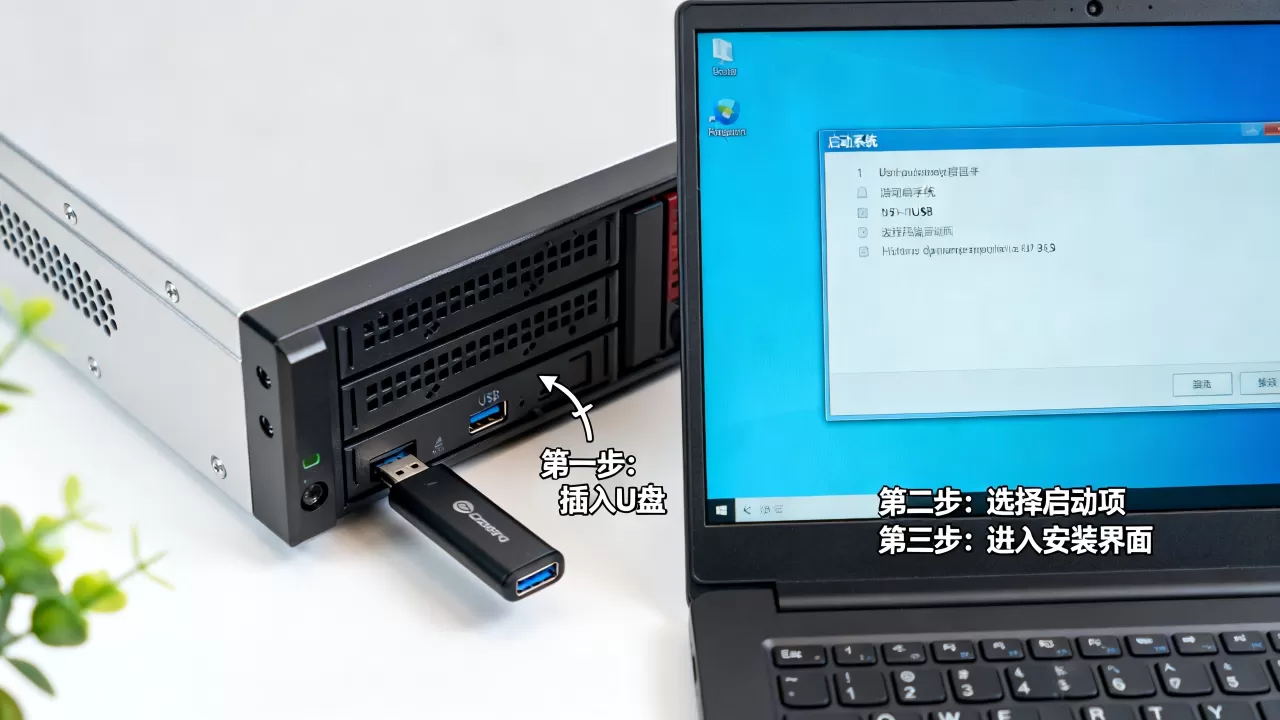
验证U盘引导,把U盘插入服务器USB接口,开机按F11、F12、F7或Esc键,不同品牌服务器进入启动菜单的按键不同,按下时屏幕底部会有提示,选择U盘名称的启动项,成功的话会看到PE加载界面,如果直接黑屏或跳回原系统,参考下一节排查原因。
U盘装系统进不去PE?先排查这三类原因
U盘装系统进不去PE在服务器上出现的频率远比普通电脑高,原因集中在三个方面。
BIOS引导模式和U盘格式不匹配,这是最常见的原因,服务器BIOS设置的是UEFI Only,U盘却做成了Legacy引导;或者反过来,解决办法是进BIOS把引导模式改成UEFI+Legacy兼容模式(部分服务器叫Legacy First或Dual Mode),同时确认U盘分区表格式与引导模式对应。
Secure Boot安全启动拦截,现代服务器默认开启Secure Boot,PE工具如果没有正确签名会被直接拦截,进BIOS找到Secure Boot选项,临时关掉,装完系统后可以再开回来,这一步在Dell和HPE的新款服务器上尤其常见。
USB接口和U盘主控兼容性问题,服务器前面板USB接口有时供电不稳,换到后面板USB接口试试,部分U盘主控和服务器BIOS存在兼容问题,表现为U盘灯亮但屏幕无反应,换一个不同主控的U盘,多数情况下能解决。
PE工具等级的选择,通用PE、微PE、优启通各自有优缺点,装服务器时优先选带阵列卡驱动的版本或可以离线注入驱动的版本,通用PE对服务器支持较完善,微PE干净无捆绑但驱动少,给服务器装系统,建议优先选择服务器运维社区常用的PE版本,不是电脑城装机用的那种。
加载阵列卡驱动与系统部署:服务器装机的关键跳跃
PE启动成功后,接下来的操作和普通电脑开始出现分叉。
注入阵列卡驱动,打开PE里的驱动注入工具,选择之前放在U盘里的阵列卡驱动目录,把驱动注入到PE环境中,没有这一步,安装系统时会直接提示找不到任何磁盘,所有实体驱动都存在主板上,镜像里没有,这是服务器和普通电脑装系统的核心区别,加载完驱动后打开磁盘管理,如果能看到阵列卡创建的虚拟磁盘,说明注入成功,原地待命的分区就能正常格式化了。
系统分区与镜像释放,这里不推荐用安装程序一步步走,而是用PE里的WinNTSetup或CGI工具直接释放镜像,选择install.wim文件,选好引导盘符和系统盘符,点击安装,EDGE流程比官方安装界面快不少,分区的时候注意:UEFI模式需要EFI系统分区和MSR分区,WinNTSetup会自动创建,不用手动划分,引导分区必须在目标硬盘的第一块上,如果服务器有多块硬盘阵列,确认引导文件写入的是阵列卡管理的系统盘。
引导模式一致性,镜像释放完后不要急着重启,回BIOS确认启动模式和你分区时选择的模式一致,UEFI分区配UEFI引导,Legacy分区配Legacy引导,混搭会导致开机直接报引导文件缺失。
安装后的系统验证与驱动检查
系统重启后进入全新系统,先做三件事。
查看设备管理器,重点看存储控制器、网络适配器、芯片组驱动是否被正常识别,带有黄色感叹号的设备说明驱动缺失,用之前准备好的驱动包逐个安装,服务器厂商的驱动包多数带自动安装脚本,双击就能完成部署。
检查磁盘阵列状态,在阵列卡管理软件中确认RAID级别、硬盘健康状态、热备盘状态是否正常,这一步很多人跳过,但硬件层的问题在系统层不一定会暴露,等到数据写入时才排查就晚了。
验证网络连通性,配置好IP地址后ping网关和外部地址,确认网卡工作在正确速率,服务器网卡如果显示只有百兆而交换机端口是万兆,通常是网卡驱动没装全或协商出问题,重新安装官方网卡驱动即可。
常见故障排查:从引导失败到蓝屏的解决思路
实际操作中总会遇到各种问题,汇总几个高频故障场景和排查逻辑。
蓝屏报错INACCESSIBLE_BOOT_DEVICE,这是装完服务器系统后常见的蓝屏,原因是系统无法访问引导设备和系统盘,排查顺序:先进BIOS确认启动盘选的是阵列卡虚拟磁盘而非单块物理硬盘;再进PE查看阵列驱动是否成功注入到系统里;最后检查引导模式和分区表类型是否匹配,按这个顺序逐一排查,大多数情况能在十分钟内定位问题。
安装界面找不到硬盘
,前面提过的阵列驱动问题,在安装程序界面用“加载驱动程序”按钮手动指定U盘里的驱动目录,注意选择与当前系统版本匹配的驱动版本,比如Windows Server 2026需要2026版本的驱动,用老版本驱动会提示无法加载。
安装过程一直卡在“正在安装设备” ,多出现在服务器硬件较新而系统镜像版本较旧的情况,系统的驱动库不支持新硬件导致的,改用含有较新驱动的系统版本,或直接通过厂商渠道获取适配当前服务器的系统镜像。
结合搜索场景的补充建议,如果你之前搜过“服务器U盘装系统教程视频”或“用U盘重装服务器系统”,会发现视频多半核心流程是一样的,但很多视频跳过了阵列驱动和BIOS引导模式设置这两个关键点,照着视频操作容易卡在半路,本文的内容补齐了这些盲区,建议在实操时按这里的步骤走,遇到具体问题再回来看对应章节。
服务器U盘装系统不难,难的是理解服务器和普通电脑在引导方式、磁盘驱动上的差异,把这两点理顺了,整个流程跑通一次,下次十分钟搞定一台,EVE-NG安装教程网络设备模拟器怎么用,方法也是一样的,做好准备工作,按顺序操作,问题基本都是那几个老面孔。
U盘装服务器系统常见问题解答
问:U盘装服务器系统需要多大U盘?
8GB容量的U盘就够用,系统镜像单独放在U盘里时,单个文件受FAT32格式4GB限制,需要把镜像整体放进去或拆分install.wim文件,16GB的U盘空间会更充裕,写起来不用来回清理。
问:服务器U盘装系统镜像文件哪里下载?
微软官方评估中心可下载Windows Server评估版镜像,批量授权客户通过VLSC获取正式版ISO,服务器厂商官网也提供针对自家硬件优化的系统镜像入口,同时也提供驱动下载,下载后核对文件校验值确认完整性。
问:U盘装系统进不去PE,BIOS里已经设置了U盘启动,还是不行怎么办?
检查BIOS的Secure Boot设置,关闭后重试,确认引导模式与U盘制作时的分区格式一致,UEFI对应GPT分区,Legacy对应MBR分区,如果前两项都排除,换其他U盘试一次,部分U盘主控与服务器平台存在兼容性问题,换用不同主控的U盘后通常可以正常启动PE环境。
首发原创文章,作者:王坚,如若转载,请注明出处:https://idctop.com/article/655553.html