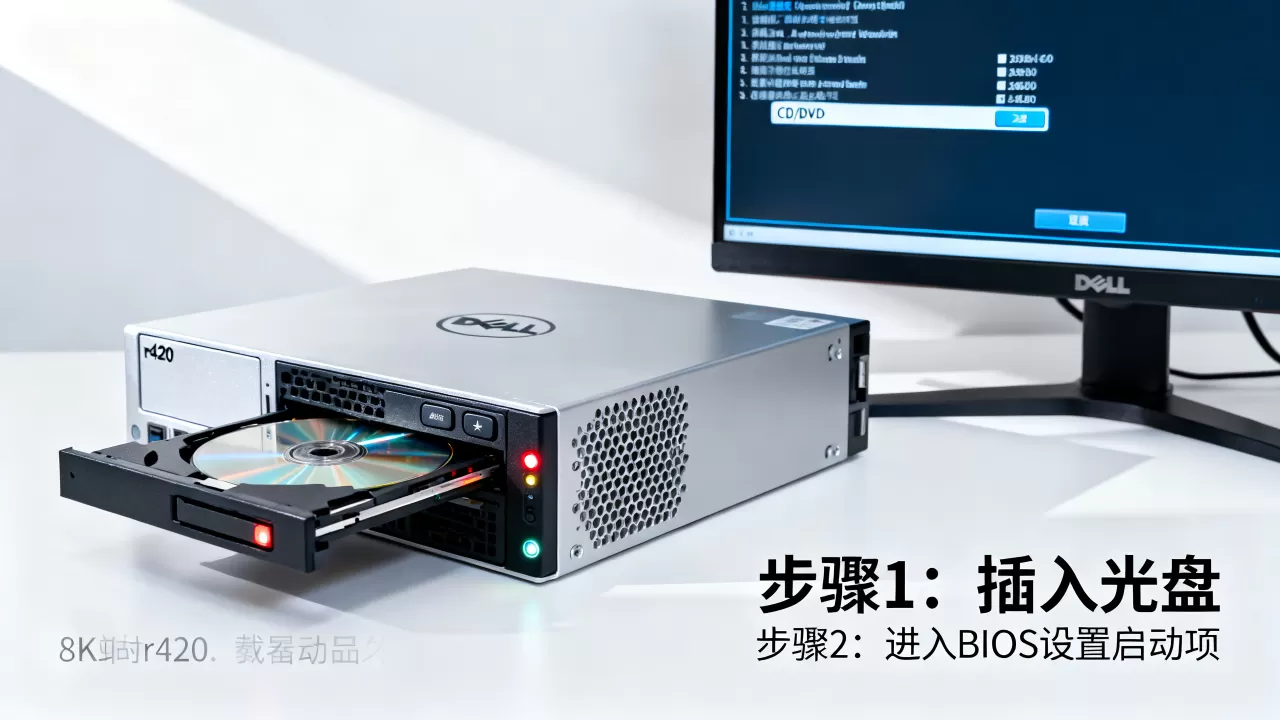
戴尔R420服务器设置光盘为第一启动项的关键操作是:开机按F2进入System Setup,在Boot Sequence中将CD/DVD Drive移到首位,保存后重启即可从光盘引导。
为什么需要将R420服务器设为光盘启动?
在服务器运维中,调整启动顺序通常是为了解决系统引导问题或完成特定维护任务,R420虽然是2012年前后推出的机型,但至今仍有大量企业使用,尤其适合作为虚拟化主机或轻量数据库服务器,遇到下面这些情况,从光盘启动几乎是必经之路。


- 系统崩溃或重装:当Windows Server或Linux系统无法启动,重装系统是最直接的修复方式,而安装光盘需要从光驱引导。
- 硬件诊断:戴尔官方提供的Support Live Image光盘,可以在不加载操作系统的情况下检测内存、CPU、RAID卡等硬件,提前发现故障隐患。
- 固件更新:部分RAID卡、网卡、BIOS的固件升级程序只支持从DOS环境运行,通过光盘启动到DOS是相对稳妥的选择。
- 密码重置:忘记root或Administrator密码时,可借助Live CD进入chroot环境重置密码。
- 数据恢复:在系统损坏但硬盘完好的情况下,用启动光盘进入PE或Linux环境,将数据拷贝出来。
这些场景说明,掌握光盘启动设置不是过时技能,而是维护老旧服务器必备的基础能力。
戴尔R420服务器BIOS设置光盘启动的详细步骤
下面从物理连接确认开始,一步步带你完成设置,无论你是第一次接触服务器,还是有一定经验但忘记BIOS布局,跟着操作就行。
准备工作:确认光驱在硬件层面已连接
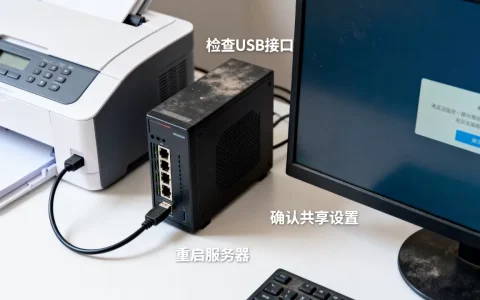
R420服务器支持内置SATA光驱,也可以通过USB接口外接光驱,在动手改BIOS之前,先保证光驱能被系统识别。
- 如果使用内置光驱,打开机箱盖,检查SATA数据线和电源线是否插紧,R420光驱接口通常位于主板边缘,靠近前面板。
- 如果使用USB外置光驱,建议插在服务器背面原生USB接口,而不是前面板,因为部分服务器前面板USB在BIOS阶段供电不足或未被初始化。
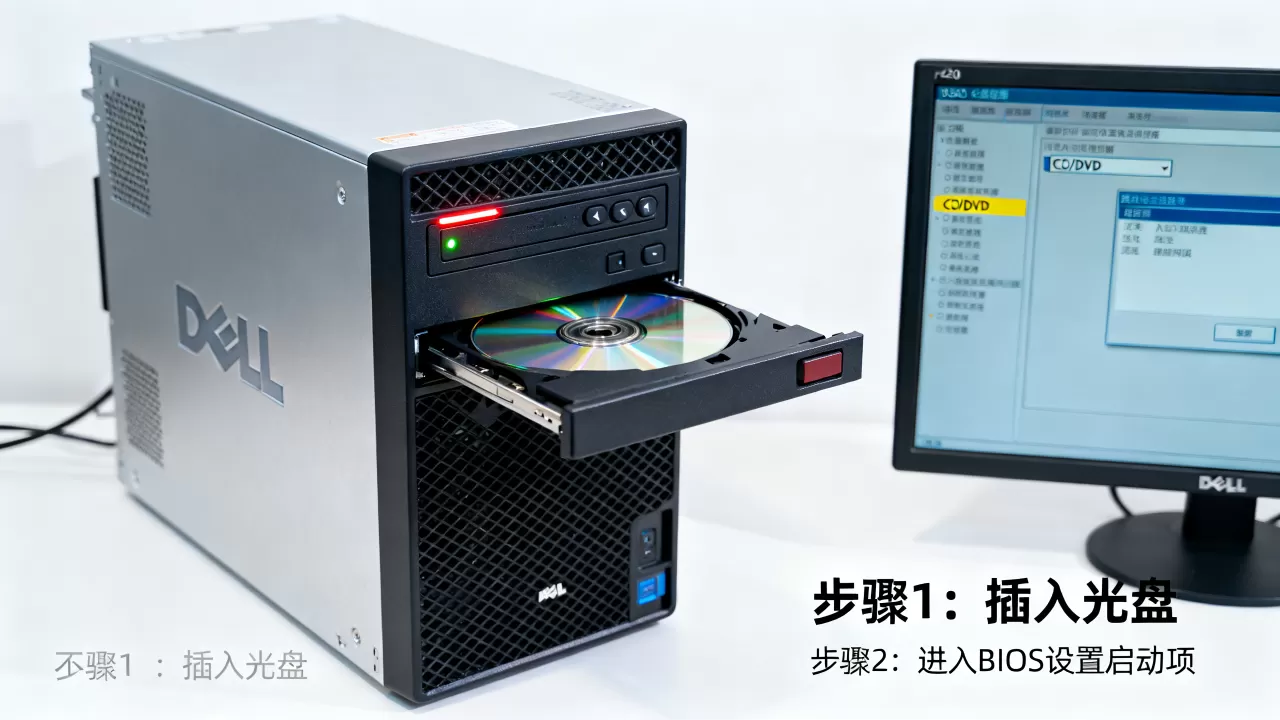
- 开机后,当出现DELL Logo时,按F11进入Boot Manager(一次性启动菜单),查看列表中是否有“CD/DVD Drive”或具体光驱型号,如果看不到,说明BIOS未识别到硬件,后续调整无效。
进入BIOS设置界面
- 重启服务器,在出现DELL Logo时连续敲击F2键,时机很关键,太早或太晚都会错过,可以开机后立即反复按F2,直到出现“Entering Setup…”提示。
- 成功进入后,会显示System Setup主界面,R420的BIOS界面通常为蓝底白字,顶部有菜单栏,包括“Main”“Advanced”“Boot”等。
- 如果遇到BIOS加密(密码保护),需要先输入密码,否则无法修改启动项。
调整启动顺序:r420服务器第一启动项怎么设置?
这是最关键的一步,不同BIOS版本的操作略有差异,但逻辑一致。
- 使用方向键移动到Boot选项卡(或“Boot Settings”),按回车进入。
- 找到“Boot Sequence”或“Boot Option Priorities”列表,这里会列出当前可用的启动设备,如:
- Hard Drive C:
- CD/DVD/CD-RW Drive
- USB Flash Drive
- Network Card
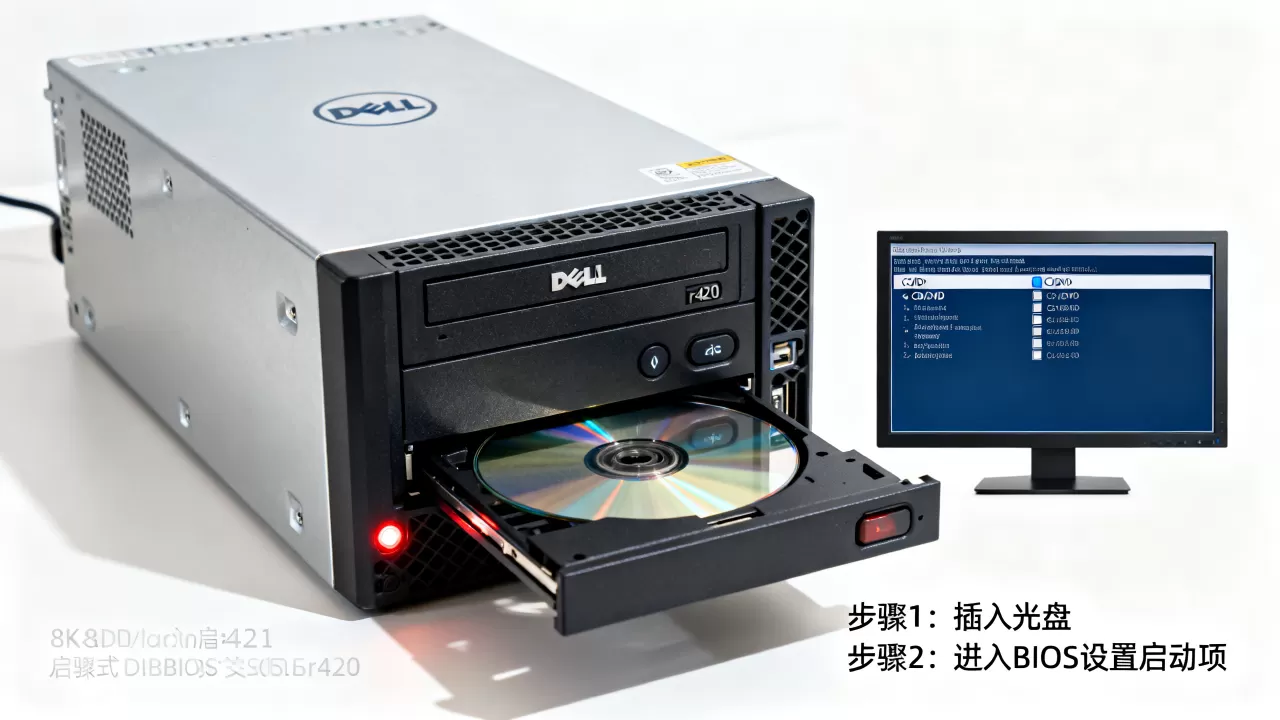
- 选中“CD/DVD/CD-RW Drive”,用或键(部分版本用空格键或F5/F6)将其移动到列表第一行,确保顺序为:1.CD/DVD Drive → 2.Hard Drive → 3.其他。
- 如果BIOS版本较新,可能以图形化方式显示,用鼠标或键盘上下拖动即可。
- 某些R420的BIOS中还有“Boot Mode”选项,设置为“Legacy”或“BIOS”能兼容大多数启动光盘,如果光盘支持UEFI启动,则保持“UEFI”模式。
保存并退出
调整完毕,按F10键,弹出确认对话框,选择“Yes”并按回车,服务器会自动重启,此时务必插入可引导光盘,系统就会从光盘加载。
使用F11临时启动菜单作为替代方案
如果你只是偶尔需要从光盘启动,不想永久修改BIOS启动顺序,可以使用F11临时启动菜单,开机时按F11,进入Boot Manager后,直接选择光驱设备,按回车即可从光盘启动一次,下次重启自动恢复原顺序,这个技巧在维护时非常实用,避免了频繁改动BIOS。
常见问题排查:r420服务器光盘启动项找不到怎么办?
很多工程师在设置时,发现BIOS的启动设备列表里根本没有光驱选项,或者选中后无法从光盘引导,下面汇总几种典型情况与解决办法。
光驱硬件未被识别
- 物理连接问题:内置光驱数据线松动,或供电不足,关机后重新插拔线缆,再用F11查看是否出现。
- USB光驱兼容性:部分USB光驱需要BIOS开启“Legacy USB Support”,进入System Setup → USB Configuration,将“USB Controller”设为Enabled,并确保“Legacy USB Support”开启。
- BIOS禁用光驱:在Integrated Devices或Advanced菜单中,检查“SATA Optical Drive”是否被禁用,若被禁用改为Enabled。
UEFI与Legacy模式冲突
R420后期版本引入了UEFI支持,而许多老系统光盘(如Windows Server 2008、CentOS 6)只支持Legacy BIOS引导,如果BIOS模式设置为UEFI,光驱即使被识别也可能无法启动。
解决方法:进入Boot → Boot Mode,将“UEFI”改为“Legacy”或“BIOS”,保存后重启,再进入BIOS就能看到光驱选项并正常引导,注意,修改模式后,原有硬盘上采用GPT分区表的系统可能无法启动,需要改回或重装系统。
光盘介质本身问题
- 刻录时未选择“写入可引导光盘”选项,刻录的只是数据盘。
- 光盘划伤严重,或光驱读盘能力下降。
- 光盘格式与光驱不兼容,如DVD光驱读CD-RW有时会失败。
用另一台电脑验证光盘能否引导,或使用USB光驱测试,快速定位问题。
启动顺序被其他设备抢占
有时即使设置了光驱为第一启动项,但因启动了“Fast Boot”或“Quick Boot”,系统跳过光驱初始化直接进入硬盘,可以在Boot菜单中关闭这些加速选项,给光驱充分的就绪时间。
使用iDRAC远程管理调整
R420标配iDRAC7远程管理卡,如果服务器在机房,你可以通过iDRAC Web界面虚拟控制台,远程挂载物理光驱或ISO镜像,并调整启动顺序,这种方法无需物理接触服务器,适合远程运维场景。
不同类型启动介质对比:光盘、U盘、网络启动
理解各启动方式的优劣,能帮你根据实际情况做最佳选择,很多新手会问“r420服务器u盘启动设置是不是更简单”,我们通过表格直观对比。
| 启动方式 | 优势 | 劣势 | 典型场景 |
|---|---|---|---|
| 光盘启动 | 介质稳定,写入后不可修改,防病毒;适合长期归档 | 速度慢(最大约24倍速),容量小(DVD约4.7GB),光驱易损 | 老旧系统安装、随附诊断光盘、必须使用物理光驱的环境 |
| U盘启动 | 读写快,容量大,可重复利用;制作简单,软件工具多 | 易受病毒影响,U盘质量参差不齐可能写入失败 | 日常系统安装、紧急修复、便携运维工具 |
| 网络启动(PXE) | 批量部署高效,无需物理介质,适合数据中心 | 需要搭建PXE服务器,网络配置复杂,故障排查门槛高 | 大规模服务器集群部署、自动化运维 |
业内专家指出,尽管U盘启动已成为主流,但光盘启动在特定行业(如金融、政府)仍有不可替代性,因为光盘的只读特性符合合规要求,对于R420这类服务器,建议同时掌握两种方式,以便灵活应对。
把R420服务器的光盘设为第一启动项,核心流程就是:重启按F2 → 进入Boot菜单 → 把光驱调到第一位 → F10保存,中途如果遇到光驱找不到,先检查硬件连接和BIOS模式,再确认光盘本身可引导,平时用F11临时启动更省事,需要永久修改时才进BIOS,这些操作虽然基础,但在关键时刻能省去大量排查时间。
Q&A:r420服务器光盘启动设置常见疑问
问:r420服务器设置光盘启动后,重启还是从硬盘启动,怎么回事?
答:通常是因为BIOS修改后未保存成功,可以再进BIOS检查启动顺序,确认光驱在第一位并已保存,如果光盘不可引导,系统会自动跳过,进入第二启动项(硬盘),检查光盘是否刻录正确,或换一张已知可引导的光盘测试。
问:r420服务器bios设置光盘启动和U盘启动,哪个更稳定?
答:从介质稳定性看,光盘不受电磁干扰,数据保存时间理论上可达数十年,但读取速度慢且易划伤,U盘读写次数有限,但正常使用可达数万次擦写,寿命完全够用,多数运维人员认为,在R420上,U盘启动的兼容性和效率更优,除非遇到老系统必须用光盘,否则U盘是首选。
问:dell r420服务器启动顺序设置后,每次开机都需要手动选吗?
答:不需要,设置好的启动顺序会一直生效,除非再次更改,如果第一启动项没有可引导介质,系统会自动尝试第二、第三项,平时建议将硬盘设为第二启动项,这样日常开机直接进系统,插入光盘时才从光盘引导。
首发原创文章,作者:王坚,如若转载,请注明出处:https://idctop.com/article/543582.html