USB网络打印机服务器连接失败,多数情况下不是设备坏了,而是供电、网线、IP地址或驱动端口设置有一环没对上,按“电源→网线→IP→端口→驱动”顺序排查,基本能恢复打印。
usb打印机服务器连接失败怎么解决?先做三个快速排查
连接失败时别急着重装系统或退货,先把下面三个物理链路查一遍,很多所谓“连不上”其实就是线松了、电源错配或交换机口老化。


电源适配器匹配
USB打印服务器多数使用 5V/2A 或 5V/1A 的直流电源,接口外形可能和路由器一样,但电压电流并不通用。
- 用错路由器常见的9V或12V电源,轻则启动异常,重则直接烧主板。
- 电源灯不亮时,先换一个同规格适配器测试。
- 如果用的是杂牌电源,空载电压正常但带载后掉压,也会导致服务器反复重启、连接失败。
网线与交换机口
网线灯不亮或闪烁异常,问题基本在网络链路。
- 换一根超五类或六类网线,长度控制在100米以内。
- 把网线从交换机当前口换到另一个口,排除单口老化或接触不良。
- 如果办公室有多个交换机级联,确认上级交换机没有环路或广播风暴。
- 用测线仪检查线序,尤其注意1、2、3、6芯是否通。
打印机USB线状态
打印服务器的USB口插着打印机,但系统里看不到打印机,有时是USB线长度或供电不足。
- 优先使用打印机原装USB线,长度不超过2米。
- 换一个USB口重新插拔,部分老式服务器仅支持USB2.0,接在USB3.0针脚上可能识别异常。
- 打印机自身屏幕如果显示“脱机”或“错误”,先排除打印机故障再查服务器。
网络打印机服务器和USB直连哪个稳定?先判断你的使用场景
这个问题没有绝对答案,稳定性取决于使用人数、主机状态和网络环境,行业共识认为,多人共享场景下独立的USB打印服务器比电脑共享更稳定,但配置不当会引入新的故障点。
| 对比项 | USB直连电脑共享 | USB网络打印机服务器 |
|---|---|---|
| 连接稳定性 | 依赖主机开机、睡眠策略和共享权限 | 独立工作,不受某一台电脑影响 |
| 配置难度 | 低,但Windows更新后共享易失效 | 中等,首次需设置IP和端口 |
| 适用人数 | 1-2人临时打印 | 3人以上、跨工位或跨楼层固定打印 |
| 常见故障 | 主机睡眠掉线、防火墙拦截 | 供电异常、IP冲突、固件老旧 |
| 可维护性 | 主机重装系统后需重新配置 | 配置独立,换电脑不影响打印 |
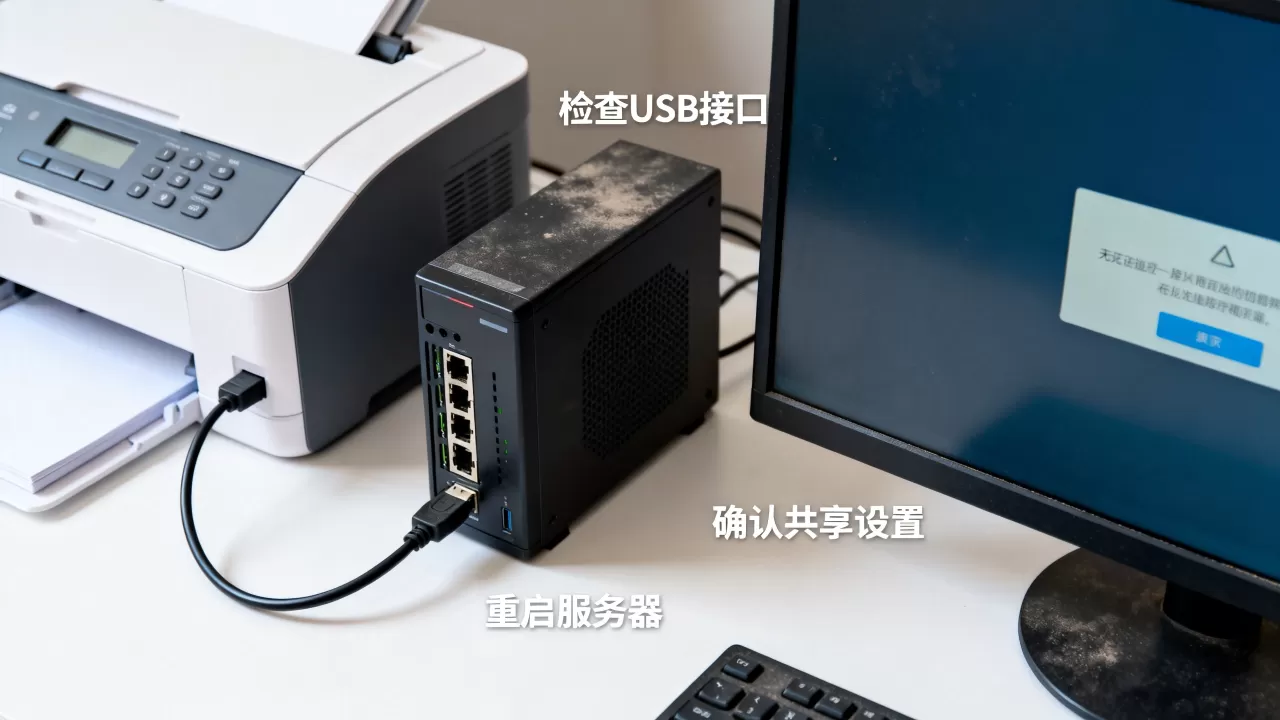
如果你们办公室只有两个人,偶尔打印,USB直连可能更省心,超过三个人或打印量较稳定,独立打印服务器反而少很多“主机没开没法打印”的问题。
小型办公室USB打印机共享方案里,服务器频繁掉线怎么处理
小型办公室常见的连接失败不是第一次装不上,而是用着用着突然掉线,这种情况多半和IP地址、无线信号或固件有关。
改用静态IP并做地址绑定
DHCP自动分配的IP地址会租约到期变化,导致电脑上保存的端口失效。
- 进入打印服务器Web管理页,通常在浏览器输入机身标签上的IP地址。
- 关闭“自动获取IP”,手动指定一个局域网内未占用的静态地址。
- 子网掩码和网关必须与该网段其他设备一致。
- 在路由器后台做 IP-MAC绑定,防止地址漂移。
关闭路由器的AP隔离功能
很多办公路由器默认开启 AP隔离 或“客户端隔离”,导致无线打印服务器无法被局域网内其他设备发现。
- 登录路由器后台,关闭AP隔离。
- 如果有多频段WiFi,确认打印服务器和电脑连接的是同一频段,比如都在2.4G或都在5G。
- 周围微波炉、蓝牙设备较多时,2.4G频段容易受干扰,优先改为有线连接。
有线连接优先
小型办公室布网条件允许的话,打印服务器尽量走有线,无线打印服务器在信号弱、漫游切换频繁的环境里,掉线概率明显高于有线。
升级固件
老固件对WiFi漫游、DHCP续租和新版Windows支持较差,登录管理页查看当前固件版本,到厂商官网下载对应型号的最新固件升级,升级前先备份配置文件。
USB打印机服务器价格多少合适?低价设备常见坑
USB打印服务器价格从几十元到几百元不等,但价格不是唯一判断标准,业内专家指出,购买前确认打印机型号是否在服务器的兼容列表里,比纠结价格更重要。
- 百元级有线单口设备,多数满足日常黑白激光打印需求。
- 支持无线、多口、多协议的产品价格更高,适合复杂办公环境。
- 低价设备常见有兼容性差、内存小、并发任务处理能力弱的问题。
- 部分品牌会对非原装墨盒或特定打印机功能支持不完整,造成能识别但无法打印。
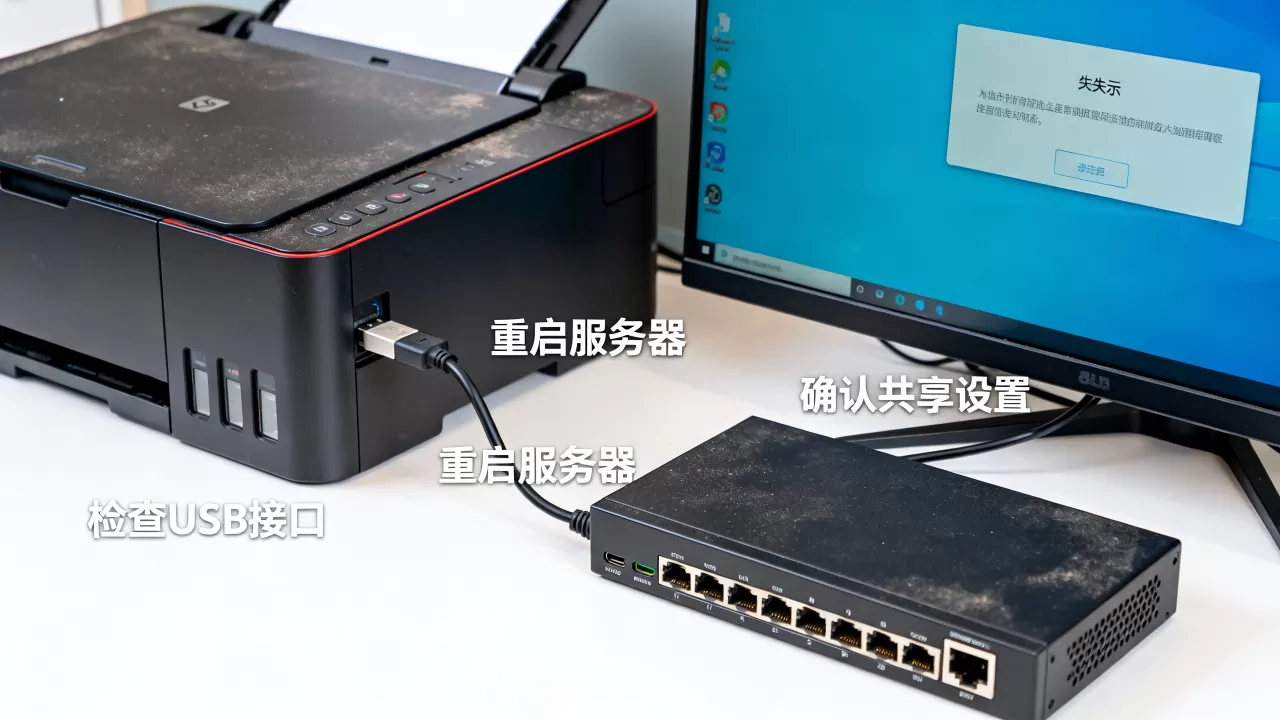
购买前先做三件事:
- 去厂商官网查 打印机兼容性列表,确认你的打印机型号在列。
- 确认服务器支持你的打印语言,如PCL、PostScript或GDI。
- 确认端口协议是否支持Raw 9100,这是Windows添加TCP/IP打印时最常用的端口。
IP地址和端口配置:连接失败的高发区
能ping通但打印不了,问题多半在端口或协议,很多连接失败卡在这一步。
找到打印服务器的真实IP
- 查看机身标签或说明书上的默认IP,常见如192.168.1.10。
- 登录路由器后台,在DHCP客户端列表里找设备名或MAC地址对应项。
- 使用厂商提供的搜索工具扫描局域网内的打印服务器。
用命令测试连通性
打开命令提示符:
ping 192.168.1.10
能通则说明网络层正常,继续测试打印端口:
telnet 192.168.1.10 9100
如果窗口变黑或提示连接成功,说明9100端口开放,如果直接报错,端口可能被改或协议未启用。
Windows添加TCP/IP打印端口
- 进入“控制面板”→“设备和打印机”→“添加打印机”。
- 选择“我所需的打印机未列出”→“使用TCP/IP地址或主机名添加打印机”。
- 设备类型选“自定义”,协议选“Raw”,端口号填 9100。
- 不要勾选“查询打印机并自动选择要使用的驱动程序”,手动安装对应型号驱动。
- 添加后在打印机属性里把端口改为刚创建的TCP/IP端口。
部分品牌服务器默认使用 LPR 协议,端口号为 515;少数支持 IPP,端口号为 631,以说明书为准。
驱动和系统设置排查
端口通了但打印任务发过去没反应,需要查驱动和系统打印设置。
驱动损坏的典型表现
- 任务发送后立刻消失,但打印机不动作。
- 打印出乱码或空白页。
- 系统事件查看器里出现打印服务错误。
重新安装驱动
- 先在“设备和打印机”里删除原有打印机。
- 下载打印机厂商提供的完整版驱动,避免使用Windows自动更新推送的简化驱动。
- 添加打印机时选择“从磁盘安装”,指向驱动解压目录中的.inf文件。
调整打印处理器
打开打印机属性→“高级”→“打印处理器”。
- 选择默认的 WinPrint。
- 数据类型选择 RAW。
- 如果是旧式针式打印机或特殊打印机,可尝试 NT EMF。
检查防火墙
Windows防火墙有时会拦截打印端口。
- 在“高级设置”→“入站规则”中添加入站规则。
- 放行TCP 9100或515端口。
- 如果使用了第三方安全软件,暂时退出测试。
恢复出厂与固件升级
软件和配置都查过还是失败,可以尝试恢复出厂设置。
- 找到打印服务器背面的Reset小孔。
- 通电状态下用牙签按住10秒左右,指示灯闪烁表示复位成功。
- 复位后设备会回到默认IP和默认密码,需重新执行配置。
- 如果固件损坏导致反复掉线,复位后先升级固件再配置。
复位前记得记录当前IP、子网掩码、网关和端口设置,方便恢复。
USB网络打印机服务器连接失败,本质就是链路中某个节点断了信号,按供电、连接、IP、端口、驱动的顺序排查,多数故障不需要返修,真正硬件损坏的情况远低于配置错误。
USB网络打印机服务器连接失败相关问答
USB网络打印机服务器连接失败怎么排查硬件故障?
先看三组灯:电源灯必须常亮,网线灯应亮或闪烁,USB灯在打印机开机并连接后应稳定,电源灯不亮换同规格适配器;网线灯不亮换网线或交换机口;USB灯不亮换USB线,再用ping命令测试服务器IP,通则说明芯片和网口基本正常。
USB打印服务器连接失败会导致打印机本身损坏吗?
一般情况下不会,连接失败多数源于配置错误、线缆接触不良或供电异常,不会反向烧毁打印机主板,但错用高电压电源适配器可能通过USB口对打印机造成损害,这一点需要单独避免。
USB网络打印机服务器连接失败一定要重装驱动吗?
不一定,先确认IP能ping通、端口9100能telnet通,再决定是否重装驱动,驱动损坏的典型现象是打印乱码或任务丢失,而完全连接失败更常见于网络参数、端口协议或硬件链路问题。
首发原创文章,作者:王坚,如若转载,请注明出处:https://idctop.com/article/637279.html