win7代理服务器连接失败通常由代理设置错误、网络配置冲突或系统组件损坏导致,按照以下步骤排查即可解决。
win7代理服务器连接失败的原因有哪些
代理连接失败的原因比较集中,多数情况下可以归为以下几类,了解原因有助于快速定位。
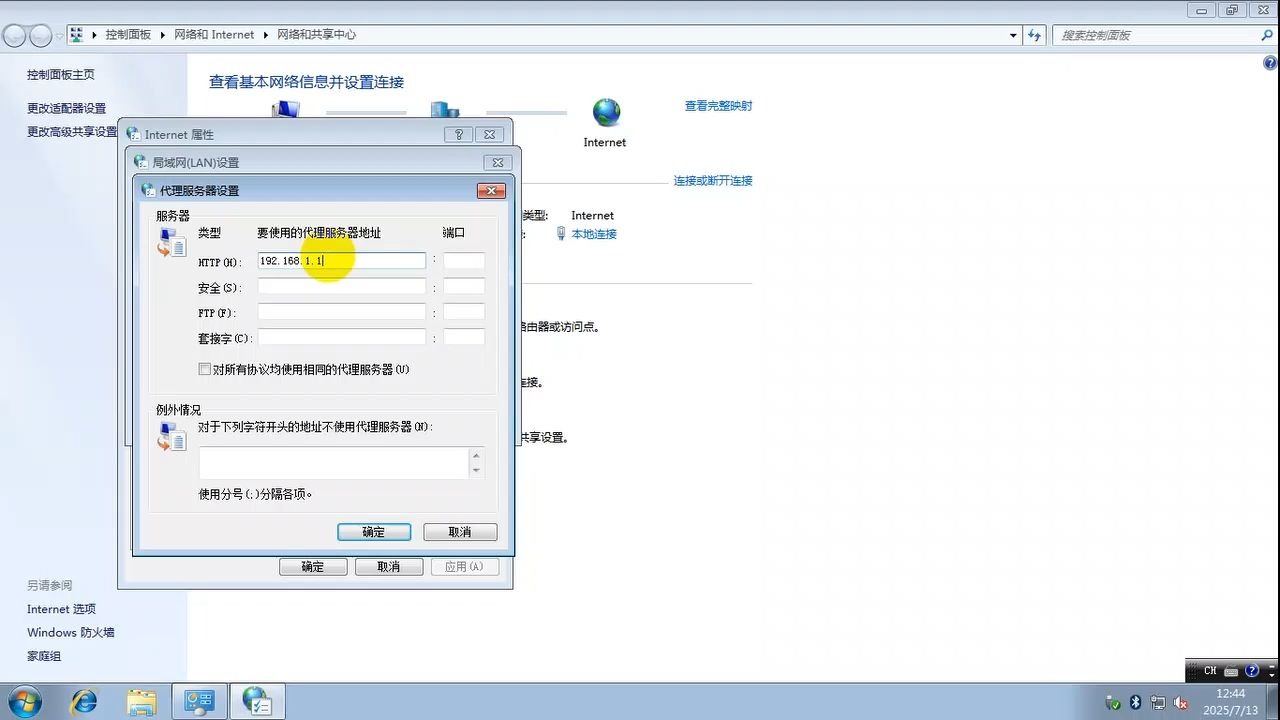

- 代理地址或端口输入错误:手动填写时容易漏掉字符或混淆端口,HTTP和HTTPS端口不同,常见错误是只填了HTTP而让HTTPS走直连。
- 代理服务器需要身份验证:企业或校园代理通常要求用户名密码,系统未保存凭据时连接会被拒绝。
- 网络环境变化导致配置失效:从公司切换到家庭网络,代理设置未自动更新,仍在尝试连接不可用的代理。
- 防火墙或安全软件拦截:Windows防火墙或第三方杀毒软件可能阻止代理流量,特别是高端口代理。
- 系统网络组件损坏:Winsock目录或TCP/IP协议栈异常,导致代理请求无法正常转发。
- 代理服务器本身不可用:服务器停机、维护或IP地址变更,客户端无法建立连接。
代理地址和端口输入错误
相当一部分用户在配置代理时,会从网络管理员那拿到IP和端口,但手动输入时容易多打空格或遗漏字符,HTTP代理常用8080,HTTPS常用443,如果只设置了一个,访问另一个协议时就会失败,建议在Internet选项的“高级”中分别填写,或者使用相同的代理地址覆盖所有协议。
代理服务器需要身份验证
如果代理服务器启用了身份验证,但系统未配置凭据,浏览器会弹出登录框,而某些程序(如即时通讯软件、下载工具)可能不会弹出,导致连接失败,此时可以在“局域网设置”中勾选“对本地地址不使用代理服务器”,或者通过控制面板中的凭据管理器添加代理凭据,业内专家指出,身份验证环节被忽略是代理失败中最隐蔽的原因之一。
系统组件异常
Win7已停止安全更新,部分系统文件可能因缺少补丁而出现异常,Winsock目录损坏是典型的例子,表现为网络显示正常,但代理却无法连通,使用netsh winsock reset命令通常能修复,但需要管理员权限。
win7代理服务器设置在哪里?手动配置步骤
找到正确的设置入口是解决问题的第一步,很多用户连代理配置面板都找不到,更别说排查了。
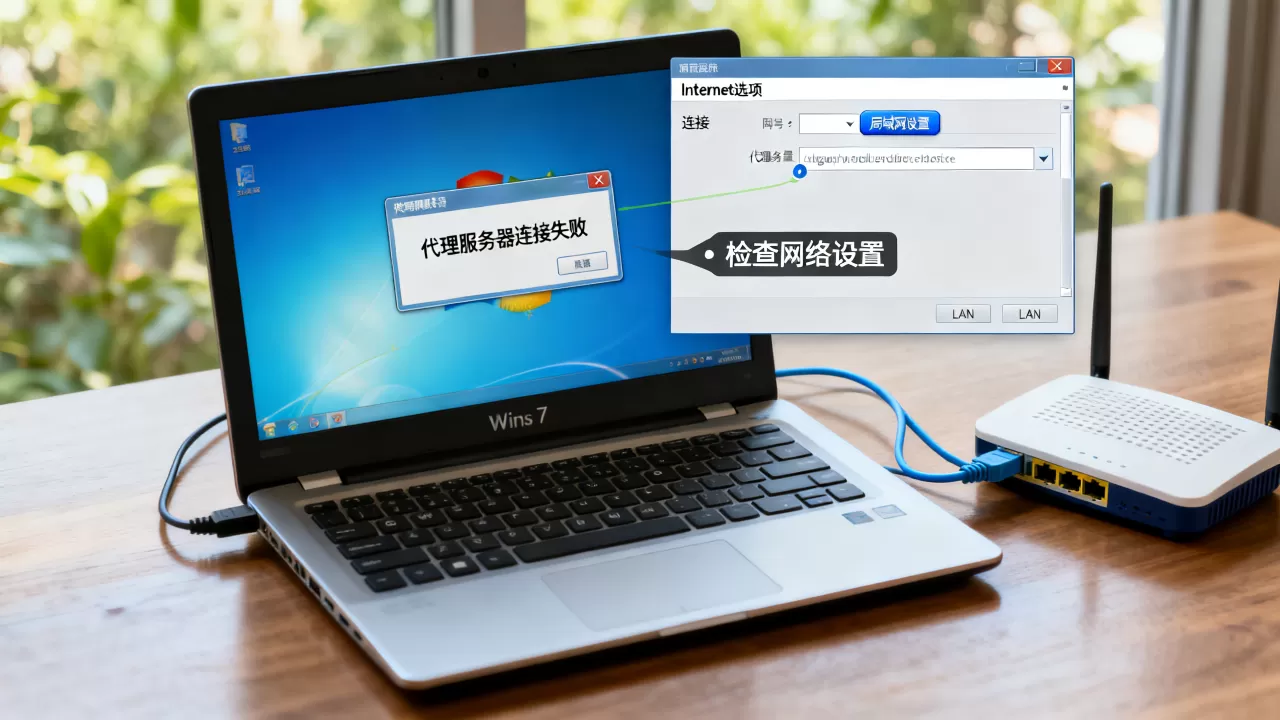
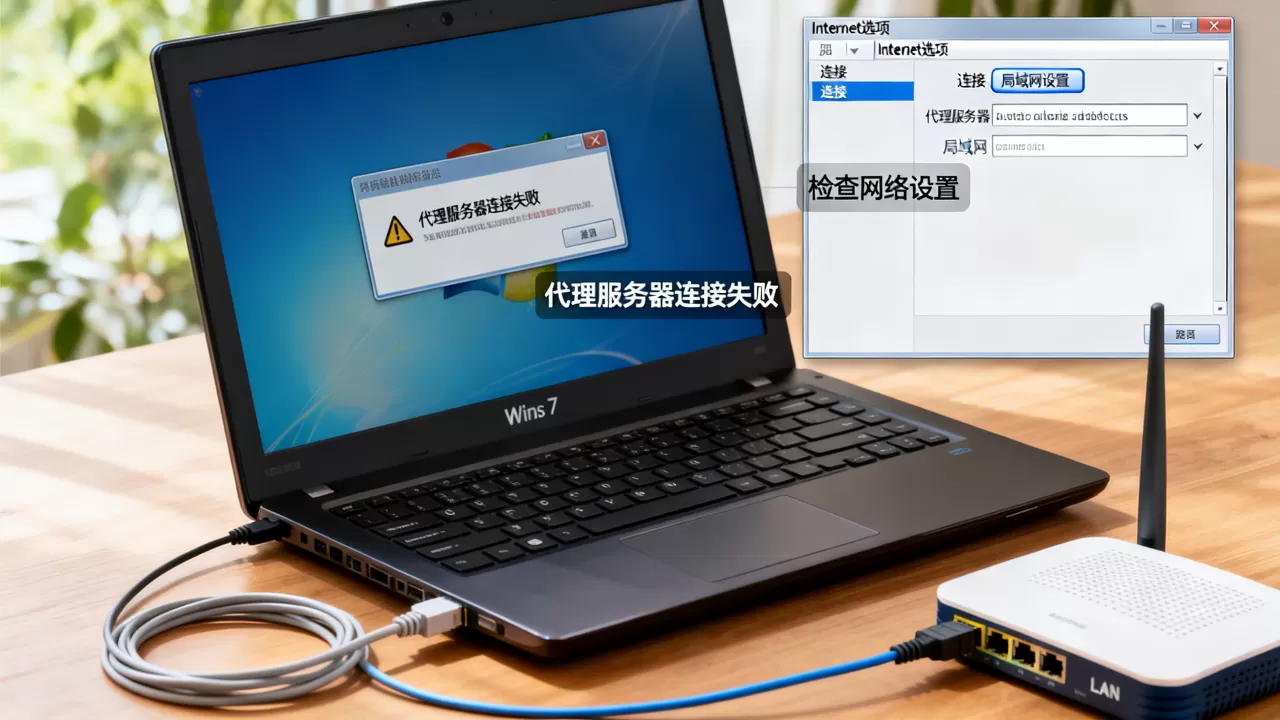
- 控制面板路径:打开“网络和共享中心” -> 点击左下角“Internet选项” -> 切换到“连接”选项卡 -> 点击“局域网设置”。
- 快捷命令:按Win+R输入
inetcpl.cpl,直接打开Internet选项,省去控制面板的步骤。 - 命令行方式:
netsh winhttp show proxy可以查看当前系统代理,netsh winhttp import proxy source=ie可从IE导入设置。
通过Internet选项配置
在局域网设置窗口中,勾选“为LAN使用代理服务器”,输入地址和端口,如果代理需要分开处理HTTP和HTTPS,点击“高级”,在“代理服务器地址”区域分别填写,注意,Win7的代理设置是全局的,但部分现代浏览器(如最新版Chrome)可能忽略系统代理,此时需要在浏览器内部单独设置。
通过命令行查看代理
打开命令提示符(管理员),输入netsh winhttp show proxy,如果显示“直接访问(无代理服务器)”,说明系统未启用代理,如果显示代理地址,但浏览器仍无法连接,可能是浏览器设置覆盖了系统代理,可以尝试netsh winhttp reset proxy重置,再重新配置。
确认代理服务器是否可用
在配置前,先确认代理服务器本身能连通,使用ping命令测试IP,再用telnet IP 端口测试端口,如果端口开放,会显示空白或连接成功;如果提示连接失败,说明代理服务未运行或被防火墙阻挡,这一步可以避免在无效的代理上浪费时间。
win7代理服务器连接失败怎么解决?从这5个步骤开始
以下步骤按优先级排列,从最简单的检查开始,逐步深入系统修复,覆盖大多数场景。
第一步:检查代理地址和端口
打开局域网设置,仔细核对代理服务器地址和端口,特别注意是否有空格、斜杠或逗号,如果使用PAC脚本,确保脚本URL正确且能访问,可以打开浏览器输入PAC地址,看是否能下载到脚本文件,如果脚本无法访问,则需更换为手动配置或联系网络管理员。
第二步:关闭代理测试网络
在局域网设置中取消勾选“为LAN使用代理服务器”,然后访问网络,如果关闭代理后能正常上网,说明问题出在代理配置上;如果关闭后仍然无法上网,则可能是DNS、路由器或网卡驱动问题,需要另外排查,这一步能快速缩小范围。
第三步:重置Winsock和TCP/IP
以管理员身份打开命令提示符,依次执行以下命令:
netsh winsock resetnetsh int ip resetipconfig /flushdns
执行完毕后重启电脑,这一操作能修复多数网络组件损坏问题,行业共识认为,Winsock重置是解决代理相关系统问题的首选方法。
第四步:检查防火墙和安全软件
暂时关闭Windows防火墙,退出360、腾讯管家等安全软件,然后测试代理连接,如果问题消失,说明安全软件拦截了代理流量,此时需要将代理服务器IP和端口加入防火墙例外规则,或者允许相关程序通过代理访问网络。
第五步:修复系统网络组件
如果上述方法无效,可以尝试运行sfc /scannow扫描并修复系统文件,如果系统提示无法修复,可以尝试使用DISM工具(Win7需安装特定补丁),系统还原点也是一个选项,如果代理之前正常,还原到那个时间点能快速恢复。
针对不同场景的代理配置优化
校园网场景:win7代理服务器连接失败 校园网
在校园网中,代理连接失败往往与认证有关,很多学生遇到“win7代理服务器连接失败 校园网”的问题,是因为校园网客户端自带了代理设置,与系统代理冲突,建议先关闭客户端中的代理选项,仅使用系统代理配置,确认代理地址和端口来自学校网络中心,不要使用网上搜索的不明地址,如果校园网需要登录门户才能获取代理参数,务必先完成认证。
企业网络:涉及域认证和SSO
企业环境通常使用组策略分发代理设置,用户无法手动修改,如果连接失败,先尝试在命令提示符运行gpupdate /force强制更新组策略,如果使用PAC文件,确保文件URL可以从公司内网访问,并且脚本内容没有错误,企业代理一般需要域账号认证,如果电脑未加入域或密码过期,也会导致失败,此时联系IT部门是最直接的方式。
常见错误代码与对应处理
| 错误提示示例 | 常见原因 | 处理方向 |
|---|---|---|
| 错误代码0x80072EE2 | 连接超时 | 检查代理服务器可达性,关闭防火墙测试 |
| 错误代码0x80072F0D | 安全证书不匹配 | 使用HTTP代理代替HTTPS,或导入正确证书 |
| 错误代码0x80092004 | 无法解析服务器地址 | 改用IP地址替代域名,检查DNS设置 |
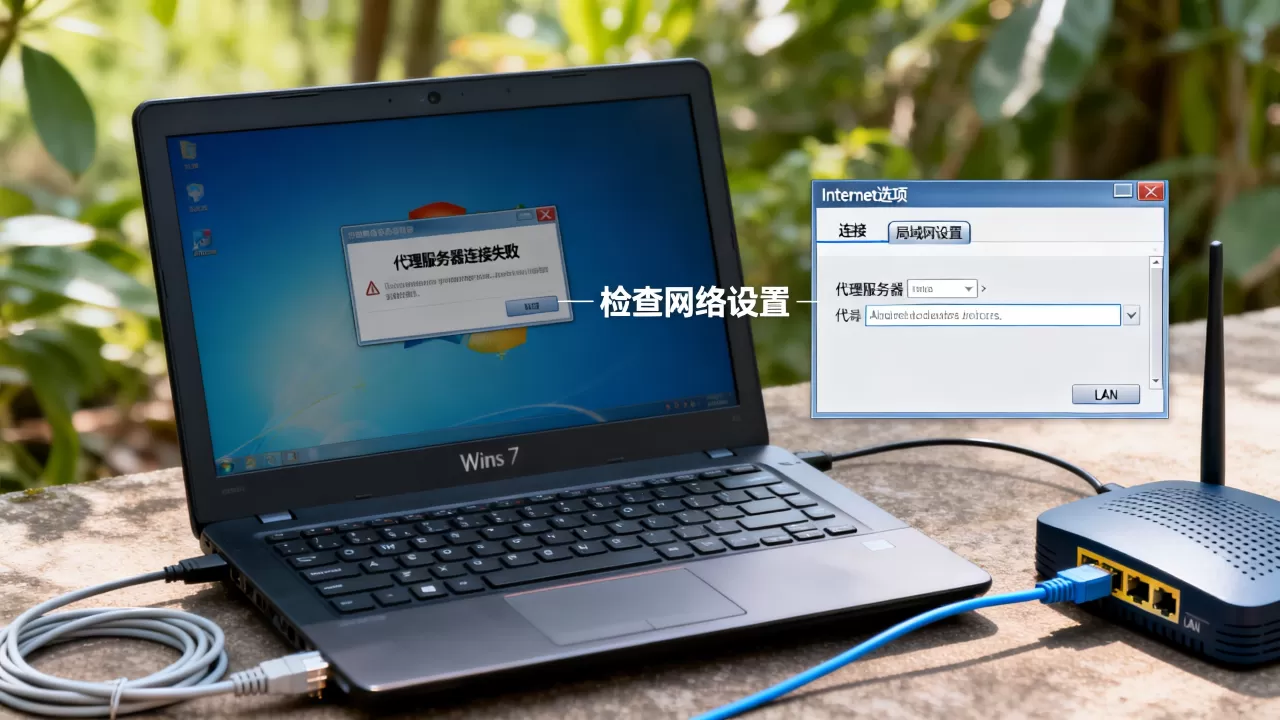
| 浏览器显示“代理服务器连接失败” | 配置错误或服务器不可用 | 关闭代理直连测试,检查代理地址和端口 |
错误代码仅为常见示例,实际错误可能因系统版本和浏览器而异,遇到具体错误时,可以复制错误描述到搜索引擎,很多论坛都有针对性解决方案。
结尾与强化
win7代理服务器连接失败并不可怕,只要按照检查地址、关闭代理、重置Winsock、排查防火墙的顺序来操作,绝大多数问题都能在10分钟内解决,关键在于耐心验证每个环节,而不是盲目乱试。
Q&A:win7代理服务器连接失败常见问题
问:win7代理服务器连接失败,但其他设备用同一个代理可以正常上网,是什么原因?
答:这通常是Win7系统本身的网络配置问题,检查系统代理设置是否正确,尤其是“高级”中是否区分了HTTP和HTTPS代理,Win7的防火墙或安全软件可能单独拦截了代理流量,可以尝试重置Winsock和TCP/IP,或者暂时关闭防火墙测试,如果问题依旧,可以检查IE浏览器的代理设置是否被第三方插件修改。
问:win7代理服务器连接失败,错误显示“代理服务器没有响应”,怎么处理?
答:首先确认代理服务器地址是否可达,在命令提示符中ping代理服务器IP,如果通,则用telnet测试端口是否开放,如果端口不通,可能是代理服务器已关闭或防火墙阻挡,如果本地网络正常,可以尝试把代理服务器地址替换为IP地址,或者使用PAC脚本,如果代理服务器需要认证,确保已在系统中保存了凭据。
问:win7代理服务器设置在哪里?我想找回之前的配置。
答:代理设置位于“控制面板”->“Internet选项”->“连接”->“局域网设置”,如果之前保存了配置,但窗口变成了灰色不可选,可能是被组策略或第三方软件锁定,可以运行gpedit.msc检查“用户配置”->“管理模板”->“Windows组件”->“Internet Explorer”中的代理设置策略,如果被锁定,需要管理员权限解除,命令行netsh winhttp show proxy可以显示当前系统代理,即使界面被锁定也能查看。
首发原创文章,作者:王坚,如若转载,请注明出处:https://idctop.com/article/544804.html