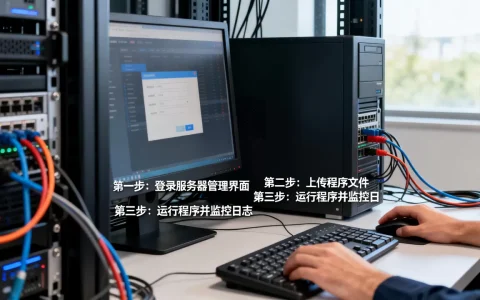
IIS主机头名(Host Header)允许服务器根据域名将请求分发到不同网站,是节约IP地址实现多站共享的关键;若主机未安装IIS,则需先通过服务器管理器或PowerShell安装IIS角色,才能启用主机头功能。
iis主机头名用途全面解析
主机头名是什么,它如何工作
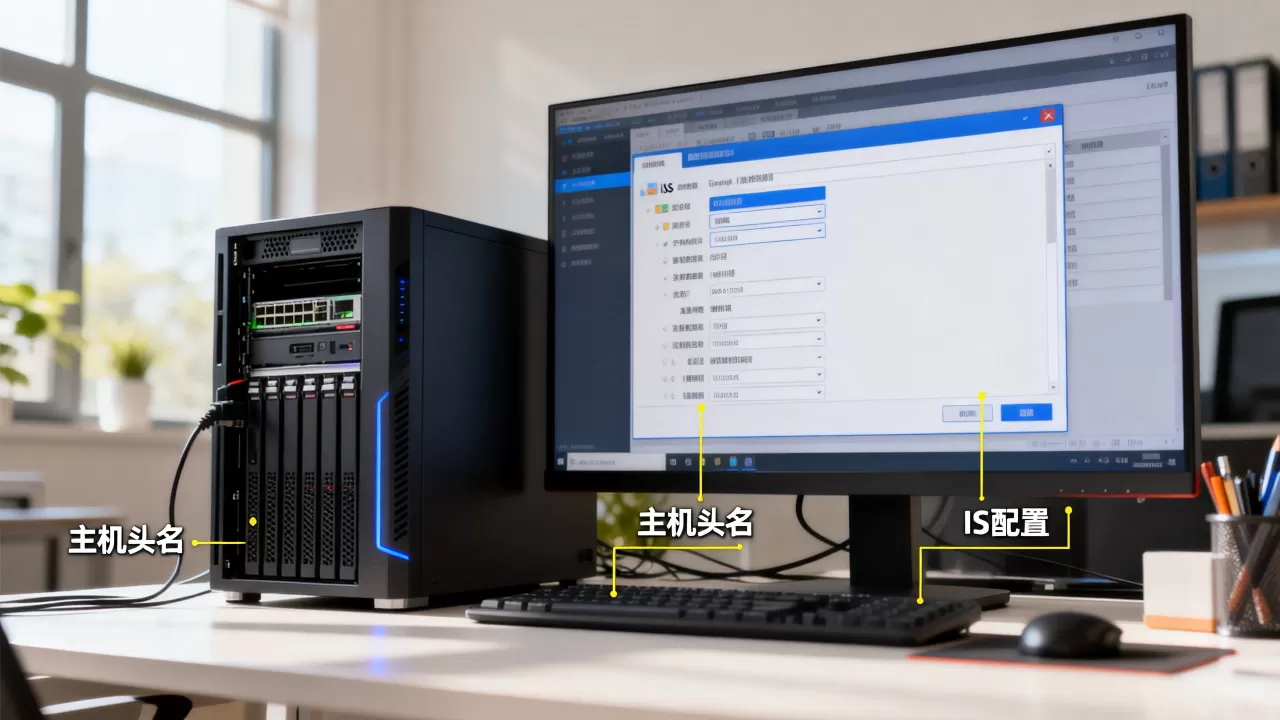
主机头名是HTTP请求中的Host字段,IIS收到请求后,根据该字段的域名将流量导向对应的网站,当一台服务器只有一个公网IP,却需要承载多个网站时,只需为每个站点绑定不同的主机头名,即可实现“一个IP,多个站点”的效果,行业共识认为,这也是现代Web托管最常用的方式,比使用不同端口号更直观,比使用不同IP更经济。
![2.[进阶]IIS安装奇迹MU网站教程(适合一个服务器多个网站)](https://i0.hdslb.com/bfs/archive/9e02e544718b05a56b6c84ef161e3ef9416c6759.jpg)

配置主机头的标准步骤
以Windows Server 2019上的IIS 10为例,操作路径如下:
– 打开IIS管理器,在左侧连接列表中选择目标网站。
– 双击中间区域的“绑定”项,点击“添加”。
– 类型选择“http”,IP地址保持“全部未分配”,端口为80,主机头名填入你的域名(如example.com)。
– 点击确定,绑定即生效,无需重启IIS。
若需绑定多个域名,重复上述步骤即可,注意,如果主机头名包含通配符(如.example.com),IIS 10及以上版本原生支持,但需确保DNS解析正确。
多域名场景下的主机头优势
相比使用不同端口号(如81、82)或不同IP地址,主机头方案在管理上更简洁,用户直接通过域名访问,无需记忆端口号,且不会被浏览器拦截,单IP的服务器成本更低,尤其在云服务商按IP计费的环境下,能显著节省开销,对于需要部署SSL证书的站点,IIS 8以上支持SNI(服务器名称指示),可让多个HTTPS站点共用同一个IP,主机头名与证书绑定,扩展了主机头的应用场景。
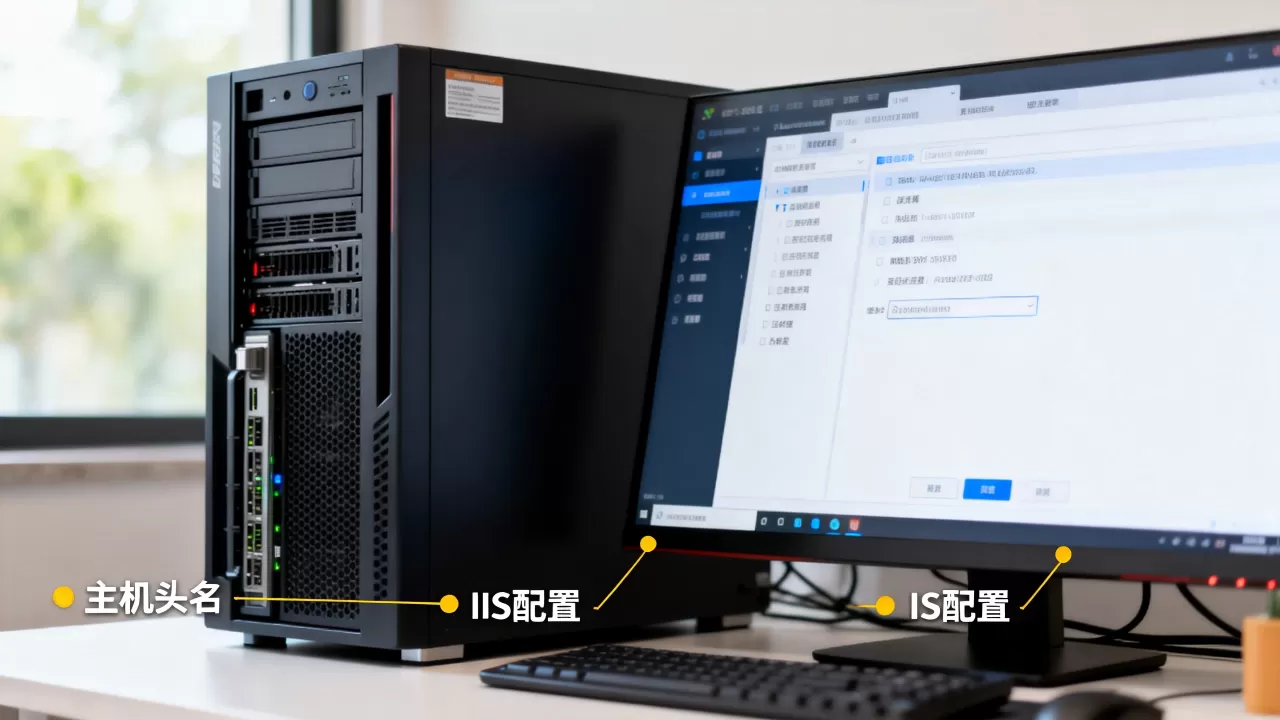
主机未安装iis如何解决
检测主机是否已安装IIS
在确认主机未安装IIS之前,先快速检查当前状态,在Windows Server上,打开“服务器管理器”,点击左侧“仪表盘”,查看“角色和功能”区域是否有“Web服务器(IIS)”,若不确定,更准确的方法是使用PowerShell命令:输入`Get-WindowsFeature Web-Server`,返回的InstallState若为“Installed”则已安装,否则为“Available”,另一条命令`dism /online /get-features /format:table | find “IIS”`也能列出相关组件,如果看到“IIS-WebServerRole”等字样,说明已安装;否则,说明主机未安装IIS。
在Windows Server上安装IIS的详细流程
若主机未安装IIS,可通过图形界面或命令行完成安装。
–
图形界面方式
打开服务器管理器,点击“管理”>“添加角色和功能”,进入向导,在“服务器角色”页勾选“Web服务器(IIS)”,按提示添加所需功能组件(至少保留“常见HTTP功能”和“安全性”中的默认项),点击安装,等待完成,整个过程约5-10分钟,无需重启。
–
PowerShell方式
以管理员身份运行PowerShell,输入:`Install-WindowsFeature -Name Web-Server, Web-WebServer, Web-Common-Http`,该命令会安装IIS核心组件及常用模块,若需同时安装管理工具,追加`-IncludeManagementTools`参数,使用`Restart-Computer`可根据需要重启,但多数情况下IIS安装后即可直接启动。
安装后验证及常见错误处理
安装完成后,在浏览器访问`http://localhost`,若能显示IIS默认欢迎页,则安装成功,若出现“无
法访问此网站”,首先检查IIS服务是否启动:运行`services.msc`,找到“World Wide Web Publishing Service”,确保状态为“正在运行”,若服务未启动,右键点击“启动”,如果安装过程中报错,检查系统版本是否完整(如Windows Server Standard或Datacenter),以及Windows更新是否全部安装,部分旧版系统可能缺少.NET Framework依赖,需提前安装补丁。
主机头配置常见问题与排查思路
主机头绑定后无法访问
绑定后域名无法打开,常见原因有:
– DNS解析未生效:检查域名解析记录是否指向服务器IP,使用`nslookup`命令验证。
– 防火墙阻止端口:检查服务器防火墙是否放行80(HTTP)或443(HTTPS)端口,在Windows防火墙中添加入站规则。
– 主机头冲突:同一端口下存在两个网站绑定相同的主机头名,会导致IIS无法确定目标,在绑定列表中检查是否有重复项。
– 首次访问时浏览器缓存:尝试清除浏览器缓存或使用无痕模式访问。
主机头与SSL证书的冲突
早期IIS版本(如IIS 7及以下)不支持同一IP的多个HTTPS站点,因为SSL握手发生在HTTP请求读取Host字段之前,但IIS 8及以上引入SNI,允许在握手阶段指定域名,配合支持SNI的浏览器(几乎全部现代浏览器),可以为每个主机头绑定独立的SSL证书,配置时,在绑定类型选择“https”,然后选择对应的SSL证书,并勾选“需要服务器名称指示”,若使用旧版客户端或系统,可考虑为每个站点分配独立IP,或使用同一张通配符证书。
主机头数量限制与实际性能
IIS本身对主机头数量没有硬性上限,但每个主机头绑定都会占用少量内存,且过量
的绑定会增加IIS在请求分发时的匹配开销,据统计,多数生产环境下,单台服务器承载200-500个主机头并无明显性能瓶颈,若超过千量级,建议使用负载均衡或反向代理分担压力,此时监控CPU和内存使用情况,根据实际负载调整。
iis主机头常见问题解答
问:主机头名最多可以设置多少个?
答:IIS没有强制限制,具体数量取决于服务器性能和网站负载,单台IIS服务器理论上可设置数千个主机头,但需注意每个绑定会消耗少量内存,且DNS解析和请求匹配效率会随绑定数量增加而下降,建议当绑定超过500个时,评估使用CDN或反向代理来分散流量。
问:修改主机头后需要重启IIS服务吗?
答:不需要重启整个IIS服务,在IIS管理器中添加、删除或修改主机头绑定后,配置会立即生效,只需重新加载对应网站或回收应用程序池即可,如果使用命令行修改,如`appcmd set site /site.name:”Default Web Site” /+bindings.[protocol=’http’,bindingInformation=’:80:example.com’]`,同样无需重启,但建议在修改后执行`iisreset`仅刷新系统状态(非必须)。
问:主机未安装IIS,能否通过其他软件实现相同功能?
答:可以,若主机未安装IIS,且无法安装IIS(如非Windows系统或授权限制),可使用Apache、Nginx等开源Web服务器软件,它们同样支持基于主机头的虚拟主机功能,配置原理类似:通过指定ServerName或server_name指令,绑定域名到对应站点目录,但需注意,在Windows环境下,IIS与系统集成度更高,管理工具更完善;Linux环境下Nginx或Apache则更轻量,选择何种方案取决于系统环境、团队技术栈和维护成本。
首发原创文章,作者:王坚,如若转载,请注明出处:https://idctop.com/article/546932.html