安装Win7系统时提示“启动服务器失败”,通常是因为硬盘模式设置错误或引导记录损坏,通过修改BIOS中的SATA模式或重建MBR就能解决。
win7安装启动服务器失败怎么办?先调整BIOS硬盘模式
多数用户遇到这个错误,问题出在BIOS里硬盘的SATA模式,Win7原版安装镜像默认不包含新硬盘控制器驱动,如果主板开启了AHCI或RAID模式,安装程序读到硬盘时就报“启动服务器失败”,这个现象在近年来的老电脑上尤其常见,因为很多人用新主板装Win7,却忘了改模式。

判断当前硬盘模式
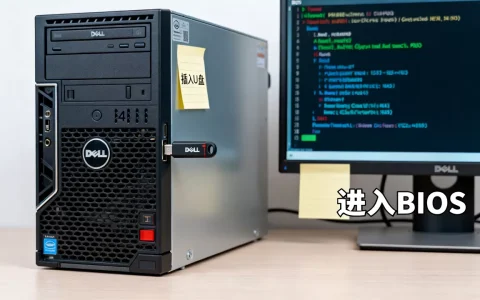
开机自检时按F2或Del进入BIOS,找到SATA Configuration或OnChip SATA Type,如果显示AHCI或RAID,说明模式不对,Win7安装需要IDE或Compatible模式,某些主板叫Legacy IDE。
修改步骤
– 进入BIOS后,用方向键定位到SATA Configuration。
– 按回车,将选项从AHCI改为IDE或Compatible。
– 保存并退出(F10),重启后重新开始安装。
– 如果已经安装到一半卡住,先重启再改,然后继续安装程序。
注意:有些笔记本或品牌机BIOS锁定了AHCI,需要先关闭Secure Boot,再开启CSM模块,才能找到IDE选项,如果你在深圳等地的电脑城买过二手笔记本,很可能遇到过这种情况,维修店通常也是这么处理的。
win7系统安装不上启动服务器失败?修复MBR引导记录
如果改完硬盘模式依旧报错,或者安装过程中强制重启后出现问题,那就得检查引导记录,Win7安装程序依赖主引导记录(MBR)来加载启动文件,一旦MBR损坏或分区表异常,就会提示“启动服务器失败”。
进入系统恢复环境
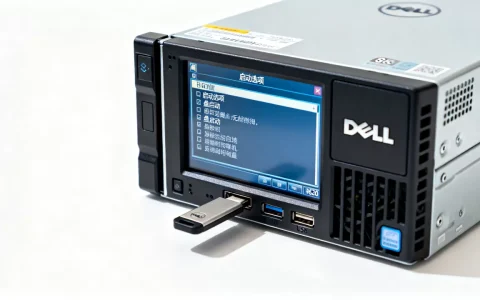
用Win7安装光盘或U盘启动,在语言选择界面按Shift+F10,调出命令提示符,这是最常用的修复路径,比进PE系统更快。
执行修复命令
依次输入以下命令,每行按回车:
– `bootrec /fixmbr`:重建主引导记录。
– `bootrec /fixboot`:修复启动扇区。
– `bootrec /rebuildbcd`:重建启动配置数据。
– 完成后输入`exit`退出,重启电脑。
如果提示找不到操作系统,可以用diskpart工具激活分区,具体为:diskpart -> list disk -> select disk 0 -> list partition -> select partition 1 -> active -> exit,激活分区后再执行bootrec命令,效果更稳定,据微软官方支持文档,这类操作可以解决大部分引导相关错误。
启动服务器失败原因三:安装介质或硬盘本身有问题
排除以上两个因素后,还需要考虑两个硬件级原因:安装U盘制作不规范,或者硬盘存在坏道。
检查安装介质
– 用工具重新制作Win7启动U盘,推荐使用UltraISO或Rufus,写入方式选USB-HDD+。
– 避免使用高速U盘,Win7对USB 3.0兼容性差,插在USB 2.0接口上重试。
– 如果ISO文件是网上随便下载的,可能存在文件缺失,建议从正规渠道获取。
测试硬盘健康状况
在PE系统下用DiskGenius或HD Tune扫描硬盘,如果出现坏道,安装程序可能无法写入启动文件,这种情况下,需要更换硬盘或屏蔽坏道区域,不少用户反馈,在办公室电脑上,硬盘老化导致启动失败的比例很高。
调整分区表类型
Win7只支持MBR分区表,如果用GPT格式,安装时会直接报错,在PE下打开DiskGenius,右键硬盘,选择“转换分区表类型为MBR格式”,然后重建分区,注意:转换会清空所有数据,操作前务必备份。
解决win7安装启动服务器失败的通用方案汇总
为了快速定位问题,可以按下面表格顺序排查,这个顺序基于行业共识,从概率最高的选项开始。
| 排查步骤 | 适用场景 | |
|---|---|---|
| 1 | 修改BIOS SATA模式为IDE | 安装初期弹窗,或进度条卡住 |
| 2 | 重建MBR引导记录 | 安装中途重启后报错 |
| 3 | 检查U盘制作方式和USB接口 | 用USB 3.0安装时频繁失败 |
| 4 | 转换分区表为MBR | 硬盘分区表显示为GPT |
| 5 |
更换硬盘或修复坏道 | 硬盘有物理坏道或逻辑错误 |
如果以上方法都试过还是不行,可以考虑用PE系统直接安装,进PE后,用WinNTSetup工具加载镜像,再手动修复引导,这种方法跳过了安装程序的启动检测,成功率较高。
关于win7安装启动服务器失败的常见问题
安装Win7启动服务器失败后,还能继续安装吗?
可以,如果只是引导相关的错误,用修复命令重启后,安装程序会从断点继续,不需要重新格式化,但如果修改了硬盘模式,建议重新开始安装,因为系统环境已经改变。
为什么新电脑装Win7容易遇到启动服务器失败?
新电脑主板默认开启UEFI和Secure Boot,而Win7原生不支持这些标准,需要进入BIOS关闭Secure Boot,开启CSM并选择Legacy模式,同时将硬盘模式调为IDE,这一步在品牌机如联想、戴尔上尤其重要,很多用户忽略了CSM设置。
启动服务器失败和硬盘模式AHCI/IDE直接相关吗?
相关度很高,Win7安装镜像不含AHCI驱动程序,读取硬盘时无法识别控制器,从而报错,改为IDE模式后,系统用传统方案访问硬盘,故障消失,如果一定想用AHCI,可以先用IDE模式完成安装,再装好Intel RST驱动后切换,但有一定风险。
最后再强调一点:遇到“启动服务器失败”不要急着重装系统,先按硬盘模式、MBR、U盘质量这三个主线排查,绝大多数情况下,改个BIOS选项或敲几条命令就能搞定。
首发原创文章,作者:王坚,如若转载,请注明出处:https://idctop.com/article/547304.html