Jenkins自动化测试模块的核心价值在于将测试流程无缝集成到持续集成流水线中,实现代码提交后自动触发测试、生成报告,大幅提升团队交付效率。
Jenkins自动化测试使用教程:从零开始搭建测试模块
环境准备与安装方式
Jenkins的安装推荐使用Docker镜像,避免依赖冲突,执行以下命令即可启动最新LTS版本:
– `docker run -p 8080:8080 -p 50000:50000 jenkins/jenkins:lts`
– 启动后通过浏览器访问`http://localhost:8080`,从日志中获取初始管理员密码。
– 安装建议插件集,或按需选择:Git、Pipeline、JUnit、HTML Publisher 是自动化测试模块的标配。

第一个流水线任务
创建新任务时选择“流水线”类型,在Pipeline脚本中定义阶段,以下是一个拉取代码并运行测试的示例:
“`
pipeline {
agent any
stages {
stage(‘Checkout’) {
steps { git ‘https://github.com/your-repo.git’ }
}
stage(‘Test’) {
steps { sh ‘python -m pytest tests/ –junitxml=report.xml’ }
}
}
post { always { junit ‘report.xml’ } }
}
“`
– 保存后点击“立即构建”,即可看到测试自动执行并在仪表盘生成趋势图。
– 若使用声明式语法,所有步骤都可视化配置,降低上手门槛。
常用插件安装与配置
– Blue Ocean:提供图形化流水线界面,更直观查看构建阶段状态。
– JUnit Plugin:解析XML测试报告,支持历史趋势和失败详情。
– HTML Publisher:发布如Allure或自定义HTML报告,在构建页面直接查看。
– Credentials Binding:安全存储Git凭据、密钥等,避免明文暴露。
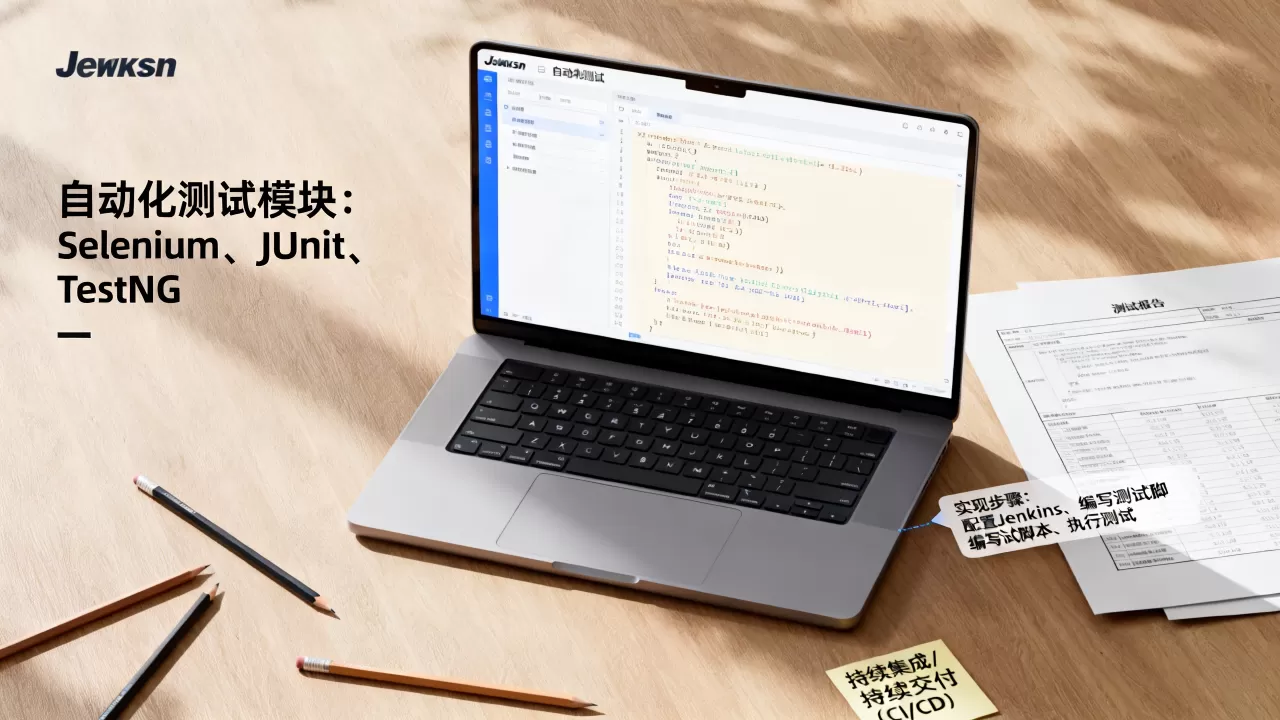
Jenkins自动化测试模块配置:插件与流水线详解
全局工具与环境变量
在“Manage Jenkins → Global Tool Configuration”中配置JDK、Git、Maven等路径,若使用Docker agent,则无需每台机器单独安装,流水线中直接指定镜像即可。
– 设置环境变量:在流水线中使用`environment`块,或通过“Manage Jenkins → Configure System”添加全局属性,如`TEST_BASE_URL`。
– 推荐使用Pipeline Utility Steps插件,支持读取JSON/YAML文件,从配置文件中动态加载测试参数。
多分支流水线与触发策略
Jenkins支持多分支流水线,自动扫描仓库中所有分支,并为每个分支创建独立任务,配置方法:
– 新建“多分支流水线”项目,指定Git仓库地址。
– 在“Branch Sources”中设置发现规则,如“匹配所有分支。
– 触发方式:Webhook(GitHub/GitLab触发)或Poll SCM(定时轮询)。
– 结合`Jenkinsfile`可做到一次配置,各分支自动继承。
测试报告与失败通知
– 使用`junit`步骤收集测试结果,与`post`块配合,在测试失败时发送邮件或IM通知。
– 配置邮件通知:在“Manage Jenkins → Configure System”中设置SMTP服务器,并在流水线中用`emailext`步骤发送报告摘要。
– 行业共识认为,集成测试报告和失败告警是自动化测试模块的核心价值之一,能显著缩短问题发现时间。
自动化测试脚本编写与集成
Jenkins自动化测试脚本编写指南
测试脚本需要与Jenkins流水线解耦,通常采用测试框架 + 命令行入口的
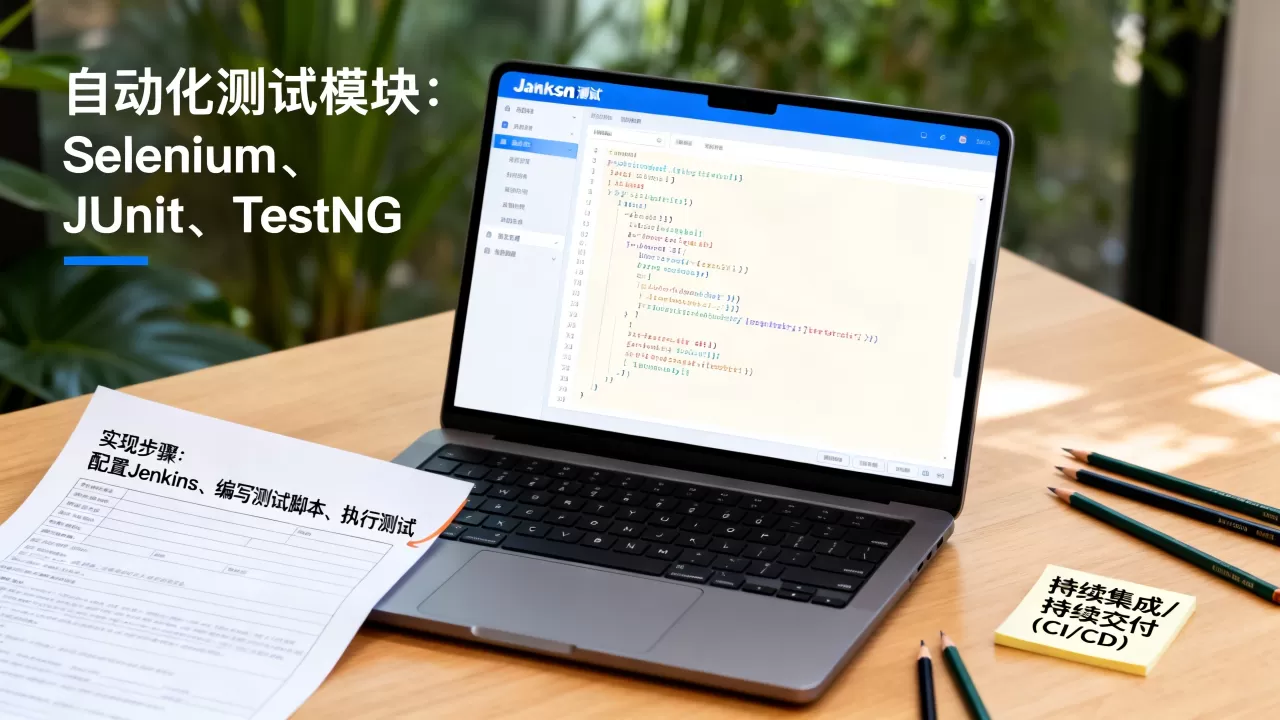
方式,以Python为例:
– 使用pytest编写测试用例,通过`–junitxml`参数输出JUnit格式报告。
– 将测试脚本与源码一起管理,在Jenkins流水线中执行`pip install -r requirements.txt`安装依赖,再运行`pytest`。
– 对于Selenium测试,需在流水线中启动浏览器驱动,建议使用Docker agent预装Chrome和Chromedriver,或在节点上配置环境。
参数化构建与动态配置
测试模块常需要动态输入参数,如目标环境、测试标签,在流水线任务中勾选“参数化构建过程”,添加字符串或选择参数,流水线脚本中通过`params`变量读取:
“`
environment {
ENV = params.ENVIRONMENT
}
“`
– 结合Active Choices插件,可根据上游构建结果动态生成参数列表。
– 选择“生产环境”时自动跳过某些高风险测试,通过`when`条件判断。
与容器化测试的集成
当测试需要隔离环境或特定版本依赖时,使用Docker容器作为agent:
“`
agent { docker { image ‘python:3.10-slim’ } }
“`
– 在`stages`中可直接运行容器内的测试命令,无需手动启动容器。
– 测试产生的报告文件需通过`docker cp`或挂载卷的方式持久化,Jenkins会自动收集`target`目录下的报告。
常见问题与优化建议
构建执行缓慢的解决方案
– 使用流水线即代码,将`Jenkinsfile`存入仓库,减少配置项。
– 启用并发构建,但需注意测试资源冲突,可设置`lock`步骤限制并发数。
– 对于长时间运行的测试套件,采用测试分片,将用例分配到多个agent并行执行。
测试失败后的自动重试
在`post`块中使用`retry`步骤,对不稳定测试进行重试:
“`
stage(‘Test’) {
retry(2) {
sh ‘pytest tests/’
}
}
“`
– 重试次数不宜过多,建议2-3次,避免掩盖真实问题。
– 结合`catchError`步骤,将失败标记为不稳定而非中断流水线。
权限管理与安全加固
– 使用Role-based Strategy插件,为不同团队分配项目级别权限。
– 敏感信息如密码、API Key,通过Credentials Binding注入,避免明文写入脚本。
– 定期更新Jenkins及其插件,关注官方的安全公告,修复已知漏洞。
Jenkins自动化测试常见问题解答
如何让Jenkins在代码提交后自动触发测试?
配置Webhook:在GitHub或GitLab仓库设置中,添加Jenkins服务器地址(如`http://jenkins.example.com/github-webhook/`),然后在Jenkins任务中勾选“GitHub触发构建”,对于私有仓库,也可使用Poll SCM轮询,但推荐Webhook实现实时触发。
测试报告显示为0个测试怎么办?
检查JUnit XML文件的路径是否与`junit`步骤中指定的路径一致,确认测试框架生成了正确的XML格式,且文件权限允许Jenkins读取,常见错误是路径使用了相对路径但工作目录非预期,在流水线中使用`pwd`步骤打印当前目录,然后调整路径。
Jenkins自动化测试模块的维护成本高吗?
Jenkins本身开源免费,但需要投入时间配置和维护,多数情况下,初期搭建约需1-2天,后续通过流水线即代码可大幅减少重复操作,随着插件生态成熟,日常维护主要为更新插件和调整环境依赖,总体成本可控,且能显著提升测试效率。
首发原创文章,作者:王坚,如若转载,请注明出处:https://idctop.com/article/547328.html