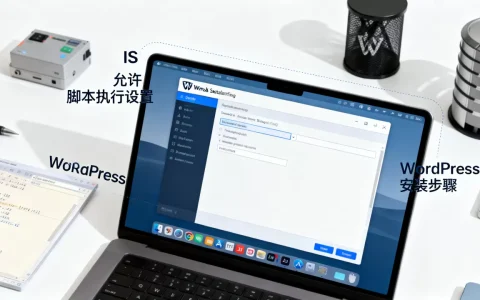
在IIS 7.0中添加网站并同时配置防护,最直接的做法是通过IIS管理器完成站点绑定,再借助URL Rewrite或Application Request Routing模块实现反向代理与安全过滤,从而让一个站点同时承载“添加网站”与“添加防护网站”的双重功能。
iis70添加网站的标准操作流程
准备工作:确认IIS70组件安装完整
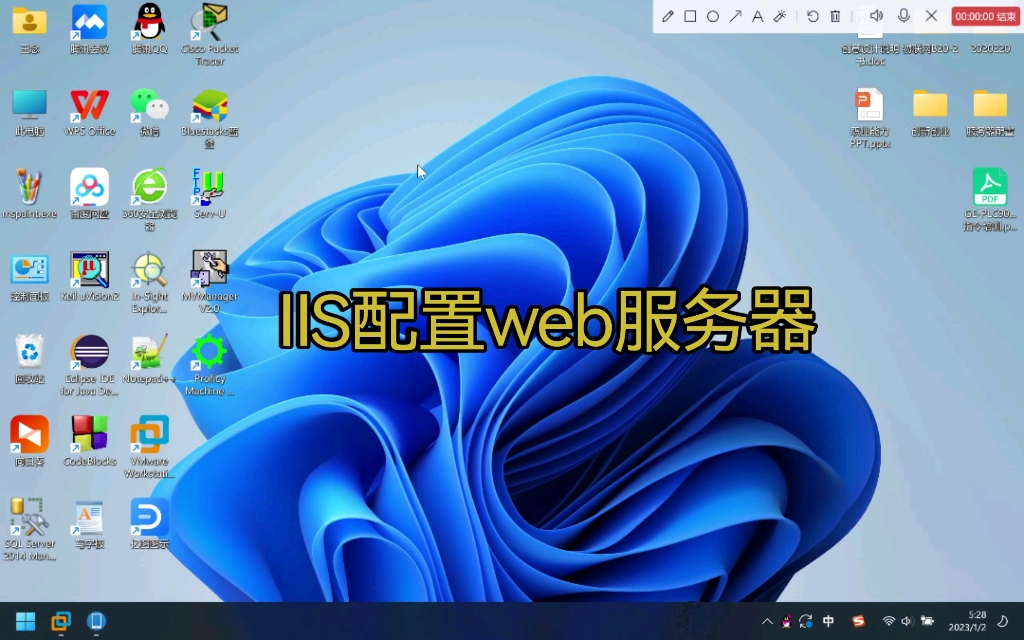
在开始之前,先确保你的Windows Server已经安装了IIS 7.0角色,进入“服务器管理器”->“添加角色”,勾选Web服务器(IIS),并确认至少包含以下常用组件:- 默认文档
– HTTP错误
– ASP.NET(如果后续需要运行动态站点)
– 管理工具(IIS管理器)

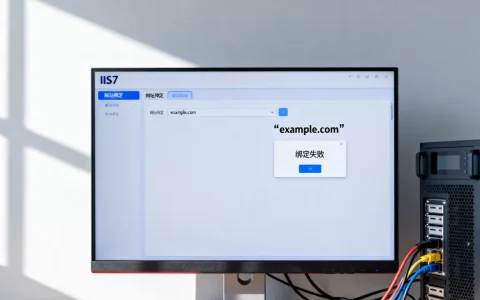
如果缺少URL Rewrite或ARR模块,需要单独下载安装包,据统计,相当一部分初次搭建者会因为组件缺失导致绑定失败或无法加载防护规则。
创建新网站的实际步骤
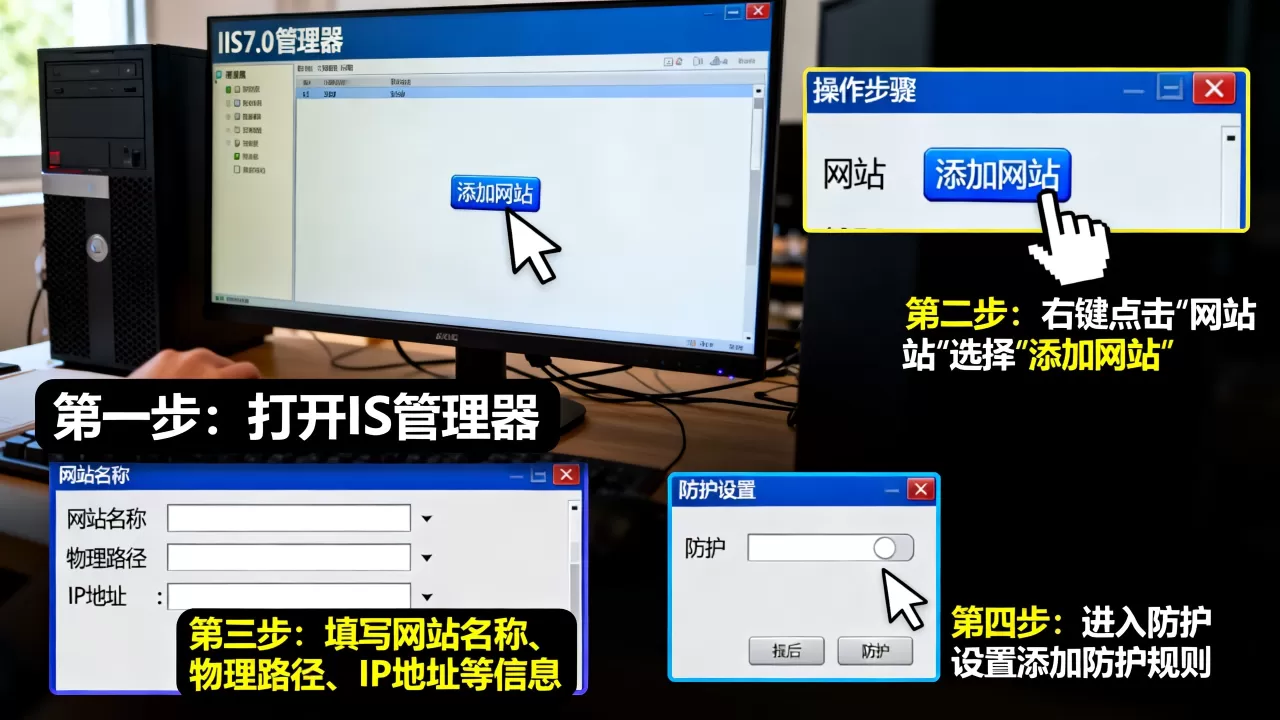
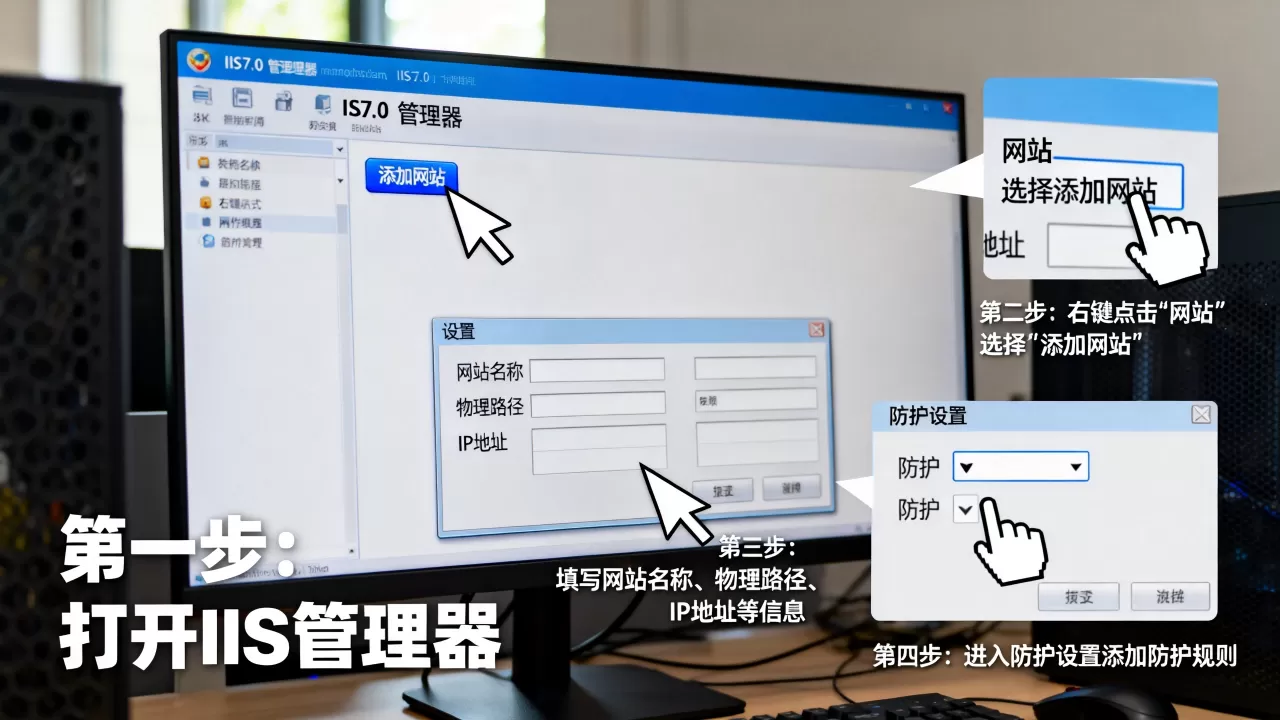
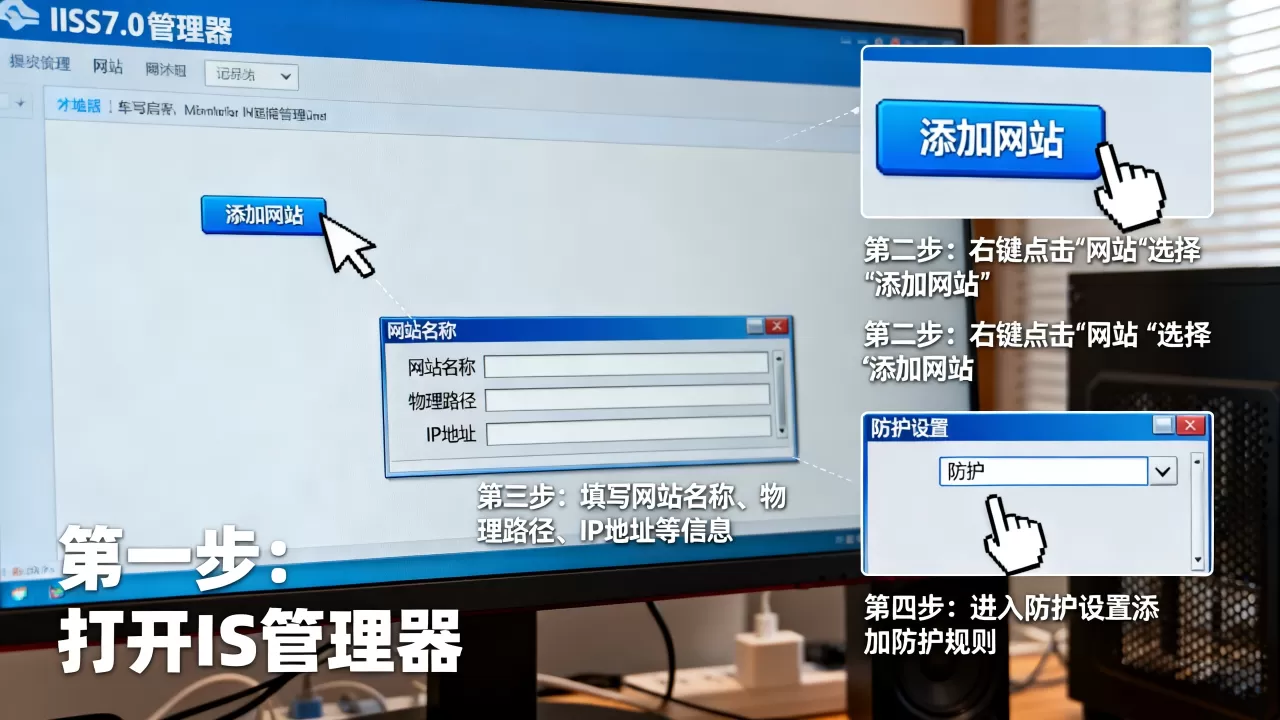
打开IIS管理器,在左侧连接树中右键点击“网站”,选择“添加网站”,弹出窗口需要填写三项核心信息:
1. 站点名称:建议使用域名或项目名,便于管理。
2. 物理路径:指向你存放网站文件的文件夹,D:Websitesexample`。
3. 绑定:设置IP地址(留空表示所有可用IP)、端口(默认80)、主机名(如www.example.com)。
完成点击确定后,网站即添加到列表,接着右键该网站,点击“管理网站”->“启动”,如果页面显示“停止”,检查端口是否被占用,或应用程序池标识是否有权限读取物理路径。
常见绑定冲突与权限问题
– 端口冲突:如果服务器上已有网站占用了80端口,新网站可通过修改端口号(如8080)或使用不同主机头来区分,业内专家指出,主机头方式是最推荐的,因为可以复用80端口,用户访问时无需输入端口号。
– 权限问题:确保IIS_IUSRS组对物理路径具有“读取”和“列出文件夹内容”权限,如果网站需要写入(如上传),需额外赋予“修改”或“写入”权限,但要注意安全风险。
iis70添加网站与添加防护网站的区别
很多新手容易混淆“添加网站”和“添加防护网站”,前者是发布一个公开访问的站点,后者则是通过反向代理或安全模块对流量进行过滤和转发,通常用于保护后端真实服务器。
| 对比维度 | 直接添加网站 | 添加防护网站(反向代理) |
|---|---|---|
| 核心功能 | 直接托管内容,用户访问站点 | 接收请求,过滤后转发到后端服务器 |
| 安全层级 | 依赖站点自身防护 | 可在代理层统一拦截攻击 |
| 配置复杂度 | 较低,绑定时设置即可 | 需要安装ARR模块,配置规则和Server Farm |
| 适用场景 | 单台服务器,站点数量少 | 多服务器负载均衡,或需要集中安全防护 |
如果你需要保护后端敏感应用(如ERP、CRM),建议采用“添加防护网站”的方式,在IIS 7.0上创建一个反向代理站点,将流量过滤后再转发到内网服务器。
iis70添加防护网站的具体配置
使用URL Rewrite Module实现基础防护
URL Rewrite模块可以帮你在IIS层面编写规则,拦截恶意请求,安装完成后,在站点根目录选择“URL重写”,添加规则。
– 入站规则示例:禁止SQL注入特征字符串,设置模式为`(?:’|–|select|union)`,条件为`{REQUEST_URI}`,动作选择“中止请求”并返回403。
– 出站规则:可替换敏感信息,如将真实后端地址改为代理地址。
多数情况下,这些规则足够阻挡常见的扫描器和脚本攻击,但要注意规则过于严格可能导致误杀,建议先在测试环境验证。
通过ARR反向代理构建防护网站
当需要更全面的防护时,可以部署Application Request Routing (ARR) 模块,步骤:
1. 安装ARR 3.0和URL Rewrite 2.0(依赖关系)。
2. 在IIS管理器中点击服务器根节点,找到“Application Request Routing Cache”,启用“Enable Proxy”。
3. 在“Server Farms”中创建新的服务器场,添加后端服务器的IP和端口。
4. 在站点上配置URL Rewrite规则,将请求转发到服务器场。
这样,客户端实际访问的是IIS 7.0上的防护站点,该站点再将请求转发给后端,后端服务器只需在一个安全的内网环境下运行,不必直接暴露在公网,根据行业共识,这种方式可以显著降低被直接攻击的风险。
iis70添加网站后的安全加固细节
移除不必要的HTTP方法
默认IIS 7.0允许GET、HEAD、POST、PUT、DELETE等,建议只保留GET和POST,其他方法通过请求过滤或URL Rewrite规则禁用,在web.config中添加:
“`
“`
配置请求过滤与大小限制
在IIS管理器的“请求筛选”模块中,可以设置:
– 允许的最大URL长度(默认4096,建议改为1024以内)
– 允许的查询字符串长度
– 文件扩展名白名单(只允许.aspx、.html等必要类型)
这些设置能有效阻止利用长URL或非法扩展名进行的攻击。
启用日志记录与定期审计
IIS 7.0默认开启日志,但建议将日志保存到单独的分区,避免日志填满系统盘导致服务异常,定期使用专业的日志分析工具检查异常请求模式,如大量404错误或特定IP的高频访问。
iis70添加网站操作成本与时间
对于本机部署,添加网站本身不产生额外费用,只需消耗服务器资源,但如果需要添加防护网站,涉及第三方防护模块(如云WAF或商业安全插件),每年费用根据站点流量和防护等级有所不同,根据行业平均报价,基础防护年费大约在数千元到上万元之间,如果选择完全自建,使用ARR和URL Rewrite组合,则只需投入人力配置时间,无需额外软件成本。
iis70添加网站常见问题与解答
iis70添加网站后无法访问怎么办?
首先检查网站是否已启动,在IIS管理器中查看状态应为“已启动”,然后确认防火墙是否放行了对应端口,默认80端口需在Windows防火墙中开启入站规则,如果使用主机头,确保客户端DNS解析到了正确的IP,在服务器本机用浏览器访问`http://localhost`测试,排除网络问题。
iis70添加网站可以绑定多个域名吗?
可以,每个网站可以绑定多个主机名,在“绑定”对话框中点击“添加”,输入新的主机名即可,但注意,同一个端口下多个域名必须通过主机头区分,否则会导致冲突,如果使用通配符证书(如`.example.com`),也能支持多个子域名共用同一个网站。
iis70添加防护网站会影响网站速度吗?
会有一定影响,因为每个请求都需要经过代理层处理,但由于IIS 7.0的ARR和URL Rewrite均在内核态运行,额外延迟通常小于1毫秒,多数情况下用户感知不到,如果后端服务器与代理服务器在同一内网,影响更小,若配置了SSL卸载,反而能减轻后端服务器的加密负担,提升整体响应速度。
首发原创文章,作者:王坚,如若转载,请注明出处:https://idctop.com/article/547644.html