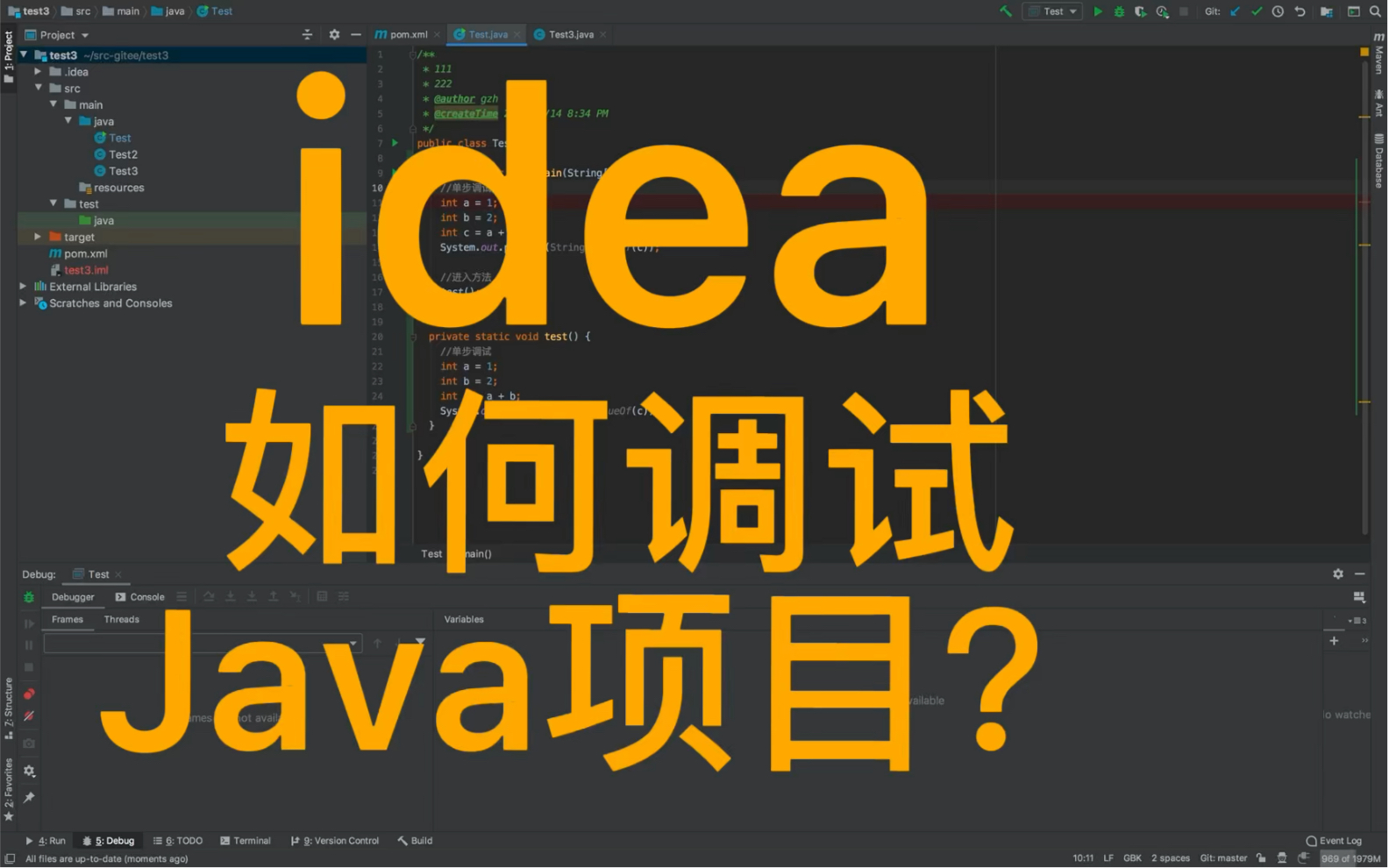
IntelliJ IDEA的变量监控功能是调试时最核心的观察工具,掌握Variables窗口、Watchers和悬停查看等技巧,能让你在复杂逻辑中快速定位变量值与预期不符的问题。
为什么IDEA变量监控是调试必备
调试的本质是观察程序状态,而变量监控就是实时查看变量值变化,业内专家指出,IDEA的变量监控功能在Java开发中降低了逻辑错误排查的难度,许多开发者遇到bug时,第一时间想到的就是断点调试,而变量监控就是断点调试的“眼睛”。

变量监控的核心价值
变量监控不仅仅是查看数值,它还能:
- 实时反映变量在每一行代码执行后的变化。
- 支持复杂对象结构的展开,查看内部属性。
- 通过表达式求值,计算任意逻辑结果。
哪些场景需要变量监控
- 循环遍历时,检查集合元素是否按预期变化。
- 多线程环境下,观察共享变量是否被正确同步。
- 参数传递时,确认方法入参和返回值的正确性。
IDEA变量监控的实操设置与快捷操作
很多开发者刚接触IDEA时,不知道idea变量监控怎么用,其实只差几个快捷键和窗口配置,掌握这些操作,你的调试效率会明显提升。
如何打开Variables窗口
在调试模式(Debug)下,Variables窗口默认出现在Debug工具窗口的左侧,如果看不到,可以通过以下步骤恢复:
- 点击Debug工具窗口左下角的“Restore Variables View”图标(类似双箭头)。
- 或者使用快捷键:Alt+8(Windows/Linux)或Cmd+8(Mac)调出Debug工具窗口,然后点击Variables选项卡。
- 如果窗口被关闭,也可以通过菜单View -> Tool Windows -> Debug打开。
使用Alt+F8添加监视表达式
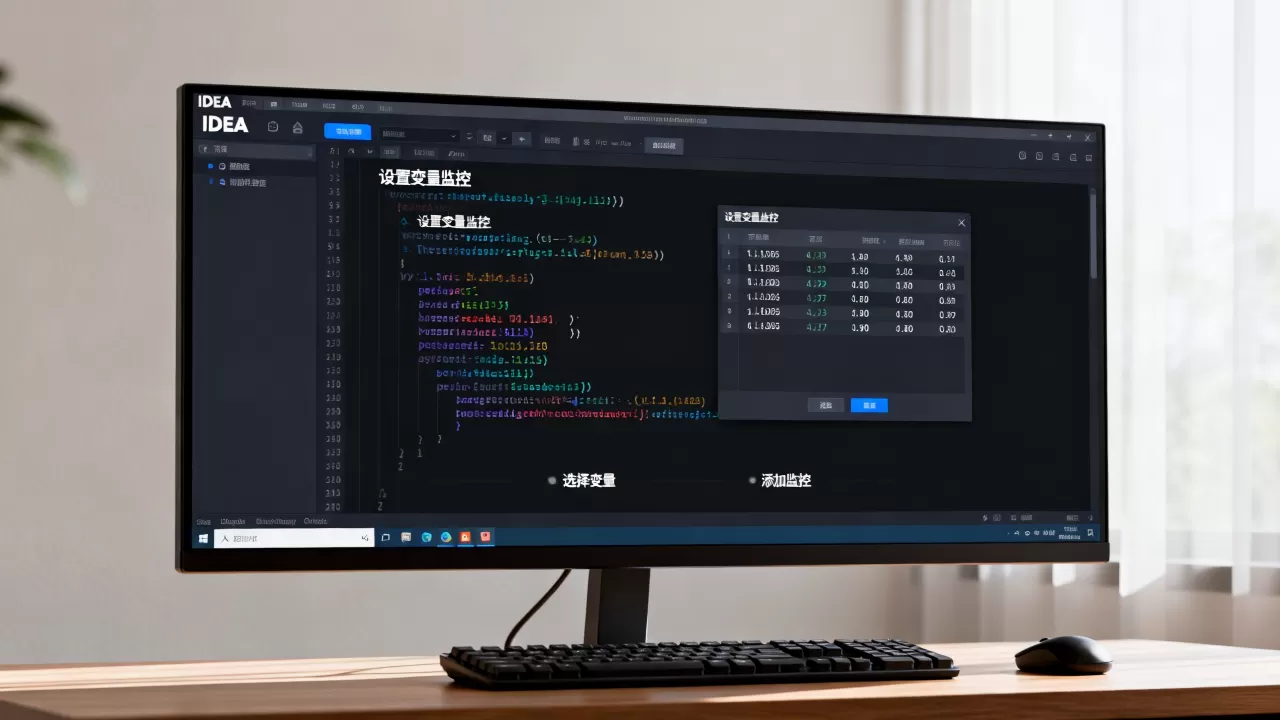
当你需要监控一个复杂表达式,比如user.getName()或sum / count,可以按Alt+F8(Windows/Linux)或Option+F8(Mac),输入表达式,结果会实时显示,这个功能在监控条件下非常有用,比如你想知道列表的size何时超过100,直接添加list.size() > 100
作为监视。
鼠标悬停查看变量值
最简单的方式:在代码中直接鼠标悬停在变量上,会显示当前值,如果变量名被覆盖,可以选中变量名,然后按Ctrl+Shift+F(Windows)或Cmd+Shift+F(Mac)查看,但注意,这种方式只适用于非调试状态下的求值,在调试时更推荐使用Variables窗口。
条件断点与日志断点
变量监控不只是看,还能通过条件断点精准监控,右键点击断点处,设置条件表达式,例如i == 5,只在特定条件触发时暂停,日志断点则可以输出变量值而不中断程序,适合生产问题排查。
分享几个idea变量监控技巧
- 变量标签化:在Variables窗口右键变量,选择“Show Value as”可以自定义显示格式,比如显示为十六进制或日期。
- 快速定位变量:在Variables窗口按Ctrl+F可以搜索变量名,快速找到目标变量。
- 监控静态变量:在Watchers中添加
ClassName.staticField即可监控静态字段。 - 使用Frames切换:当多方法调用时,点击Frames中的不同栈帧,Variables窗口会显示对应方法的局部变量,方便追溯调用链。
解决IDEA变量监控不显示的常见问题
IDEA变量监控不显示是很多开发者的痛点,原因可能很简单,但往往被忽略。
变量窗口被隐藏了怎么办
如果调试时Variables窗口不见了,首先检查是否在调试模式,如果窗口被意外关闭,可以通过菜单View -> Tool Windows -> Debug重新打开,或者点击右边栏的Debug图标,如果还是看不到,可能窗口被最小化,可以拖动调试窗口的边框展开,另一个常见原因是IDEA窗口布局被重置,可以尝试Window -> Restore Default Layout恢复默认布局。
调试模式下变量不更新的原因
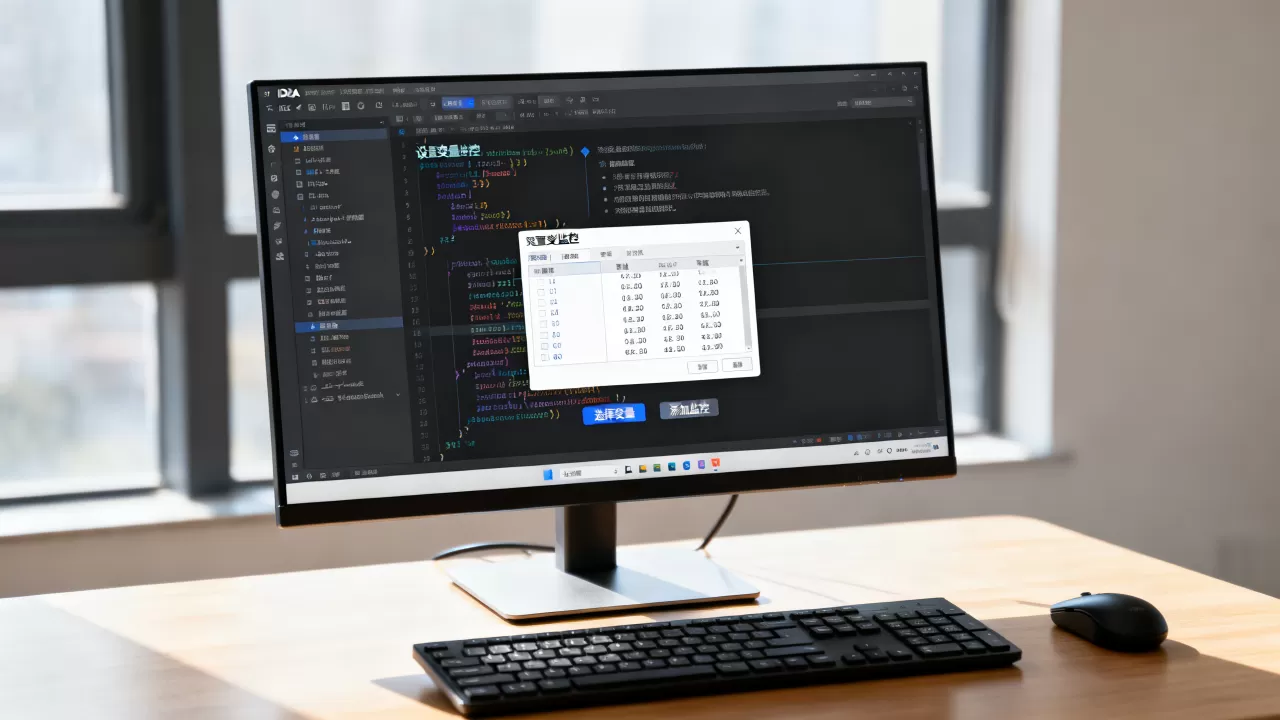
有些情况下,变量值在Variables窗口中没有变化,可能是因为:
- 当前线程未处于暂停状态(断点处)。
- 变量作用域不在当前方法内(比如点击了错误的栈帧)。
- 编译器优化导致变量被内联(在Debug模式下编译通常不会,但确认一下编译设置是否关闭了JIT优化)。
- 如果使用了Lambda表达式,变量可能被捕获,需要查看对应的外部类字段。
多线程变量监控的特殊性
当调试多线程程序时,Variables窗口只会显示当前线程的变量值,需要切换到其他线程的栈帧,才能看到对应线程的变量,行业共识认为,在多线程调试中,结合条件断点和线程检查,能更高效地定位问题,你可以在Debug窗口的Frames区域选择不同线程,Variables窗口会同步更新。
IDEA变量监控与其他调试工具对比
不同的IDE有不同的变量监控方式,IDEA的变量监控在易用性和功能上都有独到之处。
与Eclipse变量监控的差异
Eclipse的Variables窗口功能类似,但IDEA支持更丰富的内联显示和表达式求值,IDEA的“Inline Debugger”可以在代码行内直接显示变量值,无需切换窗口,这是Eclipse不具备的,IDEA的Watchers支持更复杂的表达式,而Eclipse的Watch表达式有时需要手动刷新。
| 对比维度 | IntelliJ IDEA | Eclipse |
|---|---|---|
| 内联变量显示 | 支持,在代码行内直接显示值 | 不支持,需查看Variables窗口 |
| 表达式求值 | 支持复杂表达式,自动刷新 | 支持基本表达式,有时需手动刷新 |
| 条件断点 | 支持条件表达式和日志模式 | 支持条件表达式 |
| 对象标签 | 自动显示toString()结果 | 需手动展开 |
与其他工具对比
对比Visual Studio的Watch窗口,IDEA的Watchers支持多行监控,并且可以监控局部变量、静态字段等,IDEA的变量监控还有个独特优势:它可以在断点处自动显示对象标签,比如toString()结果,帮助你快速了解对象状态,而VS Code的Java调试器同样支持变量监控,但功能相对简单,尤其是在复杂对象展开上不如IDEA直观。
IDEA变量监控在复杂场景中的应用
监控Spring Bean的属性
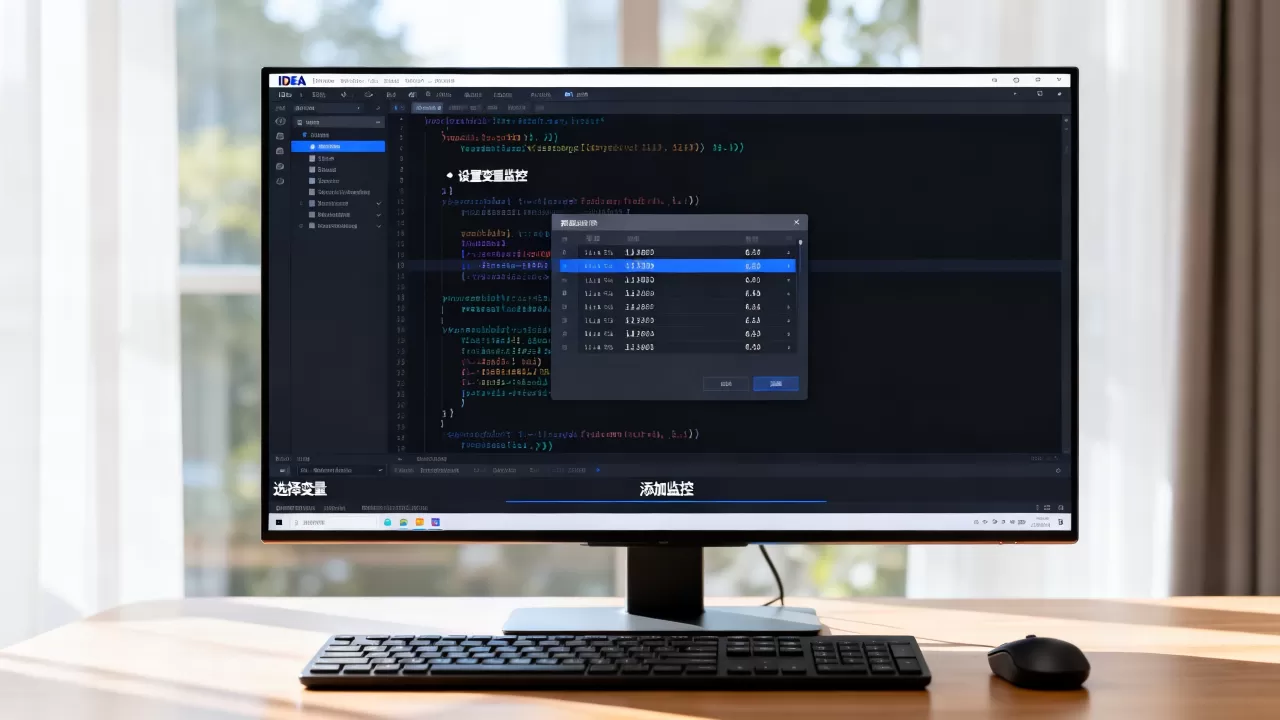
在Spring项目中,如果你想监控一个Bean的某个属性是否被正确注入,可以在该属性上设置字段断点(Field Watchpoint),右键属性行选择“Add Field Watchpoint”,当属性被读取或修改时就会暂停,Variables窗口会显示当前值。
监控数据库连接池参数
在调试数据库操作时,可以监控连接池的核心参数,比如activeCount、idleCount等,在Watchers中添加dataSource.getPool().getActiveCount(),即可实时观察连接池状态。
监控异步回调中的变量
异步编程中,回调方法的变量往往不在当前栈帧,你可以在回调方法内设置断点,并利用IDEA的“Drop Frame”功能回退到调用点,然后查看调用点的变量,或者使用“Evaluate Expression”计算回调中的变量值。
掌握IDEA变量监控,就等于掌握了调试的核心,下次遇到bug,不妨先打开Variables窗口,让变量为你说话。
常见问题解答
IDEA变量监控怎么查看对象内部属性
在Variables窗口中展开对象节点即可看到所有字段,如果字段很多,可以使用搜索框过滤,也可以直接右键变量,选择“View as”以分类视图查看,对于复杂对象,建议添加toString()表达式进行快速预览。
为什么我的IDEA调试时变量窗口不显示
首先确保你当前处于调试模式并且程序已暂停在断点处,如果窗口仍然不显示,尝试通过菜单View -> Tool Windows -> Debug打开,然后点击Variables选项卡,如果问题依旧,可能是IDEA的布局配置损坏,可以尝试重置窗口布局:Window -> Restore Default Layout,如果还是不行,检查IDEA版本是否过低,较新版本已经修复了相关bug。
如何在IDEA中监控集合内容的变化
在集合变量上设置断点,并右键断点设置条件,比如list.size() > 10,也可以在Watchers中添加list.toString()或list.stream().filter(...).collect(Collectors.toList()),如果你想监控集合元素被修改的时刻,可以使用IDEA的“Field Watchpoint”功能,在字段设置断点,每当字段被修改时暂停。
首发原创文章,作者:王坚,如若转载,请注明出处:https://idctop.com/article/547648.html