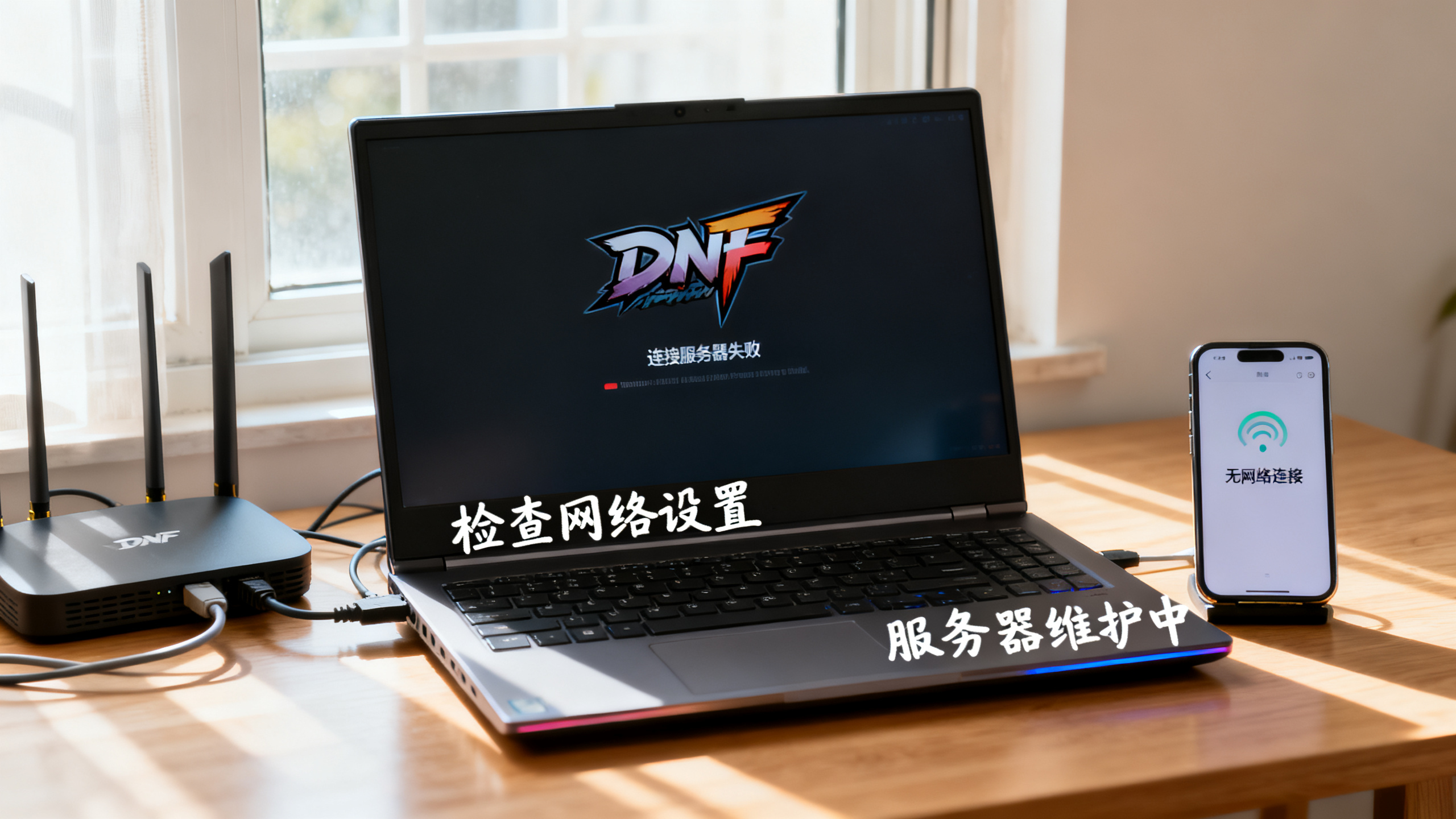
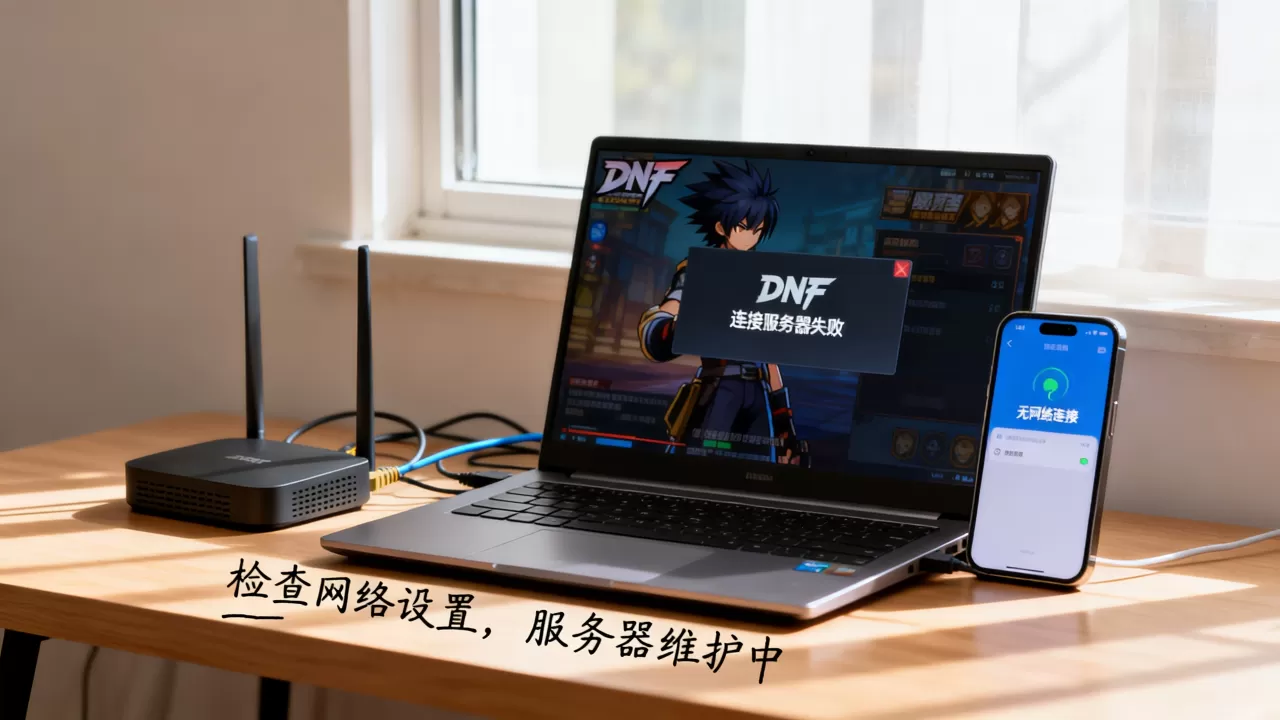
DNF连接服务器失败通常是由网络波动、客户端文件损坏或服务器维护造成,按步骤排查即可解决。
DNF连接服务器失败常见原因分析
网络问题导致连接失败
网络问题是最主要的原因,涉及本地网络不稳定、路由器故障或宽带运营商限制,据统计,相当一部分连接失败案例与网络环境相关,例如高峰时段带宽不足或DNS解析错误,使用有线连接替代Wi-Fi,能减少信号干扰导致的丢包。

客户端文件损坏
游戏更新时中断或安装包不完整,会引发客户端文件损坏,这种情况在DNF更新后连接服务器失败场景中尤为常见,表现为启动游戏后直接弹出错误提示,行业共识认为,定期验证游戏完整性是预防此类问题的关键。
服务器维护或繁忙
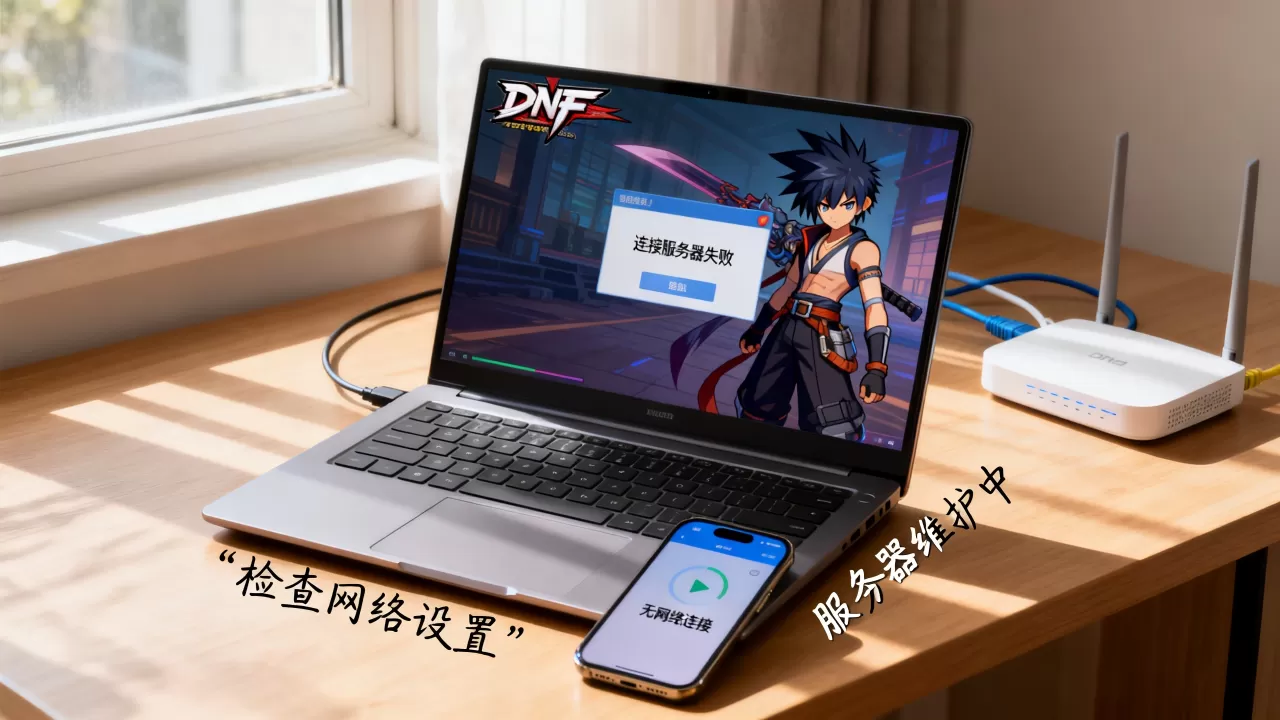
官方服务器定期维护,或节假日高峰时段,服务器可能拥堵,造成连接失败,业内专家指出,关注官方公告能提前规避这类问题,避免无谓排查。
dnf连接服务器失败怎么解决:实用步骤
基础网络排查
- 重启路由器,等待30秒后重新连网,清除缓存数据。
- 使用命令提示符执行
ping dnf.qq.com,查看延迟和丢包率,如果响应时间超过100ms,联系网络运营商。 - 切换网络环境,比如从家庭宽带改为手机热点,测试能否正常连接。
修复客户端文件
- 在游戏启动器中点击“检查更新”或“修复”按钮,自动扫描并替换损坏文件。
- 卸载后重新下载安装包,安装时关闭杀毒软件,避免误删关键组件。
调整DNS设置
- 在控制面板中修改网络适配器属性,将DNS服务器改为114.114.114.114或8.8.8.8。
- 执行
ipconfig /flushdns刷新DNS缓存,立即生效。
关闭防火墙或杀毒软件
- 临时禁用Windows防火墙,测试连接是否恢复。
- 在杀毒软件中,将DNF游戏目录添加为信任列表,阻止实时扫描干扰。
dnf进不去游戏怎么解决:高级技巧
使用加速器
- 选择DNF专区,切换到低延迟节点,北方用户可优先选择北方节点,南方用户选择南方节点,优化路由路径。
- 加速器能减少跨网延迟,尤其适用于宽带运营商与游戏服务器不匹配的场景。
重置网络设置
- 在命令提示符中以管理员身份执行
netsh winsock reset和ipconfig /flushdns。 - 重启电脑后,网络栈恢复到初始状态,解决底层协议冲突。
检查系统兼容性
- 右键游戏图标,选“属性”,在兼容性中设置以Windows 7模式运行,并勾选“以管理员身份执行”。
- 更新显卡驱动,确保DirectX组件完整,避免渲染错误导致连接中断。
DNF连接服务器失败:地域与时段影响
不同地域的用户体验差异明显。部分地区由于网络距离远,延迟更高,高峰时段如晚上8点至10点,服务器负载增大,连接失败几率上升,建议选择非高峰时段游戏,或使用加速器优化。
价格方面,免费版加速器通常能满足基本需求,但付费版在节点稳定性上更优,用户可根据预算选择。
DNF连接服务器失败相关问题解答
问题1:DNF连接服务器失败提示错误代码11004怎么办?
解答:错误代码11004通常表示DNS解析问题,尝试修改DNS为114.114.114.114,或使用加速器,多数情况下,调整后即可解决,无需重装系统。
问题2:DNF连接服务器失败是服务器维护吗?
解答:官方维护通常提前公告,且时间段固定,若突然无法连接,且无公告,则更可能是网络或客户端问题,优先排查本地环境。
问题3:DNF连接服务器失败怎么解决win10系统?
解答:win10系统下,关闭防火墙,以管理员身份运行游戏,并更新显卡驱动,如果问题持续,重置网络设置或检查系统更新,确保补丁已安装。
DNF连接服务器失败问题多数由网络环节引起,按上述步骤排查通常能解决,保持客户端和系统更新,能有效预防这类问题。
首发原创文章,作者:王坚,如若转载,请注明出处:https://idctop.com/article/548086.html