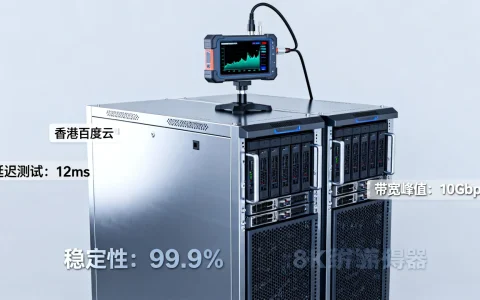
服务器配置检测工具是运维人员快速定位硬件瓶颈、验证采购配置是否合规的必备工具,选择一款贴合自身场景的工具能显著提升故障排查效率。
服务器配置检测工具怎么选?关键指标与避坑指南
选择工具时,首先得明确你的检测目标:是临时查看一台机器的配置,还是需要批量生成报告用于审计?不同场景对工具的要求差异很大。


核心功能模块:你需要关注什么
- 兼容性与覆盖范围:工具必须支持你的服务器硬件平台Intel Xeon、AMD EPYC、ARM架构等,主流工具通常能识别CPU型号、核心数、内存规格、磁盘类型、网卡MAC等基本组件,但更专业的工具还会解析BIOS版本、主板串号、固件信息。
- 信息详细程度:普通工具只给出一行总览,而专业工具能展示每根内存插槽的容量、频率、时序,甚至CPU每个核心支持的指令集,如果你需要排查微码问题或内存兼容性,精细度就是硬指标。
- 报告导出与格式:运维场景下,检测结果通常需要保存或对比,支持导出为文本、CSV、JSON或HTML的工具更实用,尤其是批量场景下,结构化数据能直接导入资产管理平台。
- 操作系统与硬件兼容性:Windows下工具丰富,但Linux服务器更常见,选择跨平台工具或针对你所用OS优化的工具,可以有效避免“工具不认硬件”的尴尬。
常见误区与正确选择思路
- 用消费级工具测服务器,不少人习惯用鲁大师或GPU-Z去检测服务器,但这些工具主要针对消费级硬件,对服务器主板、ECC内存、RAID卡等专业组件的解析极不完整,甚至会漏报关键信息。
- 只看免费工具,免费工具如CPU-Z、HWiNFO(非商业版)功能已经很强,但商业工具有时提供更全面的日志功能、命令行接口和长期支持,你需要判断免费版是否覆盖你的场景。
- 忽略固件版本检测,业内专家指出,相当一部分兼容性问题源于固件版本不匹配,而很多基础工具不会主动报告BIOS/UEFI版本,选择能读取DMI/SMBIOS信息的工具是刚需。
- 正确思路:先明确你的核心需求是单次快速查验还是持续监控,然后选择工具列表中能覆盖你硬件平台、支持深度解析且报告格式可用的那一款,不必追求“大而全”,贴合场景的工具才最有效。
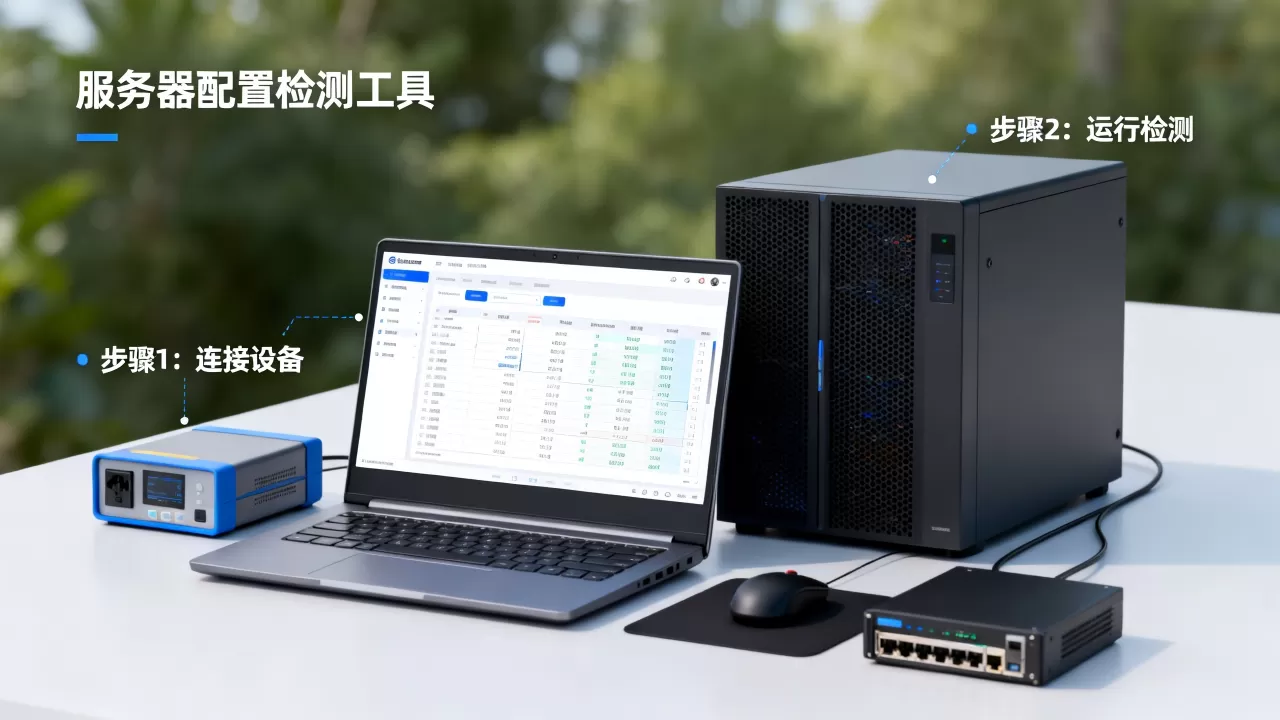
主流服务器配置检测工具推荐与对比
下面推荐几款运维圈内认可度较高的工具,涵盖不同场景和预算。
推荐工具列表
| 工具名称 | 平台 | 价格模式 | 核心优势 | 适合场景 |
|---|---|---|---|---|
| lshw | Linux | 完全免费 | 开源、命令行直接输出详尽硬件树,支持DMI、PCI、USB等子系统 | Linux服务器快速排查、脚本化批量检测 |
| dmidecode | Linux | 免费 | 专攻DMI(桌面管理接口)信息,可读取BIOS、主板、内存序列号 | 需要精确提取硬件序列号、固件版本时 |
| HWiNFO | Windows | 免费版/Pro版(约$50/年) | 界面友好,传感器监控功能强大,能实时显示电压、温度、频率 | Windows服务器日常巡检、硬件压力测试 |
| AIDA64 | Windows | 商业授权(约$100/年起) | 硬件信息最全面,支持远程管理和审计报表生成,内置稳定性测试 | 企业级服务器验收、资产清单管理 |
| ssacli/smartctl | 跨平台 | 免费 | 针对硬盘和RAID卡,直接读取S.M.A.R.T.数据及阵列状态 | 磁盘健康检查、RAID配置验证 |
如何选择?看场景
- 临时查一台Linux服务器:直接跑
sudo lshw -short或sudo dmidecode -t memory,无需安装,输出即用。 - 批量检测Windows服务器:用HWiNFO的“快速系统摘要”功能,配合命令行参数
HWiNFO64.exe /SMTP可导出CSV列表,适合资产管理。 - 深度验收与报告:AIDA64的审计报告功能可以一键生成HTML格式整机配置单,包含所有部件序列号和固件版本,符合采购验收审计要求。
- 磁盘或阵列专项:
smartctl -a /dev/sda能查看硬盘健康状态,ssacli ctrl all show config能显示HP RAID卡逻辑盘信息,都是免费且信得过的硬核工具。
不同场景下服务器配置检测工具价格与实用性分析
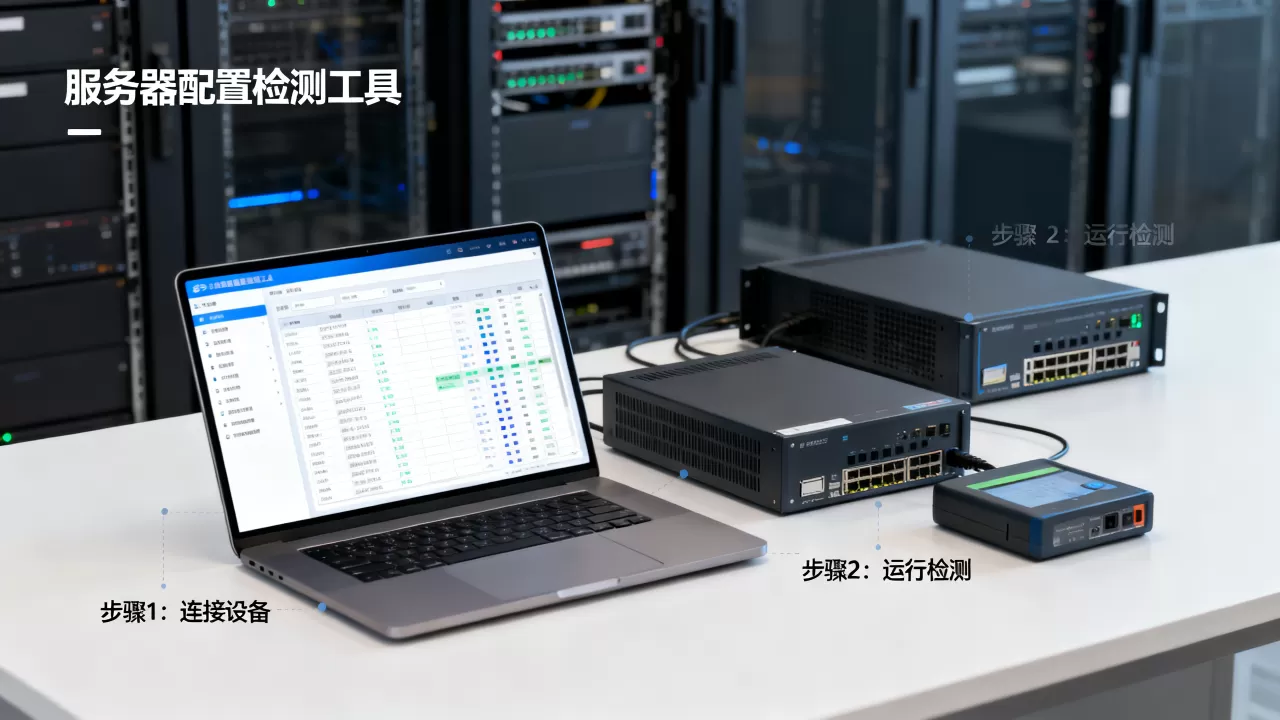
“服务器配置检测工具价格”是很多采购决策者关心的问题,免费工具能不能用?付费工具值不值?我们分场景聊聊。
中小企业运维场景
预算有限,但需要保证基本检测能力。推荐免费工具组合:Linux下用lshw+dmidecode,Windows下用HWiNFO免费版,这套组合能覆盖90%的硬件信息查看需求,包括CPU、内存、硬盘、网卡,唯一不足是缺乏报表自动生成和远程管理功能,但可以通过编写脚本包装输出结果来解决。成本:零元,实用性强。
数据中心批量检测场景
几百台服务器需要统一检测、记录变更,此时免费工具的手工操作会变成灾难,行业共识认为,应当投资支持命令行批量执行、输出格式统一的企业级工具,例如AIDA64的审计管理器,可以远程推送检测任务并收集报告,或者HWiNFO Pro版配合自定义命令行。投入成本约每年$50-100/台(按站点授权算),但能节省的运维工时相当可观。
DIY装机/硬件验证场景
个人或小团队组装服务器,或者更换硬件后验证兼容性。免费工具完全够用,CPU-Z能快速确认内存是否工作在正确频率,HWiNFO的传感器监控可以检查新CPU的散热和电压状态,如果你需要反复对比不同硬件的性能,也可以考虑Cinebench或PCMark等组合工具,但配置检测本身用免费工具即可满足。
服务器配置检测工具怎么用?三步搞定硬件排查
掌握工具的使用方法才能发挥它的价值,下面以Linux服务器为例,展示一套通用的操作流程。
第一步:获取系统概要信息
打开终端,运行:
sudo lshw -short输出会列出硬件类别、设备名称和产品描述,重点关注system(主板型号)、memory(总内存容量)、processor(CPU型号和数量)这几行。
如果想快速看内存插槽使用情况,用:
sudo dmidecode -t memory | grep -E "Size|Locator|Speed"这样可以确认每根内存的容量、插槽位置和频率。
第二步:深入查看组件细节
- CPU细节:
cat /proc/cpuinfo | grep "model name"或lscpu查看核心数、线程数、架构。 - 硬盘与分区

:
lsblk -o NAME,SIZE,ROTA,TYPE,MOUNTPOINT查看磁盘类型(SSD/HDD)、分区布局。 - RAID状态:如果有硬件RAID,使用对应厂商工具(如
storcli或ssacli)查看。sudo storcli /c0 show all查看控制器信息。 - 网卡与固件:
ethtool -i eth0查看网卡驱动和固件版本。
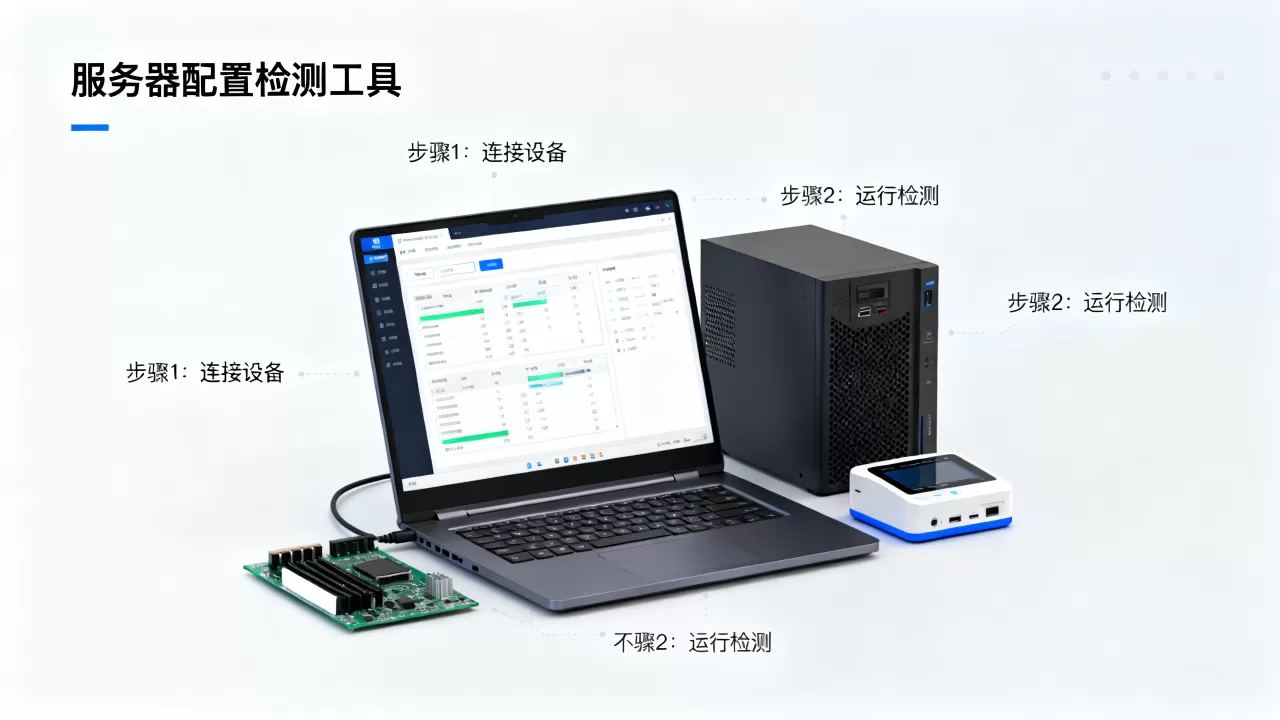
第三步:生成报告与对比基准
将上述信息汇总输出到文件:
sudo lshw -html > /tmp/hardware_report.html或者用dmidecode输出文本:
sudo dmidecode > /tmp/dmidecode_output.txt保存这些报告,换硬件或升级固件后再次运行,用diff对比差异,就能快速发现配置变更。
在Windows系统下,类似流程:打开HWiNFO,选择“传感器”或“系统摘要”,导出为HTML或CSV,AIDA64则直接使用“报告”向导,选择“硬件信息”大类,生成完整的审计报告。
服务器配置检测工具常见问题解答
服务器配置检测工具需要联网吗?
不需要,绝大多数工具直接读取本地硬件接口(如SMBIOS、PCI配置空间、SMART),无需联网,只有少数企业版工具在生成报告或更新数据库时需要联网,但核心检测功能全离线完成,这意味着你可以在完全隔离的内网环境中正常使用。
免费工具能检测出所有硬件信息吗?
免费工具通常能覆盖主要硬件组件的识别,但有一些限制:比如HWiNFO免费版不提供远程管理功能,lshw对某些专用RAID卡或FPGA加速卡的解析可能不完整,如果你需要检测非常规的专有硬件(如IB卡、GPU加速卡),建议先用免费工具看看是否识别,若不行再考虑商业版,多数情况下,免费工具对CPU、内存、硬盘、网卡这些基础组件的信息提取是准确的。
检测结果能作为采购验收依据吗?
可以,但需要确保工具报告包含关键字段:品牌型号、序列号、固件版本、容量、速度,使用dmidecode或AIDA64生成的报告可以直接作为验收附件,因为这些工具读取的是硬件固件中的原生信息,不可随意篡改,验收时,将报告与采购清单逐项比对,确认型号、数量、规格一致即可,如果出现偏差,通常以硬件上的标签或固件信息为准,工具报告作为辅助依据。
首发原创文章,作者:王坚,如若转载,请注明出处:https://idctop.com/article/548238.html