FTP端口默认使用21号端口作为控制连接,20号端口用于主动模式的数据传输,但实际连接中被动模式会使用随机高位端口,理解这些端口分配规则是解决FTP连接问题的核心。
主动模式与被动模式端口区别,理解后连接更顺畅
FTP的端口分配与传输模式紧密相关,很多人遇到连接失败都是因为没搞清主动和被动模式下端口是怎么工作的,这两种模式的核心区别在于数据连接的发起方向,以及端口的选择逻辑。
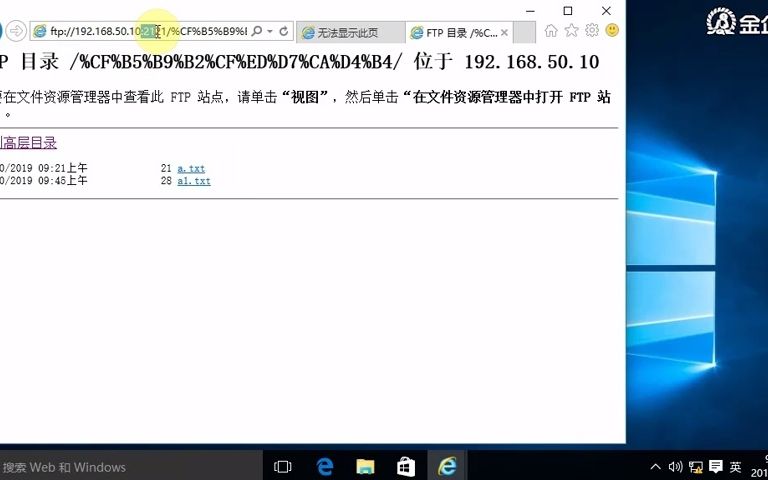

主动模式端口分配机制
主动模式下,客户端从随机高位端口(通常大于1024)连接服务器的21端口发送控制指令,当需要传输数据时,服务器主动从自己的20端口连接客户端指定的随机高位端口,这意味着:
- 服务器必须能够主动向客户端发起连接,客户端防火墙需要允许入站连接。
- 客户端需要告知服务器自己监听的端口,这个端口由客户端随机分配。
- 如果客户端处于NAT网关或防火墙后方,服务器无法直接连接客户端的随机端口,连接会失败。
被动模式端口分配机制
被动模式下,客户端同样先连接服务器21端口,但数据传输时,服务器会返回一个随机高位端口(通常1024-65535)供客户端连接,客户端主动连接这个端口完成数据传输,这种模式:
- 客户端只需要能够发起出站连接,大多数防火墙默认允许。
- 服务器需要开放大量高位端口范围,或者配置特定端口池。
- 是目前互联网上FTP传输的主流选择,尤其在客户端位于防火墙后时。
主动模式与被动模式端口区别对连接的影响
很多人在设置FTP客户端时纠结选哪种模式,如果你在局域网内访问外网FTP服务器,选被动模式几乎不会出错;如果你需要从外网访问内网FTP服务器,主动模式可能需要复杂的端口映射。两种模式最大的区别在于数据连接是由服务器发起还是客户端发起,这直接决定了防火墙规则该如何配置。
| 模式 | 控制端口 | 数据端口 |
连接发起方 | 常见失败原因 |
|---|---|---|---|---|
| 主动模式 | 21 | 20(服务器端) | 服务器 | 客户端防火墙拦截入站连接 |
| 被动模式 | 21 | 随机高位端口(服务器端) | 客户端 | 服务器防火墙未开放端口范围 |
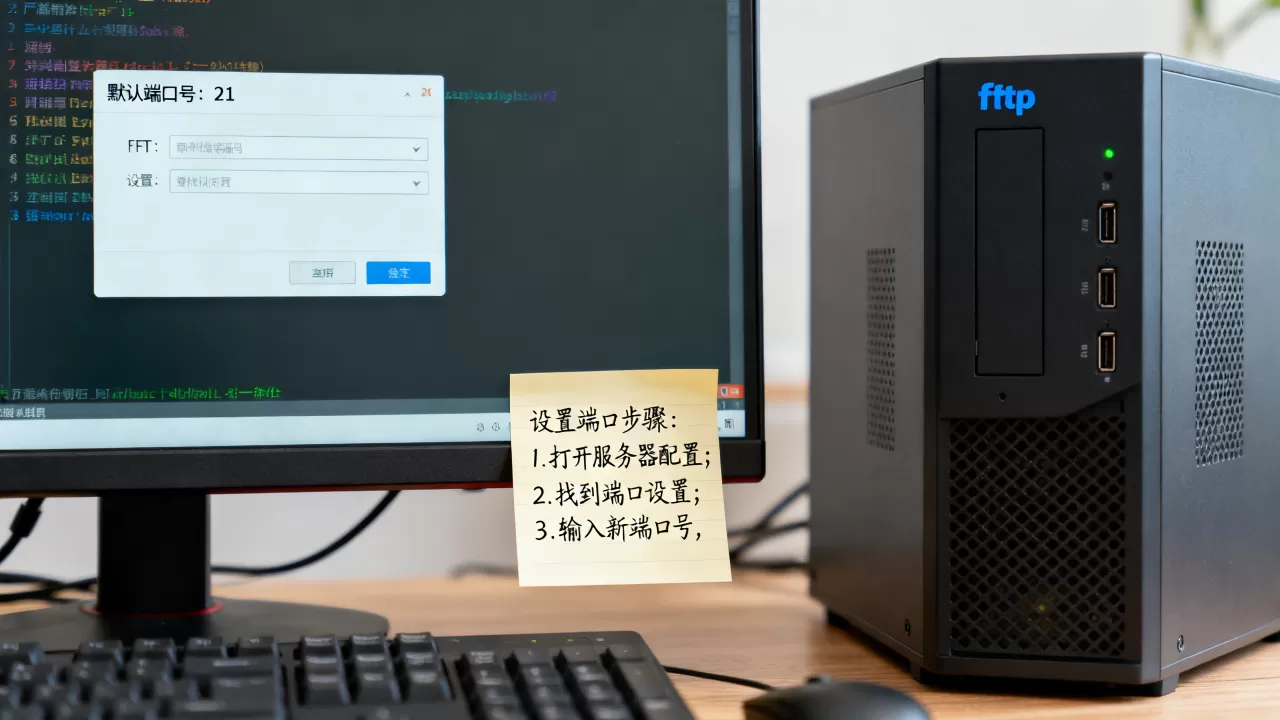
FTP端口被占用怎么办?排查与解决步骤
当你启动FTP服务时提示端口被占用,或者客户端无法连接21端口,往往是因为其他程序已经占用了这个端口。FTP端口被占用怎么办是使用频率很高的问题,下面的排查步骤可以帮你快速定位。
检查端口占用情况
在服务器上使用命令行工具确认哪些进程占用了21端口:
- Windows系统:以管理员身份运行cmd,输入
netstat -ano | findstr :21,输出结果中会显示占用21端口的进程PID,然后通过任务管理器或tasklist | findstr <PID>找到对应程序。 - Linux系统:使用
sudo netstat -tuln | grep :21或sudo lsof -i :21,直接显示占用端口的进程名称和PID。
常见的占用程序包括:其他FTP服务(如IIS FTP、Serv-U)、Web服务器(部分配置可能占用20或21)、以及某些安全软件,如果发现是系统进程,可能是IIS或Windows更新服务,需要进一步确认。
修改FTP服务端端口
如果21端口确实被其他必要服务占用,或者你希望避免被扫描,修改默认端口是最直接的方案。
- FileZilla Server:进入设置,在“常规设置”中找到“监听端口”,将21改为其他数字(如2121),保存后重启服务。
- vsftpd(Linux):编辑
/etc/vsftpd.conf,修改listen_port=2121,然后重启vsftpd。 - IIS FTP:在IIS管理器中点击FTP站点,选择“绑定”,修改端口号为其他值。
修改端口后,客户端连接时需要在地址栏指定端口,ftp://example.com:2121,否则无法连接。
防火墙规则调整
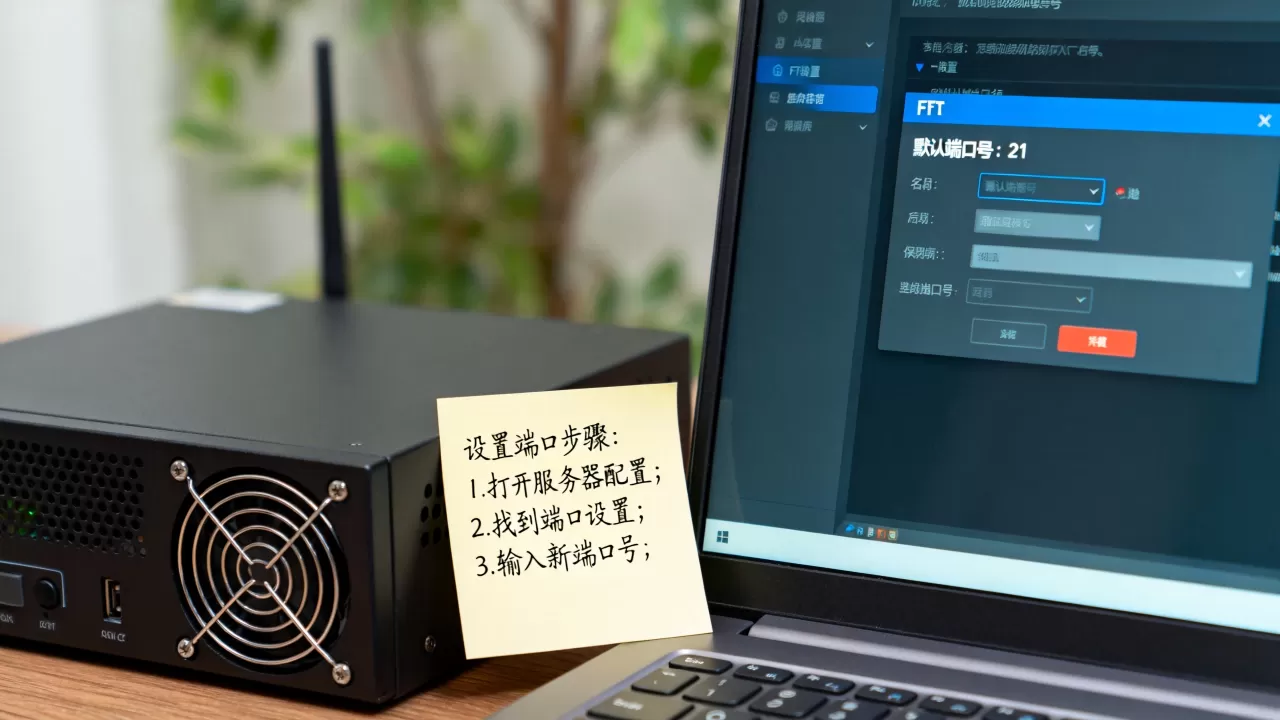
端口被占用有时是防火墙规则冲突导致的,如果确认端口未被其他进程占用,但依然无法连接,检查防火墙是否阻止了该端口:
- Windows防火墙:添加入站规则,允许TCP端口21(或你修改后的端口)。
- Linux iptables/firewalld:执行
sudo firewall-cmd --add-port=21/tcp --permanent并重新加载。
端口被占用的多数情况下,重启FTP服务或修改端口后就能解决,但需要同步更新防火墙规则,避免新端口也被拦截。
FTP端口怎么修改?安全配置实战指南
修改FTP端口是提升服务器安全性的基础操作,默认21端口常年被大量扫描器盯上。FTP端口怎么修改不仅涉及服务端配置,还需要考虑客户端适配和防火墙配合,以下是两个主流环境下的详细操作。
Windows环境:FileZilla Server修改步骤
FileZilla Server是Windows上使用率较高的FTP服务器,修改端口位置清楚:
- 打开FileZilla Server界面,点击菜单栏“编辑”->“设置”。
- 在左侧找到“常规设置”,右侧“监听端口”默认是21,修改为你想要的端口号(例如2121)。
- 点击“确定”,服务会自动重启,如果没重启,手动停止再启动服务。
- 在Windows防火墙中新建入站规则,允许新端口(TCP)通过。
- 客户端连接时,输入地址格式为
ftp://服务器IP:2121。
Linux环境:vsftpd修改端口步骤
vsftpd是Linux发行版自带的FTP服务器,修改端口需要编辑配置文件:
- 使用root权限编辑
/etc/vsftpd/vsftpd.conf。 - 添加或修改
listen_port=2121(如果原文件没有,直接添加一行)。 - 保存文件,执行
systemctl restart vsftpd重启服务。 - 如果启用了SELinux,需要更新上下文:
semanage port -a -t ftp_port_t -p tcp 2121。 - 防火墙开放端口:
firewall-cmd --add-port=2121/tcp --permanent && firewall-cmd --reload。
安全配置要点
修改端口只是第一步,相当一部分攻击者会扫描高位端口,所以还需要结合其他措施
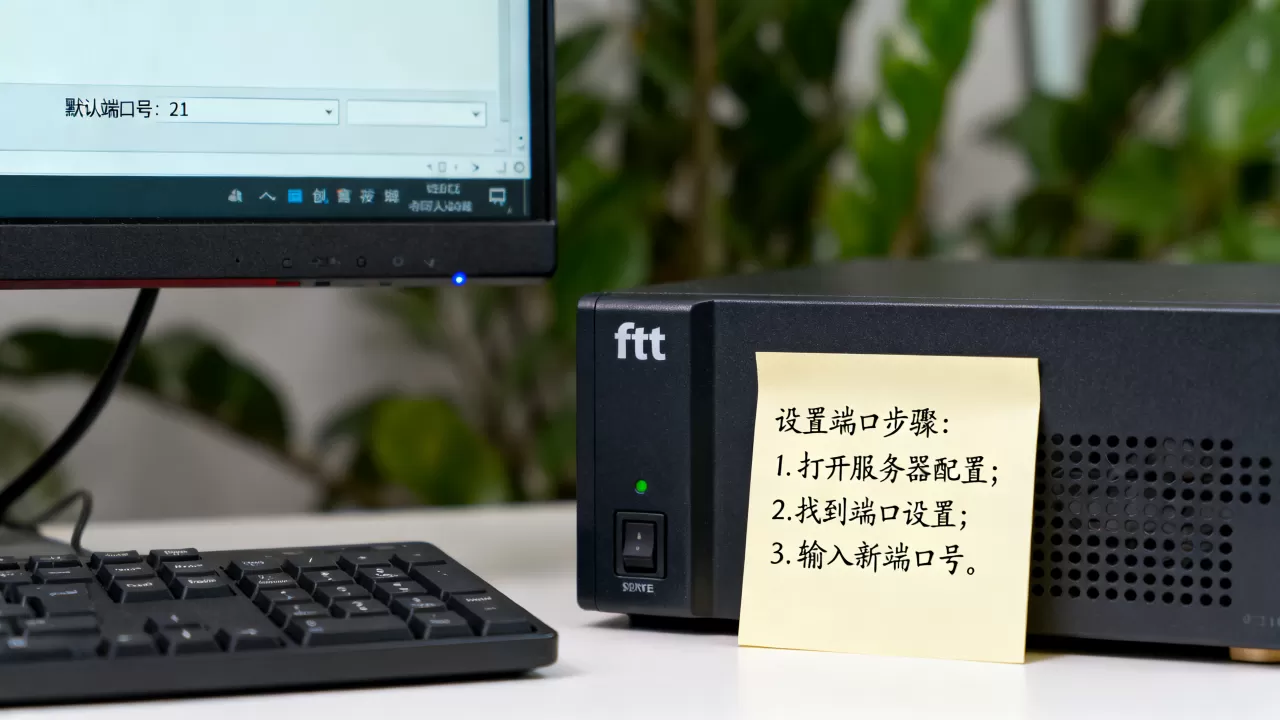
:
- 绑定域名与IP限制:在FTP服务器中设置只允许特定IP地址访问,或者通过域名白名单限制连接来源。
- 使用FTP over TLS:启用显式加密(FTPES),让数据和控制通道都加密,端口仍然是修改后的端口,但安全性大幅提升。
- 设置端口范围:被动模式下,限制服务器使用的端口范围(例如50000-50050),避免开放全部高位端口,有助于防火墙管理。
- 定期检查日志:查看FTP登录日志,留意异常连接尝试,及时发现端口扫描行为。
FTP端口常见问题解答
ftp端口21无法连接是什么原因?
21端口无法连接通常由以下几种情况导致:一是FTP服务未正常运行,检查服务状态是否启动;二是防火墙或安全组规则阻止了21端口的入站流量;三是端口被其他进程占用,使用 netstat 命令排查;四是客户端与服务器之间网络不通,可以用 telnet 命令测试端口连通性,如果服务器在外网,还需确认路由器是否做了端口转发。
主动模式与被动模式端口区别对速度有影响吗?
端口模式本身不影响传输速度,速度瓶颈主要取决于网络带宽、延迟以及服务器并发能力,但主动模式可能因为防火墙或NAT导致连接失败,从而无法传输数据,被动模式在大多数网络环境下连接更稳定,所以实际体验中被动模式更可靠,如果服务器被动模式端口范围设置过窄,当并发连接多时可能出现端口耗尽,间接影响传输效率。
修改FTP端口后需要注意什么?
修改端口后,首先需要更新防火墙规则,允许新端口通过,所有客户端连接地址都要加上端口号,否则默认还是21端口,如果使用了被动模式,同时要检查被动端口范围是否与防火墙规则一致。修改端口后需要重启FTP服务使配置生效,并登录FTP客户端测试连接是否正常,如果服务器有DDNS或域名绑定,不需要修改域名解析,但客户端连接时需指定端口。
首发原创文章,作者:王坚,如若转载,请注明出处:https://idctop.com/article/548414.html