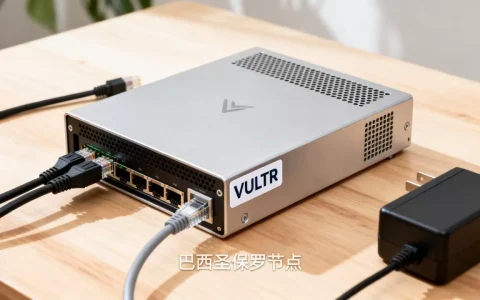
服务器主机的开机并非普通电脑那样一键启动,它需要经过硬件检查、BMC自检、BIOS初始化、引导加载等多个严谨步骤,每个环节的规范操作都直接决定服务器后续的稳定性和性能。
服务器主机开机步骤:从按下电源到系统运行
服务器主机的开机流程比普通电脑复杂得多,尤其是第一次部署时,每一个步骤都有明确的目的,以下按实际执行顺序展开。

上电与BMC启动
插上电源线后,服务器并不会立即进入自检,首先启动的是BMC(基板管理控制器),它负责硬件状态监控和远程管理,等待BMC就绪的时间通常在30秒到2分钟,具体取决于机型,此时可以通过管理网口(如IPMI或iLO)访问BMC管理界面,确认电源模块、风扇、温度等关键传感器状态。
- 确认BMC管理IP已被分配(DHCP或静态)。
- 检查管理界面是否显示“Power Off”或“Standby”状态。
- 若BMC无法启动,优先检查电源模块和主板供电线路。
POST自检与BIOS初始化
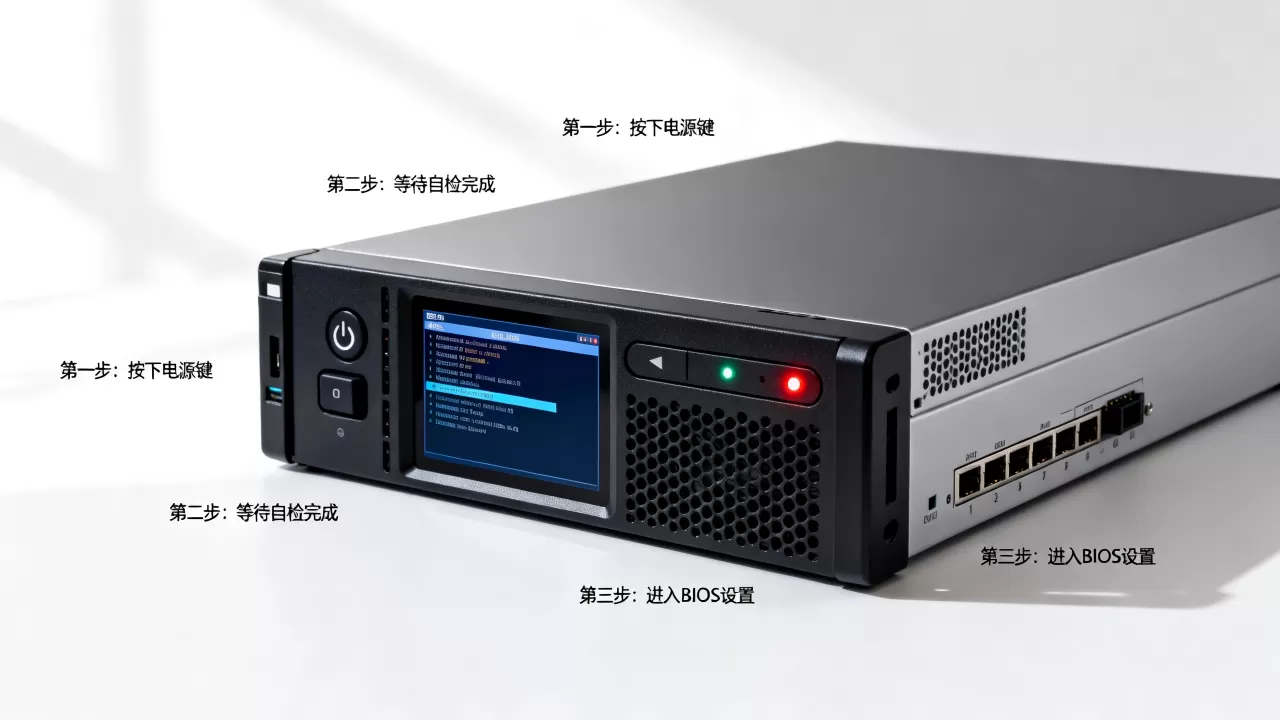
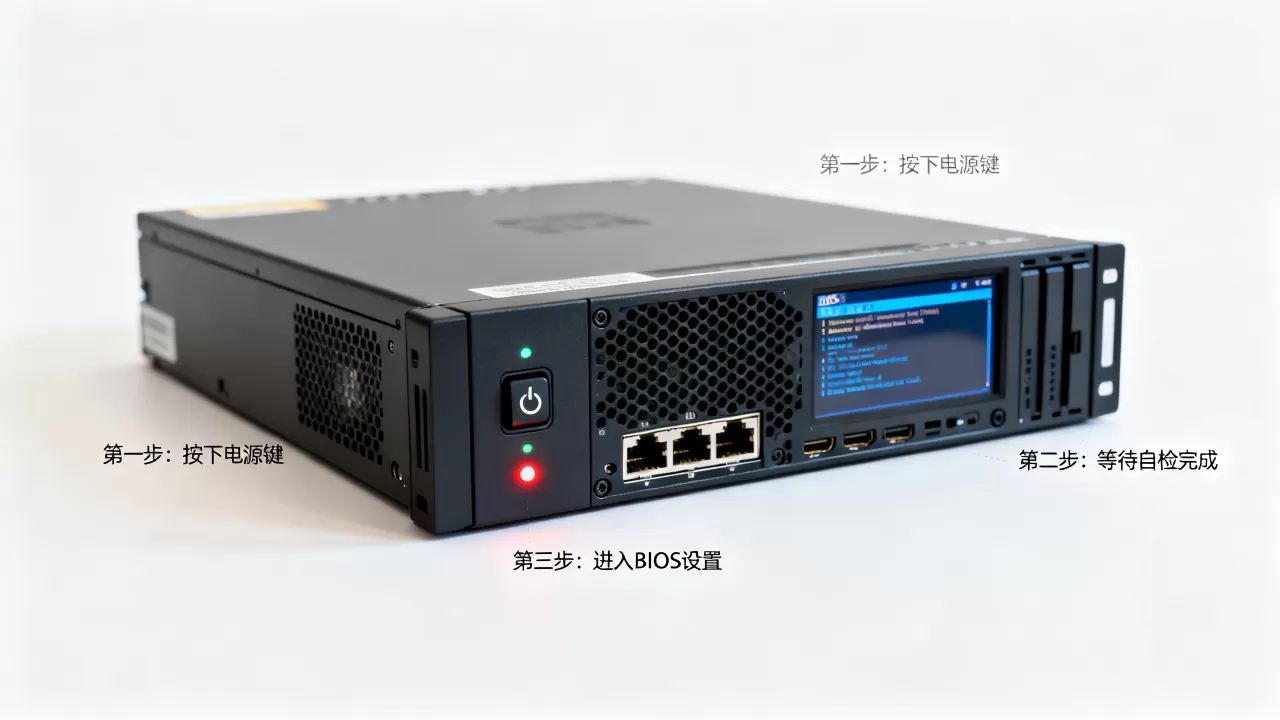
按下物理电源键后,服务器进入加电自检(POST),这个阶段会依次检测CPU、内存、硬盘、PCIe设备等核心部件,不同品牌服务器的自检时长差异较大,通常定制化程度高的机型自检环节更多,自检过程中,前面板指示灯会按规律闪烁,显示器(若连接)会显示硬件信息列表。
- 内存自检:单根内存容量越大,自检时间越长,对于512GB以上的配置,自检可能需要2-5分钟。
- 硬盘与阵列卡检测:RAID卡会扫描后端磁盘,这一步在首次开机或更换硬盘时尤其耗时。
- 固件版本校验:BMC和BIOS固件会自动检查是否需要更新,部分机型会暂停等待确认。
若自检过程卡住,记录屏幕最后的错误代码,这是排查硬件故障的直接依据。业内专家指出,超过一半的服务器首次开机故障都出在POST阶段,主要是内存接触不良或硬盘未正确识别。
引导设备选择与操作系统加载
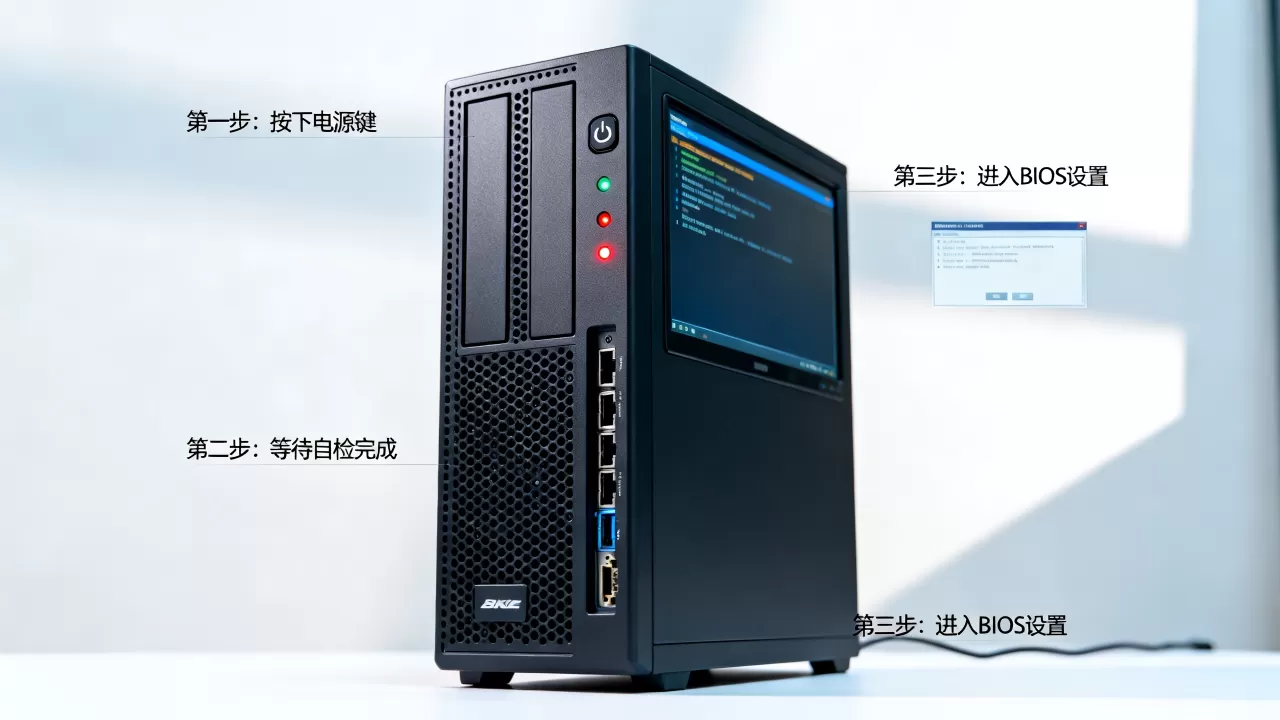
自检通过后,服务器根据BIOS中设置的启动顺序寻找引导设备,通常首次部署时,需要将系统安装介质(U盘或光驱)设为第一启动项,若启动设备未正确识别,系统会提示“No bootable device”。
- 进入BIOS设置界面通常按F2、F11或Del键(品牌不同略有差异)。
- 修改启动顺序后保存退出,服务器会重启并引导至安装介质。
- 对于预装系统的服务器,确认硬盘引导分区完整,否则可能进入PXE网络启动等待。
服务器第一次开机注意事项:硬件检查与BIOS设置
第一次开机是整个服务器生命周期中最关键的节点,很多初期隐患如果在此阶段被忽视,会严重影响后续运维。行业共识认为,开机前的硬件检查能避免80%以上的早期故障。
硬件连接与状态确认
在按下电源前,需要对所有硬件连接做一次全面确认,这不仅是查漏,更是为后续故障排查建立基准。
- 电源线:检查两条电源线是否分别接入不同PDU(电源分配单元),保证冗余供电。
- 网线:管理口和业务口不要混淆,管理口通常标注为“Mgmt”或“iDRAC”。
- 硬盘:确认所有硬盘托架已锁紧,尤其是SAS/SATA接口,松动会导致不识别。
- 内存与CPU:新服务器在运输中可能因震动导致内存松动,建议重新插拔一次。
- 阵列卡:检查RAID卡电池是否连接,若未连接,RAID缓存模式会降级。
BIOS关键设置项
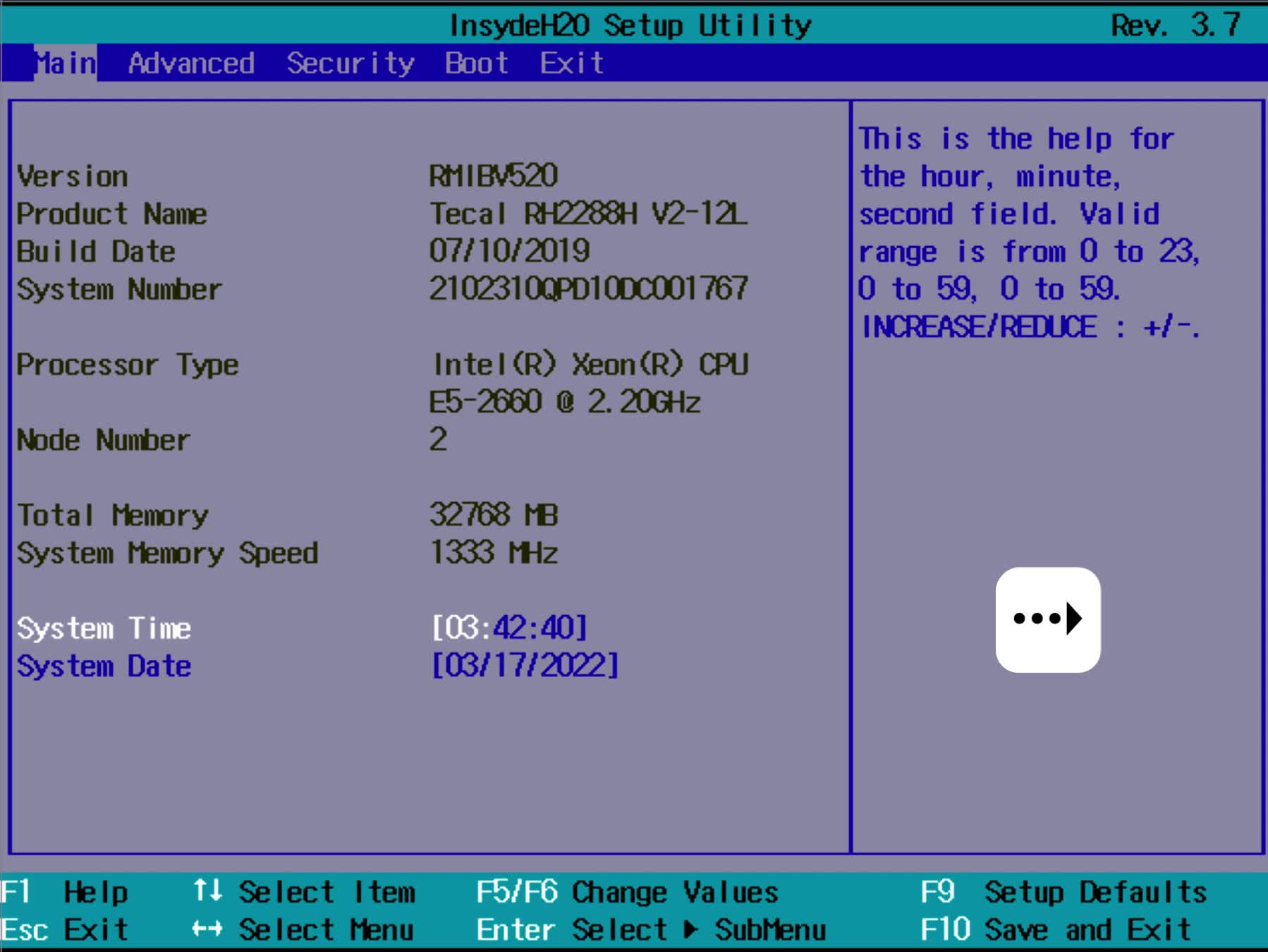
首次开机进入BIOS后,有几项设置直接影响服务器性能和稳定性,务必在安装系统前完成。
- 系统时间与日期:确保与NTP服务器同步,否则日志和证书会出错。
- 启动模式:根据操作系统选择UEFI或Legacy模式,现代操作系统建议使用UEFI。
- 管理IP配置:设置BMC的固定IP,便于后续远程管理。
- 风扇策略:部分服务器默认使用全速散热,噪音较大,可改为温度自适应模式。
- 引导顺序:将目标安装介质移至第一位置,同时禁用不必要的网络启动。
首次开机常见异常
即使硬件检查到位,首次开机仍可能出现一些特殊情况,以下是几种高频问题及应对思路。
- 开机无显示、报警灯亮:优先检查内存是否插满且正确安装,其次检查CPU供电线。
- 自检循环重启:多半是电源模块或主板短路,尝试断开所有外设,仅保留最小配置(单CPU、单内存、单电源)再试。
- 硬盘不识别:确认硬盘与RAID卡兼容性,部分新硬盘需要更新RAID卡固件。
服务器开机后如何配置:RAID、系统与网络
系统成功引导进入安装界面后,后续的配置工作同样重要,这部分内容直接决定服务器能否承载业务负载。
RAID阵列配置
如果服务器配备多块硬盘,在安装系统前必须完成RAID配置,这通常在RAID卡管理界面(如PERC、LSI、Smart Array)中完成。
- 进入RAID配置界面:开机自检时按Ctrl+R或F5(品牌不同)。
- 选择阵列级别:根据业务需求选择RAID0、1、5、6或10,对于数据安全要求高的场景,优先选择RAID5或RAID10。
- 初始化策略:可选择快速初始化或完全初始化,快速初始化仅清空元数据,瞬间完成;完全初始化会逐块扇区写入,耗时很长(数小时到数十小时),建议在业务上线前进行。
- 热备盘设置:至少配置一块热备盘,当阵列中某块硬盘故障时自动替换。
操作系统安装与驱动
服务器硬件的驱动与普通PC不同,必须使用厂商提供的专用驱动包。
- 从厂商官网下载适配当前服务器型号的驱动ISO(如戴尔Windows Server驱动包)。
- 安装过程中若无法识别硬盘或网卡,加载相应驱动即可。
- 推荐使用最小化安装,减少不必要的系统组件,降低攻击面。
- 安装完成后立即更新系统补丁和固件,尤其是安全更新。
网络与管理配置
系统安装完成后,需要配置网络使服务器接入业务环境。
- 设置业务网卡IP、子网掩码、网关,注意不要与管理IP冲突。
- 启用远程桌面或SSH,并限制访问来源IP。
- 部署监控代理(如SNMP、IPMI工具),使服务器状态实时上报。
- 配置防火墙规则,关闭未使用的端口,仅开放业务所需端口。
这一系列配置完成后,服务器才算真正具备上线条件。据统计,大量运维事故都源于开机阶段的不规范操作,比如漏插电源线、RAID级别选择错误、系统驱动缺失等,遵循标准流程,能显著降低后期维护成本。
服务器主机开机常见问题解答
服务器开机后一直重启怎么办?
先断开所有非必要外设,仅保留电源、主板、单根内存和CPU,尝试最小配置开机,如果能正常自检,逐一添加其他硬件定位故障点,若最小配置仍然重启,检查电源模块是否松动或更换电源线,同时查看BMC日志是否有电压或温度异常记录,如果问题依旧,很可能主板本身存在短路或供电故障,需要联系厂商售后。
服务器开机自检时间很长是怎么回事?
自检时间长主要与内存容量和硬盘数量有关,DDR4或DDR5内存在启动时需要进行时序训练,内存插入越多、单条容量越大,训练时间越长,对于装载1TB以上内存的服务器,自检耗时5-10分钟属于正常现象,RAID卡在初始化阶段会扫描所有磁盘,若硬盘数量较多(如24块以上),也会明显延长自检,如果自检时间突然增加,且伴随错误提示,则可能是硬件故障或固件需要更新。
服务器开机后无法进入系统如何排查?
首先检查BIOS中是否识别到硬盘,如果硬盘未显示,检查数据线和电源线连接,或进入RAID配置界面确认阵列状态,如果硬盘正常但引导失败,确认启动顺序是否正确,以及系统引导分区是否损坏,可以使用系统安装介质进入修复模式,重建引导记录,若以上均无效,尝试从其他健康服务器克隆引导分区,或使用备份恢复系统。
首发原创文章,作者:王坚,如若转载,请注明出处:https://idctop.com/article/548904.html