解决IE11固定常用网站和固定AP信道的问题,只需掌握几个关键设置路径,就能在浏览器和无线路由器上分别完成锁定操作,避免重复劳动和信号干扰。
ie11固定常用网站的具体操作步骤
IE11虽然已停止更新,但不少老旧系统或企业环境仍在使用,将常用网站固定到任务栏或收藏夹,能大幅提升打开效率,以下方法适用于Windows 7至Windows 10系统。

通过拖拽固定到任务栏
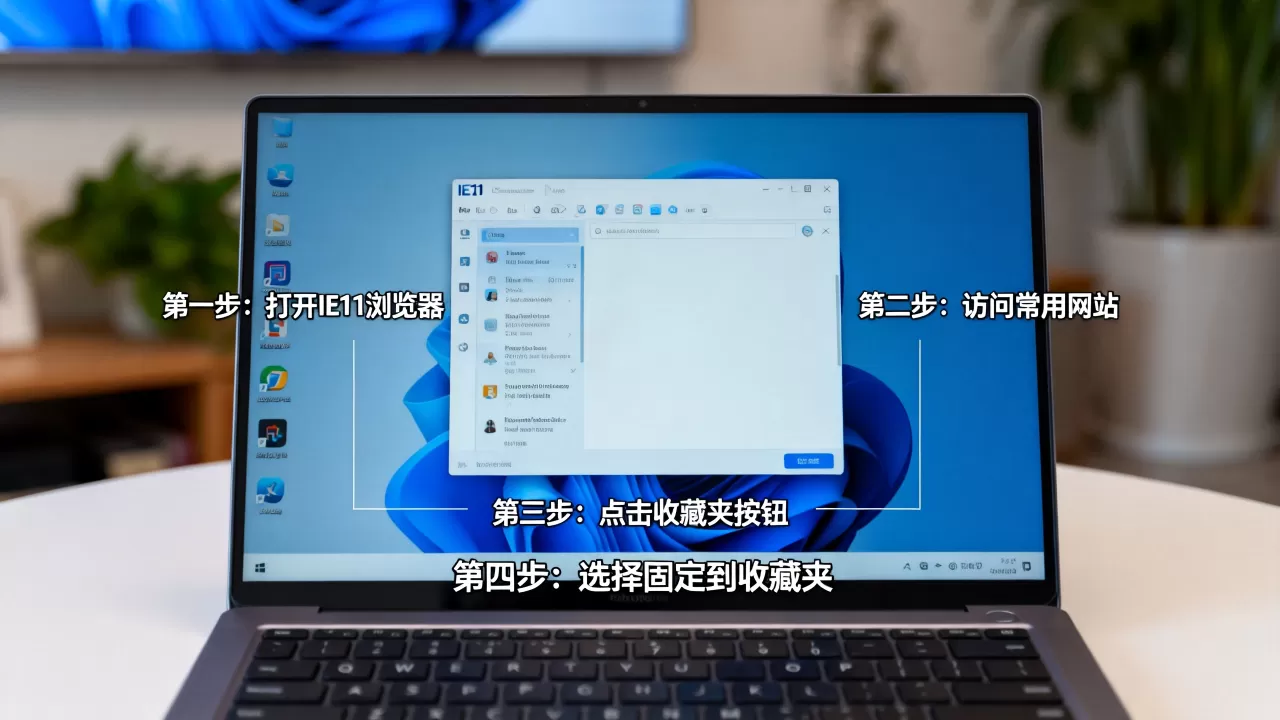
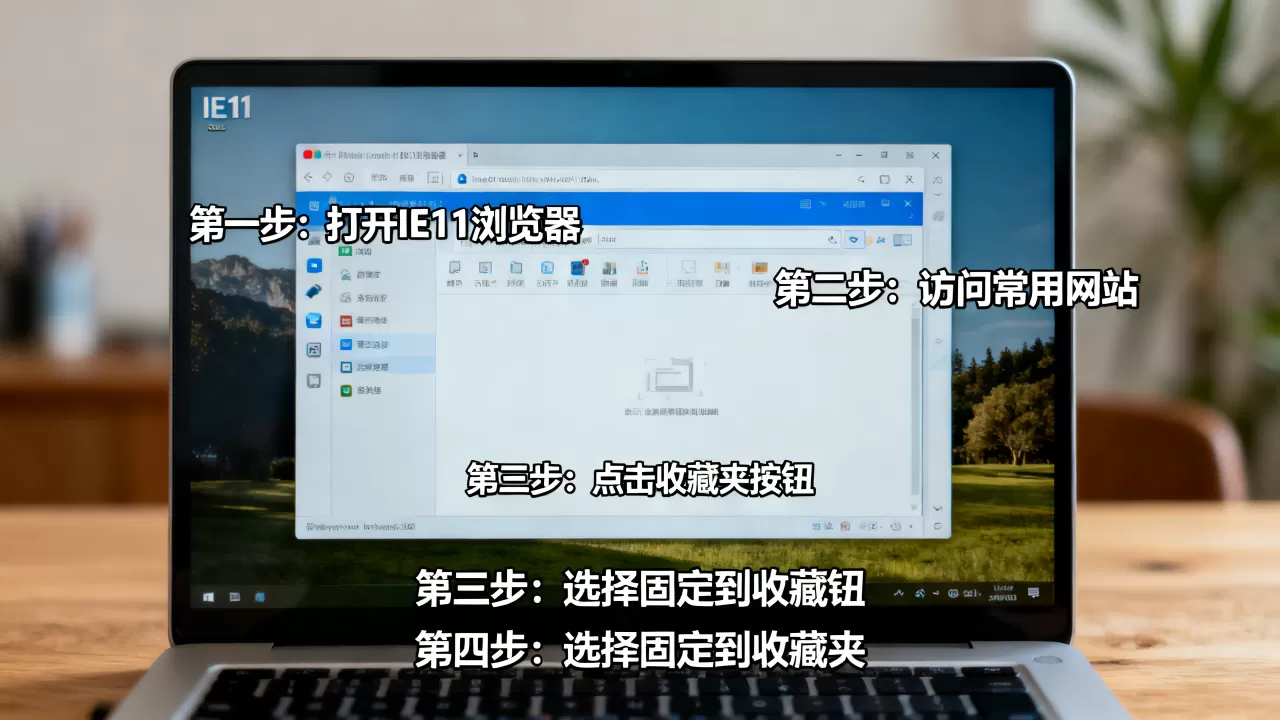
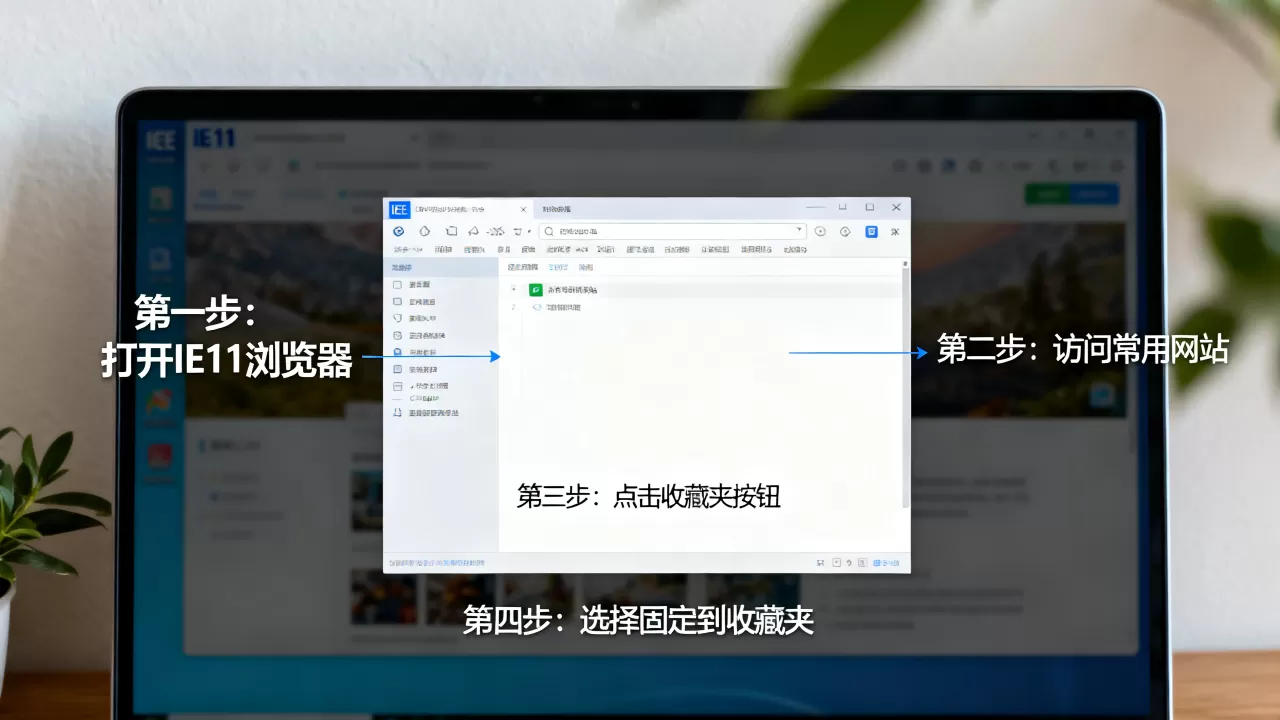
这是最直接的方式,打开IE11,将地址栏左侧的网站图标直接拖拽到屏幕底部的任务栏区域,松开鼠标即完成固定,此时任务栏会生成一个该网站的快捷方式,点击即可直接打开。
- 如果拖拽无效,请检查任务栏是否被锁定,右键点击任务栏空白处,取消“锁定任务栏”前面的勾选,拖拽成功后再重新锁定。
- 固定后图标显示为IE默认样式,如需区分多个网站,可右键任务栏图标,在“属性”中更改图标。
使用“添加到收藏夹”并显示在收藏栏
收藏夹更适合整理大量常用网站,点击IE右上角的星形图标,或按快捷键Ctrl+D,弹出“添加收藏”对话框,选择文件夹并保存,随后右键点击标题栏空白处,勾选“收藏夹栏”,收藏的网站会以按钮形式显示在地址栏下方,一键访问。
- 批量添加:如果已有多个常用网站,可以先将它们整理到一个文件夹,再右键该文件夹,选择“添加到收藏夹栏”,整个文件夹会显示在收藏栏上。
- 同步收藏夹:IE11支持Microsoft账户同步,登录后在不同设备上自动同步收藏夹,省去重复操作。
固定到“开始”屏幕(Windows 8/10适用)
在Windows 8或10系统中,可以将IE11的常用网站固定到“开始”屏幕的磁贴区,打开IE11,右键点击网站标签,选择“固定到‘开始’屏幕”,此操作会在开始菜单生成一个动态磁贴,显示网站名称和图标。
- 磁贴大小可调整:右键点击开始菜单中的磁贴,选择“调整大小”,可设置为小、中、宽、大四种尺寸。
- 取消固定:同样在开始菜单右键该磁贴,选择“从‘开始’屏幕取消固定”。
设置主页和快速导航
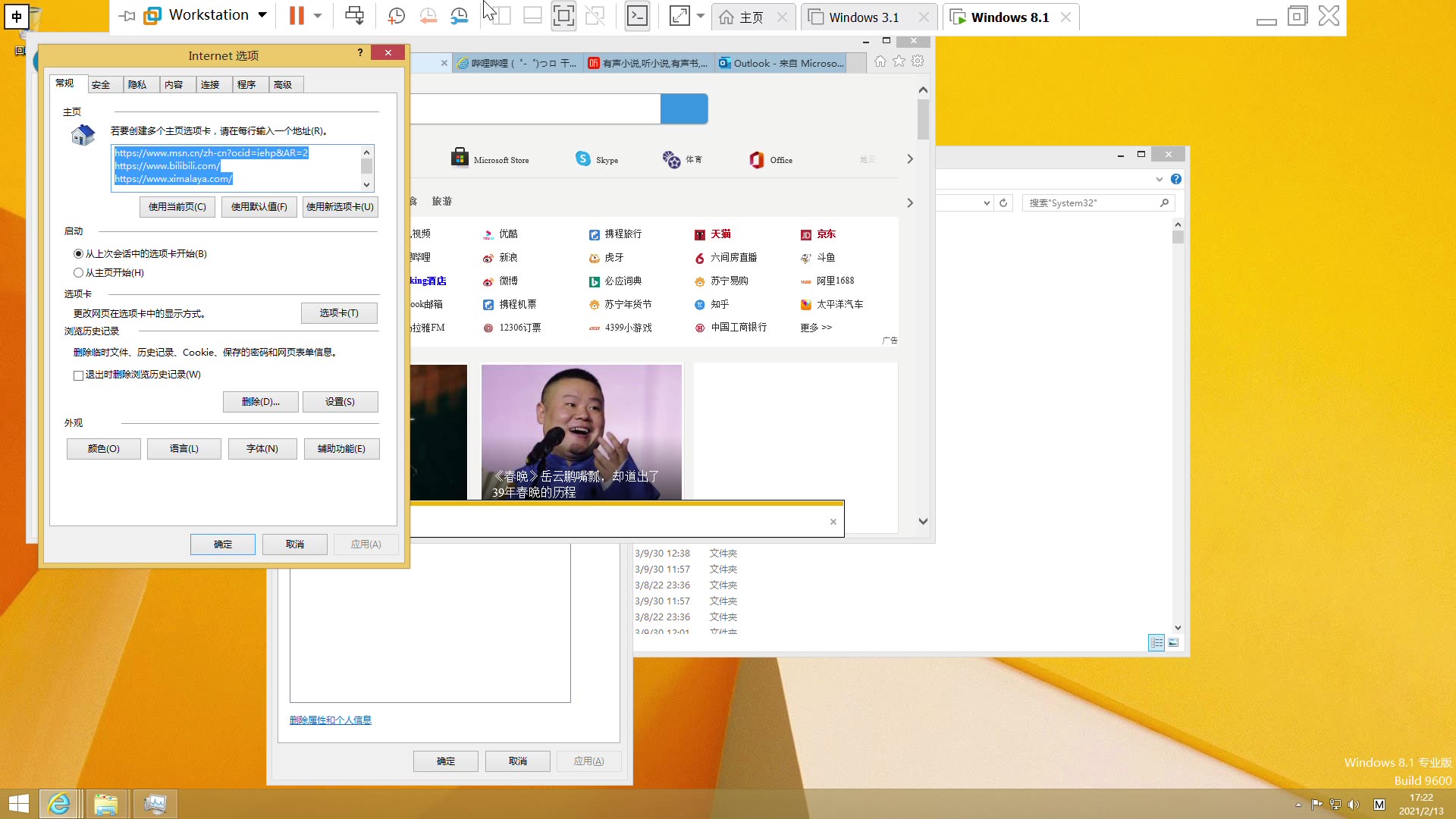
如果希望每次打开IE11直接看到常用网站,可以将其设为主页,点击“工具”菜单(齿轮图标),选择“Internet选项”,在“常规”选项卡的“主页”框中输入网址,点击应用,可以设置多个主页,用竖线分隔,IE11启动时会同时打开多个标签。
- 快速导航页:IE11的“新建标签页”默认显示最常访问的网站列表,如果不希望自动显示,可以关闭此功能,在“Internet选项”的“常规”选项卡中,点击“选项卡”设置,取消勾选“在新选项卡中打开最常访问的网站”。
路由器固定AP信道的方法与优化
AP信道(Access Point Channel)是无线网络工作的频率通道,固定信道可以避免自动切换导致的掉线或干扰,尤其适合密集住宅区或办公环境,以下操作基于主流家用路由器,不同品牌界面略有差异,但核心逻辑一致。
为什么要固定AP信道
默认情况下,路由器会开启“自动信道”功能,扫描周围环境后选择干扰最小的信道,但自动切换本身会触发短暂断网,且容易在信道拥挤时反复跳变,固定信道后,网络稳定性明显提升,尤其适合固定设备多的场景,比如智能家居、视频监控等。
- 信道选择原则:2.4GHz频段建议使用1、6、11这三个互不重叠的信道;5GHz频段受干扰较少,但不同国家法规不同,国内常用信道有36、40、44、48、149、153、157、161等。
- 行业共识认为,固定信道后平均延迟可降低10%-20%,但具体数值因环境而异,没有统一标准。
登录路由器管理界面
首先确认路由器的IP地址,通常印在设备底部标签上,或通过命令行查看,在Windows系统中,按Win+R打开运行,输入cmd,回车后输入ipconfig,找到“默认网关”地址,一般为192.168.1.1或192.168.0.1,在浏览器地址栏输入该IP,回车后输入管理员账号密码(默认账号多为admin,密码见标签)。
- 如果忘记密码,可长按路由器背面Reset键5-10秒恢复出厂设置,但会清除所有配置。
- 登录后建议先备份当前配置,防止操作失误,在“系统工具”或“管理”菜单中找“备份配置文件”选项。
找到无线设置并固定信道
登录后,在无线设置或WiFi设置菜单中,找到“信道”或“Channel”选项,默认状态为“自动”,下拉选择希望固定的信道,同时可设置信道带宽:2.4GHz建议使用20MHz,避免40MHz干扰过高;5GHz建议使用80MHz或自动,以获得更高速度。
- 保存后路由器会重启,WiFi会短暂断开,重新连接后生效。
- 查看信道占用情况:可以使用手机APP如“WiFi分析仪”或电脑端Wireshark,扫描周边网络,选择最空闲的信道,在2.4GHz频段,通常信道1、6、11中选一个使用率最低的;5GHz频段因覆盖范围小,干扰相对较少,任意选择即可。
固定信道后的注意事项
固定信道并非一劳永逸,如果邻居新装了路由器,或周围环境发生较大变化,原本空闲的信道可能变得拥挤,建议每隔2-3个月手动检查一次信道占用情况,必要时调整。
- 部分路由器支持“信道定时刷新”功能,但此功能主要用于自动优化,与固定信道冲突,建议关闭。
- 双频路由器建议为2.4GHz和5GHz分别固定信道,避免相互干扰,但5GHz信道选择需遵循当地法规,国内5GHz信道不能使用165以上的信道,且部分信道有功率限制。
场景化操作建议
针对不同用户群体,给出更具体的方案,提高操作效率。
家庭用户:兼顾稳定与速度
对于家庭网络,固定AP信道主要解决视频会议、在线游戏时的卡顿,建议先使用手机APP扫描周围WiFi,选择最空闲的信道,然后固定,同时将IE11的常用网站如视频平台、银行网站固定到收藏栏,方便家人使用。
- 如果家里有老人,固定IE11收藏夹后,可以设置开机自动启动IE11并打开主页,减少操作步骤。
- 信道固定后,如果遇到晚上高峰时段仍卡顿,可尝试切换至5GHz频段,并固定一个较少人用的信道。
小型办公环境:多人共用网络
办公环境设备多,信道干扰严重,固定AP信道前,建议关闭路由器的“自动信道”功能,同时将IE11的常用办公网站(如OA系统、云盘)固定到任务栏,提高员工访问效率。
- 在路由器中开启“无线MAC地址过滤”,只允许办公设备连接,减少非法设备占用信道。
- 使用固定信道后,如果发现某些区域信号弱,可调整路由器天线方向或增加AP点,但注意多个AP间的信道要错开,避免同频干扰。
常见问题与解答
ie11固定网站到任务栏后,图标无法正常显示怎么办?
图标缓存问题,右键任务栏网站图标,选择“属性”,点击“更改图标”,浏览到IE11的安装目录(通常为C:Program FilesInternet Explorer),选择iexplore.exe,然后选择正确的图标即可,如果仍无效,尝试重建图标缓存:在任务管理器中结束“Windows资源管理器”进程,再重新启动。
固定AP信道后,手机搜索不到WiFi怎么办?
可能是信道设置与手机兼容性冲突,部分老旧设备不支持2.4GHz频段的13信道,或5GHz频段的某些DFS信道,建议将2.4GHz信道固定为1、6或11,5GHz信道固定为36、40、44、149、153等非DFS信道,如果问题依旧,恢复为“自动信道”并逐一测试。
同时使用两台路由器,如何固定AP信道避免干扰?
主路由和副路由(AP模式)的2.4GHz信道必须错开,例如主路由用1,副路由用6,且两者信道带宽均设为20MHz,5GHz频段最好设置为不同信道,如果支持自动信道,可让副路由保持自动,主路由固定,在IE11中固定两个路由器的管理页面地址,方便随时调整。
结尾总结:固定IE11常用网站和AP信道,核心就是找到设置入口,根据自身环境选择最佳方案,前者提升浏览器使用效率,后者优化无线网络稳定性,两者结合能让日常上网体验更顺畅。
首发原创文章,作者:王坚,如若转载,请注明出处:https://idctop.com/article/549153.html