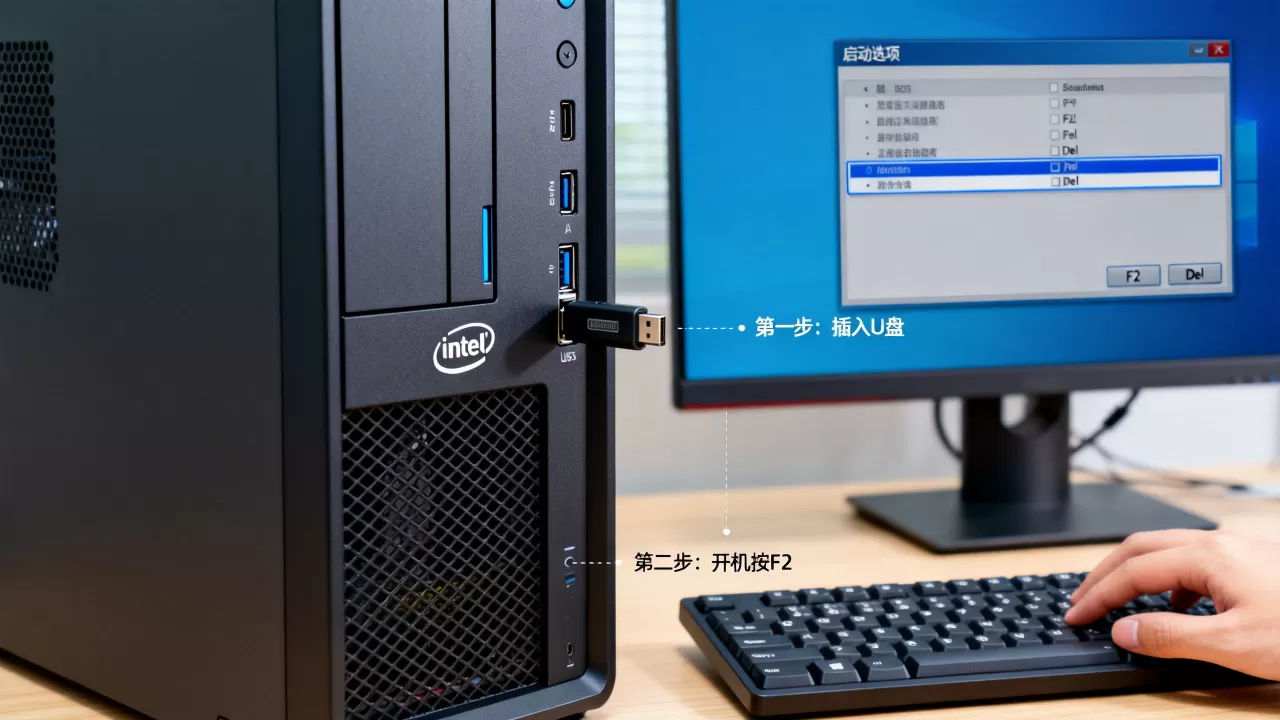
英特尔服务器进BIOS设置U盘启动的核心答案:开机自检时按F2进入BIOS,在Boot或Startup菜单中将U盘调整为第一启动项,按F10保存退出。不同品牌(戴尔、浪潮、超微等)按键略有差异,但逻辑一致,下面按实际操作路径拆解。
怎么进英特尔服务器bios按哪个键最靠谱
英特尔服务器本身不直接生产整机,市面上主流整机品牌包括戴尔、浪潮、超微、联想等,因此按键规则以整机品牌为准,而非CPU品牌,这是新手最容易绕弯的地方。


不同品牌的开机按键对照
| 整机品牌 | 进BIOS按键 | 快捷键启动菜单 | 适用机型示例 |
|---|---|---|---|
| 戴尔 PowerEdge | F2 | F11 | R740、R750、T440 |
| 浪潮英信 | Del 或 F2 | F12 | NF5280M5、SA5212M5 |
| 超微 | Del | F11 | 1U/2U准系统 |
| 联想 ThinkSystem | F1 | F12 | SR650、SR550 |
| 惠普 ProLiant | F9 | F9 | DL380 Gen10 |
实操建议:开机后间隔1秒连按对应按键,不用等屏幕提示,多数英特尔服务器自检画面一晃而过,错过就得重启重来。
通用操作路径:按F2进BIOS
超过半数服务器品牌将F2设为进BIOS的默认键,开机出现厂商Logo时连续按F2,直到进入蓝色或黑色的设置界面,如果连按没反应,检查键盘是否插在机箱后置USB口,前置口在自检阶段可能未被识别。
远程管理卡进BIOS的替代方案
机房场景常遇物理键盘不可用,此时用BMC/IPMI远程控制台更顺手,戴尔的iDRAC、浪潮的BMC Web界面均提供虚拟控制台,挂载本地U盘镜像后,在虚拟界面里按F2操作,效果等同物理按键。
BIOS里怎么找U盘启动项并调整顺序
进入BIOS后的界面五花八门,但核心菜单名称绕不开Boot、Startup、Boot Configuration这三类,不同品牌层级深浅不同,逐层找即可。
戴尔PowerEdge的BIOS菜单路径
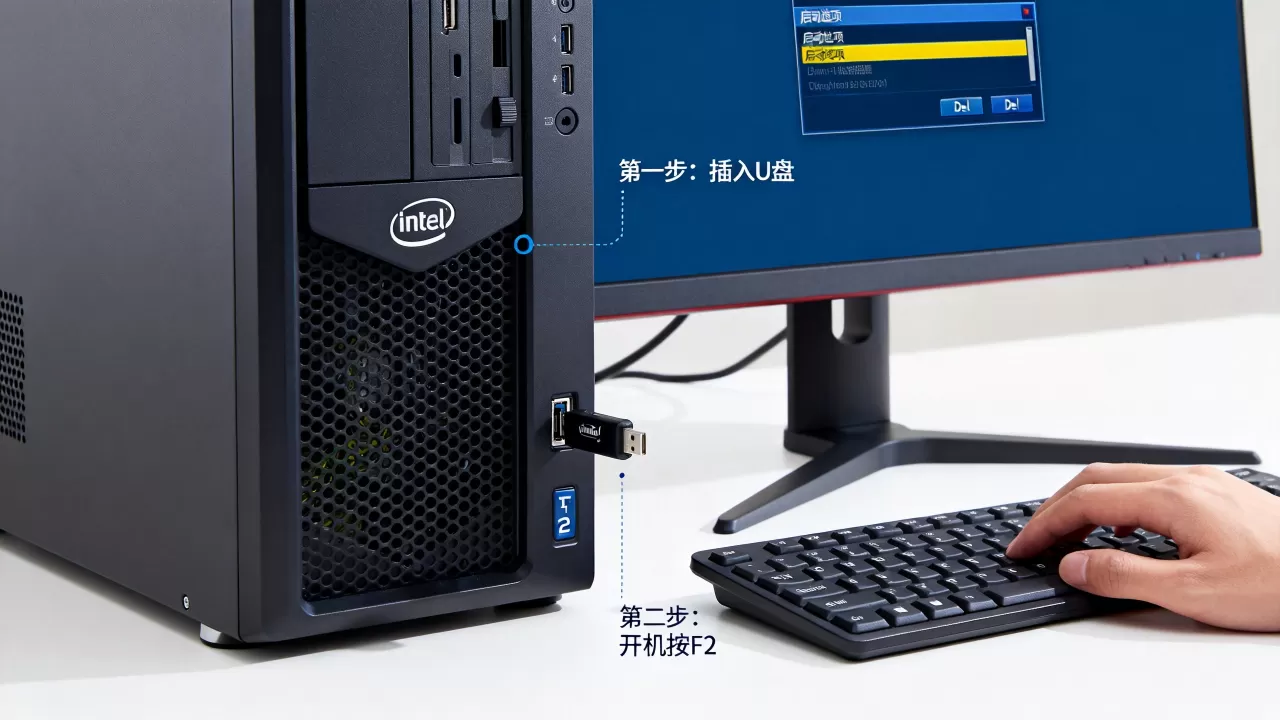
戴尔R740/R750系列进BIOS后,依次点开System BIOS → Boot Settings → Boot Mode,确认Boot Mode为BIOS(传统模式)而非UEFI,随后在Boot Sequence列表中,将U盘选项拖动到第一位,保存退出后自动重启进U盘。
超微主板BIOS的U盘启动设置
超微的AMI界面更直接,按Del进BIOS后,选Boot标签页,找到Boot Option #1,回车改成U盘型号或UEFI:U盘名称,部分超微板型需先在Save & Exit页签下选Boot Override,临时从U盘启动,适合一次性装系统场景。
UEFI与Legacy模式的选择原则
近三年出货的服务器默认UEFI模式,但不少PE维护盘只支持Legacy引导。行业共识认为,装Windows Server 2016或更老系统时,切到Legacy模式兼容性更好,装新版Windows Server 2026或主流Linux发行版则保持UEFI即可。
戴尔英特尔服务器进bios设置u盘启动的完整步骤
戴尔在政企采购中占比大,遇到问题的人也最多,下面给出可照抄的顺序,每一步都对应屏幕实际内容。
- 插入U盘到后置USB接口,开机看到戴尔Logo时连按F2。
- 进入System Setup Main Menu主页,选择System BIOS。
- 点进Boot Settings,查看Boot Mode是否为BIOS,如果是UEFI,先改成BIOS并保存重启一次。
- 重启再次按F2,回到Boot Settings,点击Boot Sequence。
- 在右侧启动顺序列表中,找到你的U盘型号(金士顿/闪迪等品牌名会直接显示),用上下箭头或加减号移动到第一条。
- 点击Apply,再点Exit退出,系统自动重启并从U盘引导。
注意:戴尔部分机型存在”One-Time Boot”选项,开机按F11可直接调出临时启动菜单,无需进BIOS改顺序,装系统场景优先用F11,装完再恢复默认,少改设置更安全。
英特尔服务器bios设置u盘启动找不到U盘怎么办
U盘插了但启动列表里一片空白,这是最常见故障,排查路径按概率排序如下。
U盘文件系统格式不对
多数服务器BIOS不支持NTFS格式的U盘引导区读取。解决办法:使用FAT32格式重做启动盘,Windows系统下右键U盘选择格式化,文件系统选FAT32即可,U盘容量超过32G时FAT32选项可能不显示,可用DiskGenius强制格式化。
USB接口供电或识别问题
机箱前置面板的USB口在自检阶段供电不稳,相当一部分找不到U盘的情况是接口接触不良导致,直接改插服务器后置的USB 2.0接口,避免用USB 3.0蓝色口,部分老平台对USB 3.0 U盘兼容性差,换USB 2.0老U盘反而顺利识别。
启动盘制作工具引导兼容性
制作工具直接影响可见性,UltraISO写入的U盘兼容性中等,推荐改用Rufus写入,写入模式选DD镜像或ISO镜像视源文件而定,遇到写入端卡进度,换台电脑重做,多数能解决。
BIOS中禁用USB存储设备
部分服务器BIOS在Peripherals或Integrated Devices菜单下有USB Storage Function开关,默认Disabled时U盘不显示,将其改为Enabled即可。
配置U盘启动盘的两个隐藏细节
即便BIOS设置正确,启动盘本身坑也不少,两块内容直接影响最终成败。
用Rufus写盘的配置建议
Rufus打开ISO镜像后,分区类型选MBR(对应Legacy模式)或GPT(对应UEFI模式),目标系统类型选BIOS或UEFI-CSM,写入完成后建议在Windows资源管理器里双击U盘,看目录中是否有efi或bootmgr文件,有则说明引导文件完整。
Ventoy方案的一劳永逸之处
Ventoy制作一次后可反复拷贝多个ISO镜像,无需每次重做启动盘,将Windows Server、CentOS、Ubuntu的ISO直接拖入U盘,开机在Ventoy菜单中选择对应镜像即可,这个方案能避开Rufus写入失败和文件系统格式两大类问题。
浪潮英特尔服务器u盘启动设置步骤
浪潮英信系列在国内互联网和政企业务中覆盖率高,不少运维工程师日常打交道的就是这台机器,浪潮的BIOS基于AMI定制,操作逻辑与超微类似但细节有差异。
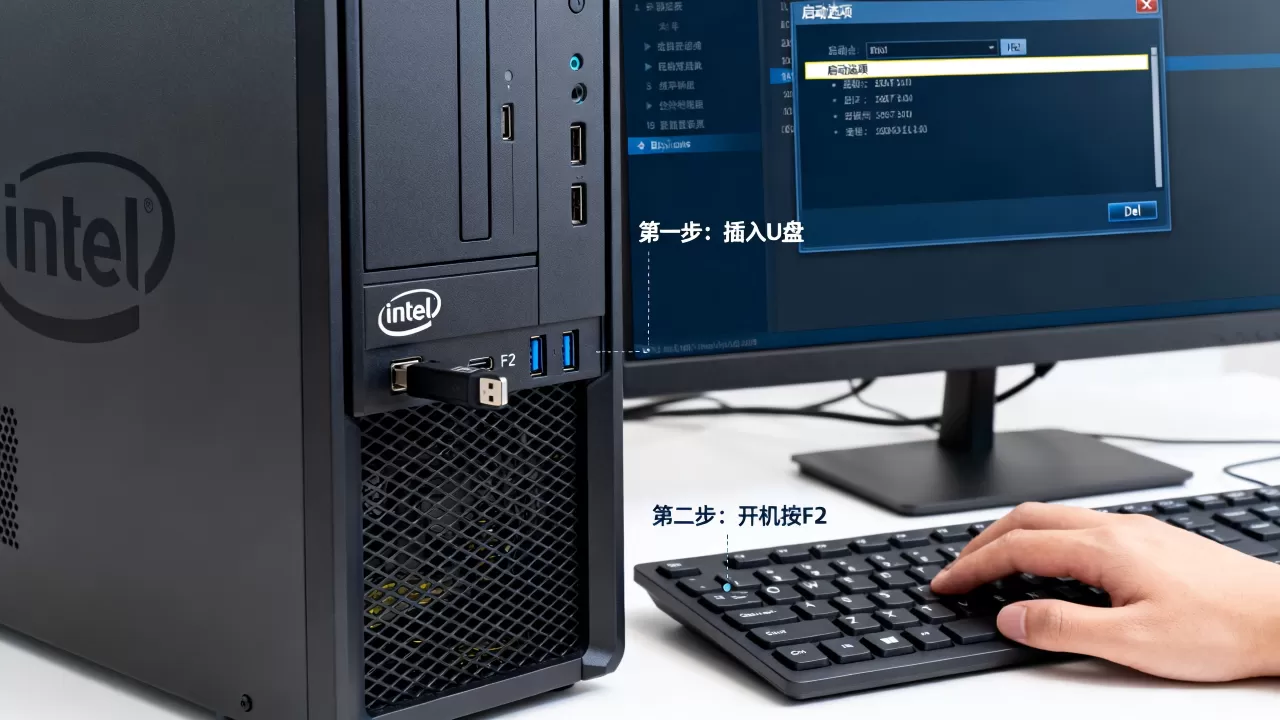
- 开机按Del键进入BIOS Setup界面。
- 用方向键切到Boot页签,选择Boot Option Priorities。
- 在Boot Option #1处回车,弹出设备列表后选中带UEFI前缀的U盘条目,或直接显示U盘品牌型号的条目。
- 按F4保存并退出,部分浪潮机型保存键是F10,屏幕底部有提示,留意即可。
- 如果浪潮服务器按Del进不去,重启时按住F2同样可以进入另一套启动管理界面。
浪潮BMC远程挂载U盘的特殊场景
机房内没有显示器或键盘接服务器时,登录浪潮BMC管理口,打开远程控制下的KVM会话,再在虚拟媒体里挂载U盘ISO文件,重启后通过KVM窗口按Del进入BIOS,设备列表里能看到虚拟光驱设备,选它为第一启动项即可装系统。
常见问题答疑
英特尔服务器进bios设置u盘启动后重启进不了安装界面
多半是Boot Mode设置与启动盘引导方式不匹配,UEFI模式匹配GPT分区启动盘,Legacy模式匹配MBR分区启动盘,按启动盘的制作方式反向调整BIOS中的Boot Mode即可。
服务器进BIOS时键盘失灵怎么处理
先换后置USB口再试一次,仍失灵则检查BMC远程控制台,通过虚拟键盘操作BIOS不受物理键盘故障影响,戴尔iDRAC、浪潮BMC、超微IPMI均支持此功能。
最新款英特尔服务器还能用老版PE启动盘吗
部分2026年后出厂的机型已移除Legacy Boot支持,强制UEFI引导,老PE盘若不支持UEFI启动,直接无响应,建议改用支持双引导的新版PE镜像,或使用Ventoy制作兼容UEFI的启动盘。
设置U盘启动的唯一难点在于品牌差异和引导模式匹配,查阅BIOS中Boot菜单的具体布局后逐步操作即可完成,遇到识别的兼容性问题,换格式、换写入工具、换接口三招可解决大部分故障。
首发原创文章,作者:王坚,如若转载,请注明出处:https://idctop.com/article/664373.html