在IIS中修改网站绑定域名时,同时将图片资源分离到独立域名,只需通过绑定设置和URL重写即可,无需重新部署代码。 很多站长在更换域名或优化网站结构时,都会遇到这样的需求:既要修改主站绑定的域名,又要让图片资源使用独立的域名,甚至需要在两个域名之间平滑过渡,下面我结合多年运维经验,把整个流程拆解成可操作的步骤,并解答常见问题。
IIS修改网站绑定域名完整步骤
修改网站绑定域名是IIS运维中的高频操作,无论是更换品牌名还是合并站点,都需要重新绑定主机头,整个过程可以概括为“添加新绑定、测试生效、删除旧绑定”三步,但细节决定了是否出现访问中断或证书报错。

新增绑定域名前的准备工作
- 确认新域名已经解析到当前服务器IP,并完成备案(如在国内)。
- 如果网站使用HTTPS,提前申请好新域名对应的SSL证书,并导入到服务器证书存储区。
- 记录当前站点绑定的所有信息,包括IP地址、端口、主机名、证书指纹,用于后续比对。
在IIS管理器中编辑绑定
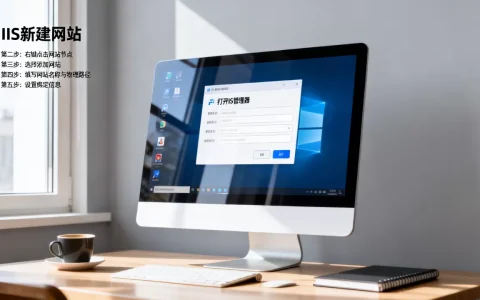
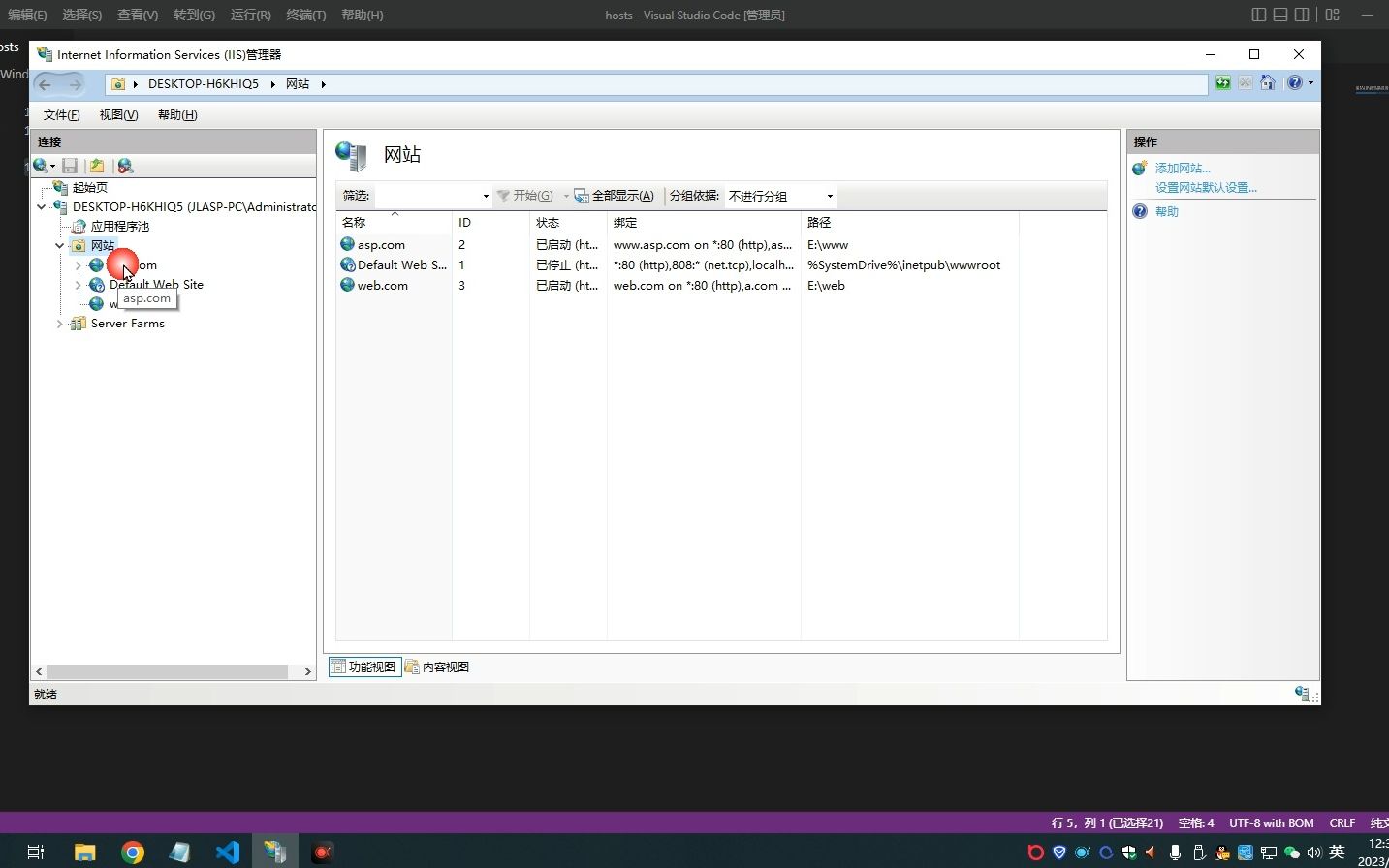
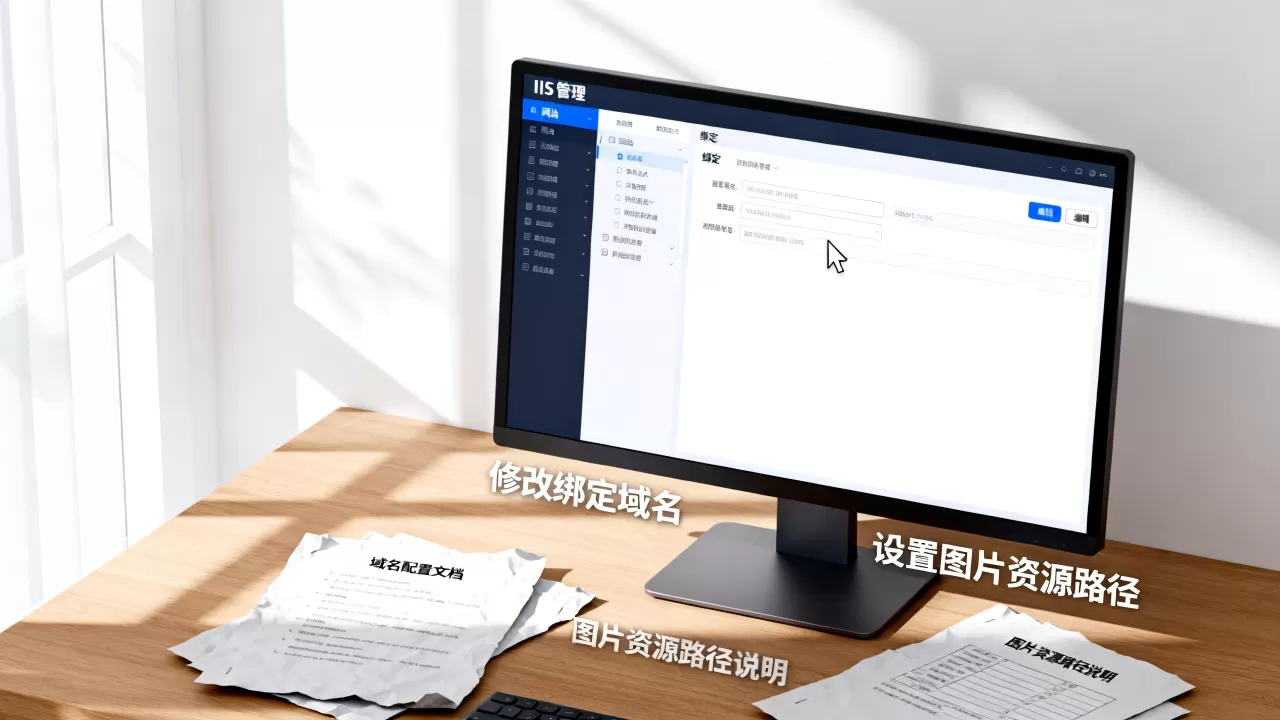
- 打开IIS管理器,在左侧连接树中找到目标站点,右键选择“编辑绑定”。
- 在弹出的窗口中点击“添加”,输入新域名的主机名,选择对应的IP地址和端口(通常为80或443)。
- 如果使用HTTPS,勾选“需要服务器名称指示(SNI)”,并从下拉列表中选择新域名对应的证书。
- 不要立即删除旧域名绑定,先点击“确定”保存新绑定。
- 打开浏览器,用新域名访问网站,确保所有页面和资源都能正常加载,如果出现证书错误,检查证书是否绑定正确。
删除旧绑定并测试
- 确认新域名生效后,可以回到绑定窗口,选中旧域名绑定,点击“移除”。
- 如果旧域名仍需保留一段时间(比如301重定向到新域名),不要删除,而是将其改为重定向规则。
- 执行
iisreset /noforce重启IIS服务,或手动回收应用池,让变更全局生效。
修改域名后的常见遗漏检查
- 网站内部的绝对路径链接(如
<a href="https://olddomain.com">)需要批量更新为新域名。 - 数据库和配置文件中可能硬编码了旧域名,务必全局搜索替换。
- 第三方服务(如CDN、统计工具)中绑定的域名同步更新。
IIS图片资源域名配置方法
独立图片域名是提升网站加载速度的常用手段,它避免了主域名cookie的携带,还能利用浏览器对同一域名下并发请求数的限制,在IIS中配置图片资源域名,通常有两种方式:新建独立站点,或使用虚拟目录+URL重写。
为什么需要独立图片域名
- 减少cookie流量:图片请求默认不携带主站cookie,平均能减少数百字节的开销。
- 提升并发能力:浏览器对同一域名并行请求有限制,分离图片域名后,主站和图片站可以同时加载更多资源。
- 便于CDN分发:独立域名可以直接CNAME到CDN,不影响主站DNS解析。
新建独立图片站点的配置步骤
- 在服务器上准备好图片存储目录,确保权限允许IIS读取。
- 在IIS中右键“添加网站”,站点名称随意,物理路径指向图片目录。
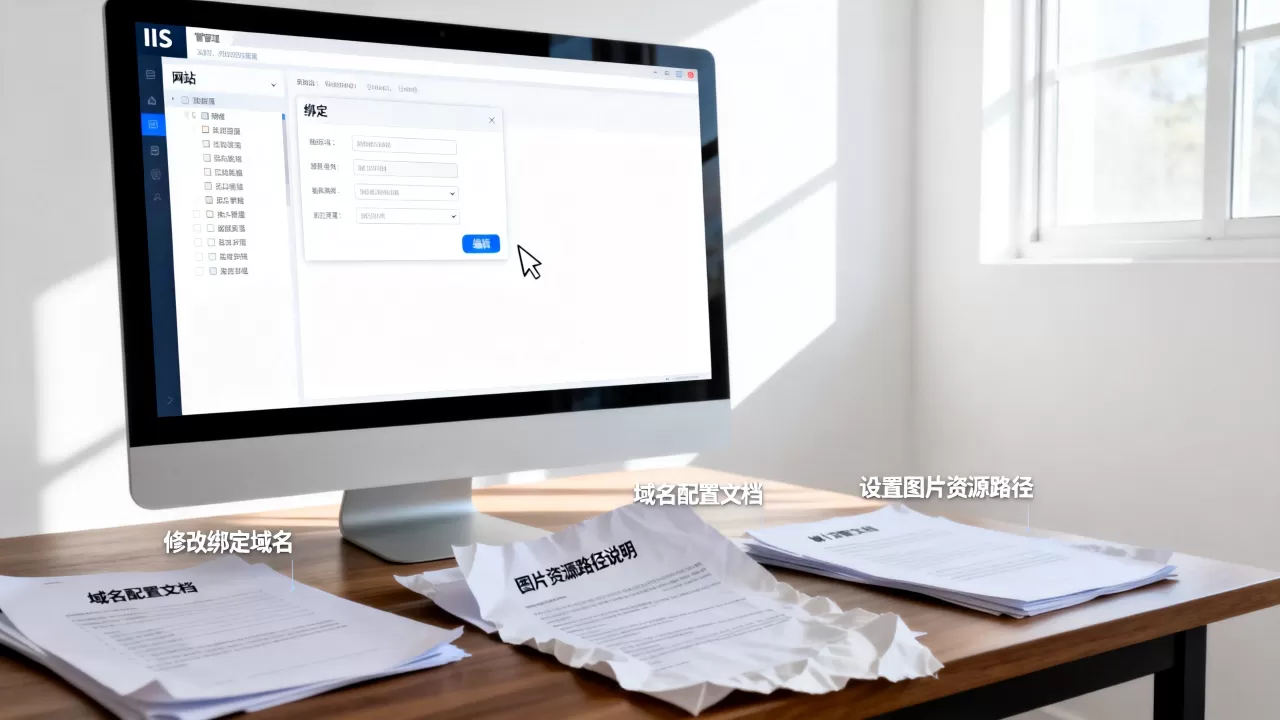
- 输入图片域名(如
img.example.com),绑定IP和端口(通常为80/443),并配置SSL证书(如果使用HTTPS)。 - 在物理路径中放入测试图片,用
https://img.example.com/test.jpg访问确认。 - 修改主站代码中的图片链接,将
/images/路径替换为https://img.example.com/images/,或者使用相对https协议(//img.example.com/images/)。
使用URL重写出站规则替换图片链接
如果不想修改代码,可以通过IIS的URL重写模块,在响应内容中自动替换图片链接。
- 安装URL重写扩展(Microsoft URL Rewrite Module)。
- 在站点根目录下添加
web.config,配置出站规则。 - 示例规则匹配
<img src="/images/并替换为
<img src="https://img.example.com/images/
- 这种方式的优点是无侵入,但会增加服务器CPU开销,适合图片数量不多或临时过渡的场景。
图片域名绑定后的性能优化
- 在图片站点的IIS中启用压缩(静态压缩),减少传输大小。
- 设置缓存过期时间,在HTTP响应头中添加
Cache-Control: max-age=31536000,让浏览器长期缓存图片。 - 如果图片量较大,建议将图片存储迁移到专用NAS或云存储,IIS仅作为反向代理。
修改域名后图片资源域名同步策略
当主站域名发生变更,图片资源域名也可能需要同步调整,否则大量图片链接会失效,这时需要一套完整的同步方案,确保新旧域名过渡期间用户访问不中断。
数据库与配置文件中的链接替换
- 多数CMS将图片路径存储在数据库中,使用SQL语句全局替换旧域名为新域名(替换前务必备份数据库)。
- 对于配置文件(如
web.config、appsettings.json),使用文本编辑器或脚本批量替换。 - 替换后立即测试关键页面,尤其是产品详情页和文章内容页。
使用IIS重定向实现图片域名平滑过渡
如果旧图片域名已不再使用,可以设置301永久重定向到新图片域名。
- 在旧图片站点中添加HTTP重定向规则,将所有请求指向新域名相同路径。
https://oldimg.example.com/images/1.jpg→https://img.example.com/images/1.jpg。- 注意保持SSL证书覆盖两个域名,或者重定向时使用HTTPS跳转,避免混合内容警告。
CDN与缓存层面的更新
- 如果使用了CDN,需要更新CDN的源站域名或回源HOST头,同时刷新CDN节点缓存。
- 在CDN控制台将域名绑定从旧域名切换到新域名,并清除全站缓存。
- 如果新旧域名同时存在,可在CDN侧设置回源规则,让旧域名请求回源到新域名,实现无缝迁移。
修改域名后图片无法显示的排查方法

- 检查浏览器开发者工具的网络面板,看图片请求是否返回404或403。
- 确认图片域名是否解析正确,ping一下域名看IP是否匹配。
- 检查IIS图片站点的目录权限,确保IUSR和IIS_IUSRS有读取权限。
- 如果使用了URL重写出站规则,确认规则是否匹配了新域名的路径。
关于IIS图片资源域名与修改绑定的常见问题
IIS修改网站绑定域名后网站访问不了怎么办?
首先检查绑定窗口中的IP地址和主机名是否匹配,尤其是多IP服务器下容易选错IP,然后确认DNS解析已生效,使用`nslookup`命令查看域名指向是否正确,如果使用HTTPS,检查证书是否绑定到新域名,SNI设置是否正确,最后检查防火墙是否放行了新端口,以及应用池是否处于启动状态。
IIS图片资源域名怎么设置才不影响主站?
将图片资源部署到独立站点,绑定单独域名,并确保主站代码中的图片引用使用绝对路径,包含协议和域名,这样图片请求直接发送到图片域名,不会携带主站cookie,也不会占用主站并发连接数,如果主站域名改变,只需修改代码中的图片域名变量,无需改动图片站点本身。
IIS修改域名后图片仍然显示旧域名链接,如何批量修改?
如果图片链接存储在数据库,使用SQL的`UPDATE`语句替换字段中的域名,UPDATE posts SET content = REPLACE(content, ‘oldimg.com’, ‘img.newdomain.com’)`,如果链接在静态文件中,使用PowerShell或Notepad++的批量替换功能,如果不想修改源文件,可以配置IIS出站重写规则,在响应时自动替换,但这种方法会消耗服务器资源,适合临时解决方案,无论哪种方式,替换后务必完整测试所有页面,避免遗漏。
无论是修改域名绑定还是分离图片资源,核心在于提前规划、逐步切换、充分测试,只要处理好绑定、证书、链接替换三个环节,IIS完全可以胜任复杂的域名架构调整。 在实际操作中,建议先在一个测试站点上验证所有步骤,再应用到生产环境,这样可以最大程度降低风险。
首发原创文章,作者:王坚,如若转载,请注明出处:https://idctop.com/article/550252.html