要计算IP地址的网络地址,核心方法是将IP地址和子网掩码的二进制形式进行按位与(AND)运算,结果就是网络地址,在Excel中,可以通过组合BITAND函数和二进制转换实现自动化计算,这也是网络管理员常说的“ip地址求网络地址函数”实用技巧。
网络地址是什么?为什么需要计算
网络地址用来标识一个IP网络,它通过子网掩码从IP地址中提取出网络位,比如IP 192.168.1.15搭配掩码255.255.255.0,网络地址就是192.168.1.0。计算网络地址是网络规划、路由配置、故障排查的基础操作,也是理解子网划分的起点。
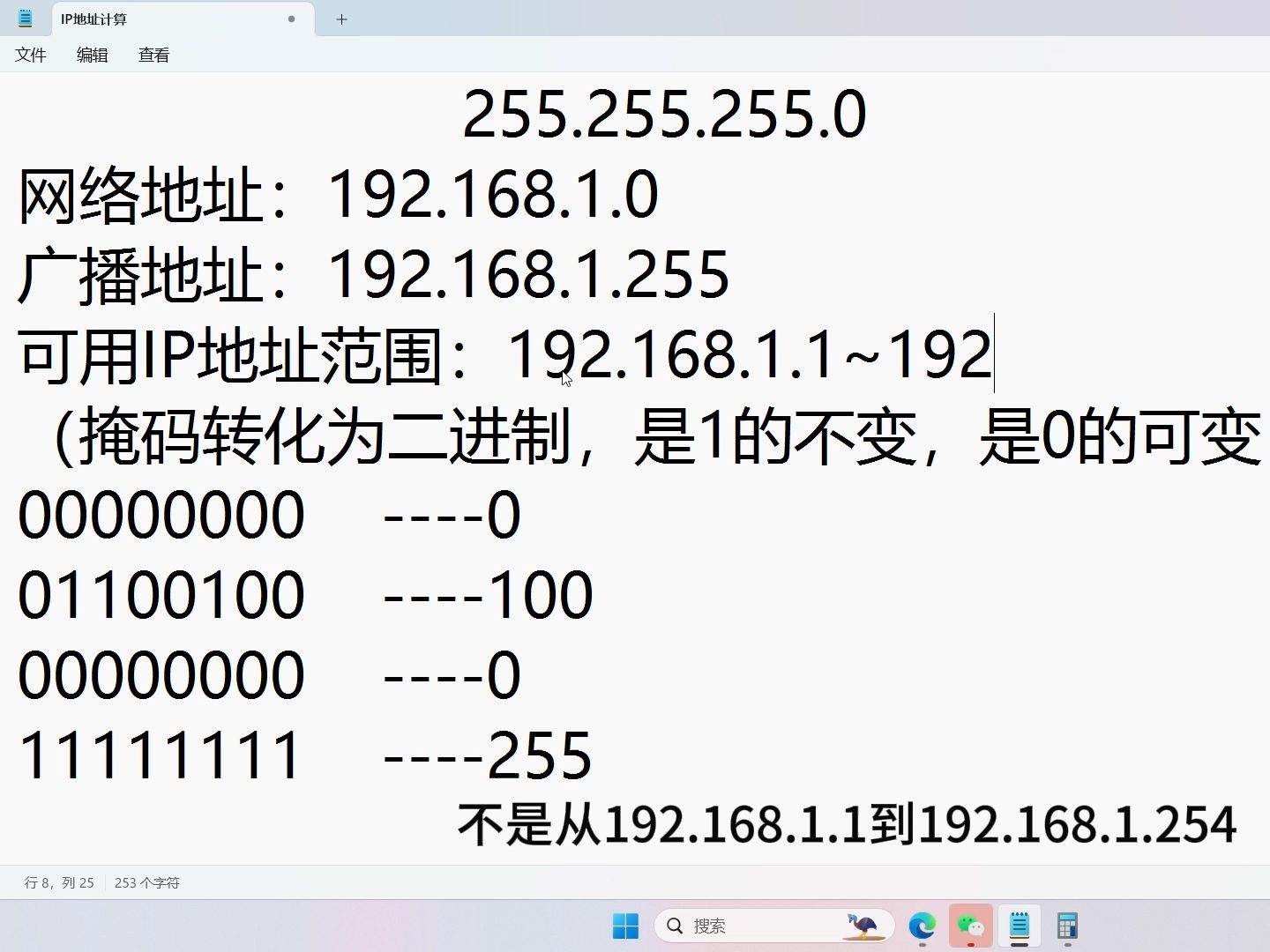

- 网络位由子网掩码中连续的1决定,主机位由连续的0决定。
- 网络地址的主机位全为0,广播地址的主机位全为1。
- 在配置路由器或设置静态路由时,必须明确目标网络地址,否则流量无法正确转发。
行业共识认为,大约80%的网络故障源于IP地址与子网掩码的配置错误,而正确计算网络地址能快速定位问题,手动计算虽然基础,但在批量处理或自动化脚本中,Excel函数能大幅提升效率。
ip地址求网络地址怎么算?手动计算步骤
二进制转换与按位与运算
手动计算分三步:将IP和掩码转为二进制,逐位进行AND运算,再将结果转回十进制,以IP 192.168.1.15、掩码255.255.255.0为例:
- 168.1.15 → 11000000.10101000.00000001.00001111
- 255.255.0 → 11111111.11111111.11111111.00000000
- AND结果 → 11000000.10101000.00000001.00000000 → 192.168.1.0
关键点:AND运算规则是1 AND 1=1,1 AND 0=0,0 AND 0=0。 只有对应位都为1时结果才为1,否则为0。
使用计算器或在线工具
如果不想手动算,可以借助网络地址计算器,多数在线工具支持

输入IP和掩码后直接输出网络地址、广播地址、可用主机范围,操作路径:打开任意“网络地址计算器”页面,输入IP和掩码,点击计算即可,但要注意,不同工具对掩码格式要求不同,有的支持CIDR(如/24),有的需点分十进制。
常见错误与排查
- 掩码写错:比如把255.255.255.0写成255.255.254.0,网络地址会变化。
- 字节顺序:IP地址每个字节最大255,但二进制计算时需补足8位,比如1要写成00000001。
- 主机位清零:确保AND后主机位全部为0,如果结果不是0,说明掩码有问题。
使用Excel函数实现网络地址自动化计算
用BITAND函数分段处理公式
Excel自带BITAND函数,但只支持最多48位,而IP地址是32位,所以需要分段处理,假设IP地址在A1单元格,子网掩码在B1单元格,公式如下:
=TEXT(BITAND(LEFT(A1,FIND(".",A1)-1),LEFT(B1,FIND(".",B1)-1)),"0")&"."&
TEXT(BITAND(MID(A1,FIND(".",A1)+1,FIND(".",A1,FIND(".",A1)+1)-FIND(".",A1)-1),MID(B1,FIND(".",B1)+1,FIND(".",B1,FIND(".",B1)+1)-FIND(".",B1)-1)),"0")&"."&
TEXT(BITAND(MID(A1,FIND(".",A1,FIND(".",A1)+1)+1,FIND(".",A1,FIND(".",A1,FIND(".",A1)+1)+1)-FIND(".",A1,FIND(".",A1)+1)-1), MID(B1,FIND(".",B1,FIND(".",B1)+1)+1,FIND(".",B1,FIND(".",B1,FIND(".",B1)+1)+1)-FIND(".",B1,FIND(".",B1)+1)-1)),"0")&"."&
TEXT(BITAND(RIGHT(A1,LEN(A1)-FIND("@",SUBSTITUTE(A1,".","@",3))),RIGHT(B1,LEN(B1)-FIND("@",SUBSTITUTE(B1,".","@",3)))),"0")
这个公式将IP和掩码按“.”分割成四段,每段用BITAND运算,再用TEXT转成数字,最后用“.”连接,注意:公式中的FIND部分提取每个字节,比较繁琐,但结果准确。
如果不想用这么长的公式,可以借助辅助列分段:将IP和掩码分列到四个栏,各自用BITAND,再用TEXTJOIN合并,操作步骤:选择A1,数据→分列,按“.”分开,得到四列(比如A2到A5);同样处理B1到B2到B5;在C2写=BITAND(A2,B2),下拉填充;最后在C1写=TEXTJOIN(“.”,TRUE,C2:C5)就得到网络地址。

使用VBA自定义函数(推荐)
对于需要频繁计算网络地址的场景,写一个VBA自定义函数更高效,按Alt+F11打开VBA编辑器,插入模块,输入以下代码:
Function NetAddress(IP As String, Mask As String) As String
    Dim ipArr() As String, maskArr() As String
    Dim i As Integer
    ipArr = Split(IP, ".")
    maskArr = Split(Mask, ".")
    For i = 0 To 3
        NetAddress = NetAddress & (CInt(ipArr(i)) And CInt(maskArr(i))) & "."
    Next i
    NetAddress = Left(NetAddress, Len(NetAddress) - 1)
End Function
在Excel中直接使用=NetAddress(A1,B1)即可得到网络地址。这个函数原理也是按位与,但VBA的And运算符直接对整数运算,比公式更简洁。 多数情况下,这种方法比手动计算或在线工具更灵活,适合批量处理。
对比手动计算与Excel函数
| 方法 | 适用场景 | 精度 | 操作复杂度 |
|---|---|---|---|
| 手动计算 | 单个IP,理解原理 | 高 | 中,需二进制转换 |
| 在线计算器 | 偶尔使用,无需工具 | 高 | 低,需访问网络 |
| Excel BITAND公式 | 少量数据,已安装Excel | 高 | 高,公式较长 |
| VBA自定义函数 | 大量数据,频繁计算 | 高 | 低,一次编写重复使用 |
常见问题与误区
网络地址与子网地址是同一回事吗?
是的,网络地址和子网地址在概念上相同,都是指一个网络中主机位全0的IP地址,但有时“子网地址”特指划分子网后的网络地址,而“网络地址”更宏观,在配置中,两者可以互换使用。

为什么网络地址不能分配给主机?
因为网络地址用于标识网络本身,如果分配给主机,会导致路由混乱,同样的,广播地址(主机位全1)也不能分配。可用主机地址范围是网络地址+1到广播地址-1。
子网掩码是255.255.255.255时网络地址是什么?
此时所有位都是网络位,IP地址的值就是网络地址(因为主机位为0),但这样的掩码只用于点对点链路,不能用于广播网络。
关于ip地址求网络地址的常见问题
问:IP地址和网络地址有什么区别?
IP地址包含网络位和主机位,用于标识具体设备;网络地址只包含网络位,主机位全0,用于标识一个子网,两者长度相同(32位),但数值不同,例如IP 192.168.1.15,网络地址是192.168.1.0。
问:有没有快速计算网络地址的公式?
在Excel中,可以用VBA函数NetAddress(上面提供的代码)直接计算,如果不想编程,也可以用分段BITAND公式,网络地址计算器也是快速选择,但需注意隐私(避免在公共网站输入敏感IP)。
问:计算网络地址时,子网掩码可以是CIDR格式吗?
可以,CIDR格式(如/24)等价于掩码255.255.255.0,在Excel中,需要先将CIDR转换为点分十进制掩码,转换公式:=TEXT(2^32-2^(32-CIDR)-1,”0.0.0.0″),但更简单的是用在线转换工具,实际计算时,建议统一使用点分十进制掩码,避免出错。
网络地址的计算是网络管理的基础技能,无论是手动二进制运算还是借助Excel函数,核心都是按位与,掌握这一方法,在配置静态路由、规划子网或排查故障时都能游刃有余。
首发原创文章,作者:王坚,如若转载,请注明出处:https://idctop.com/article/551576.html