Joomla 3.2 数据库的日常维护与STM32CubeMX的安装是开发者经常遇到的两项任务,掌握核心步骤能节省大量时间。
Joomla 3.2 数据库连接与备份
Joomla 3.2 使用 MySQL 数据库存储所有内容,配置数据库连接通常在安装时完成,但后续可能遇到连接问题或需要备份迁移。


Joomla 3.2 数据库连接设置
安装完成后,数据库连接信息存储在网站根目录的 configuration.php 文件中,找到以下变量:
– $host:数据库主机,多数情况下为 localhost
– $user:数据库用户名
– $password:数据库密码
– $db:数据库名称
– $dbprefix:表前缀,用于多站点区分
如果需要修改,直接编辑此文件并保存,修改后如果网站无法访问,检查权限和密码是否正确,如果密码包含特殊字符,需要在 configuration.php 中转义,实际工作中,Joomla 3.2 数据库连接失败多数由密码错误引起,建议修改后立即测试。
Joomla 3.2 数据库怎么备份
备份数据库是安全运营的关键,推荐三种方法:
– 使用 phpMyAdmin:登录主机控制面板,找到 phpMyAdmin,选择 Joomla 数据库,点击导出,选择 SQL 格式,执行即可,对于大型数据库,可以分段导出。
– 使用 Joomla 扩展:如 Akeeba Backup,它不仅能备份数据库,还能打包网站文件,生成可恢复的安装包,在扩展管理中安装后,按照向导创建备份配置文件,可以选择排除缓存和日志表,减小备份体积。
– 命令行方式:通过 SSH 执行 mysqldump -u 用户名 -p 数据库名 > 备份文件.sql,输入密码后完成,适用于服务器管理。
备份前,建议先清理会话表(jos_session)和过期数据,使用 phpMyAdmin 的优化表功能,备份文件应定期下载到本地,并测试恢复流程。
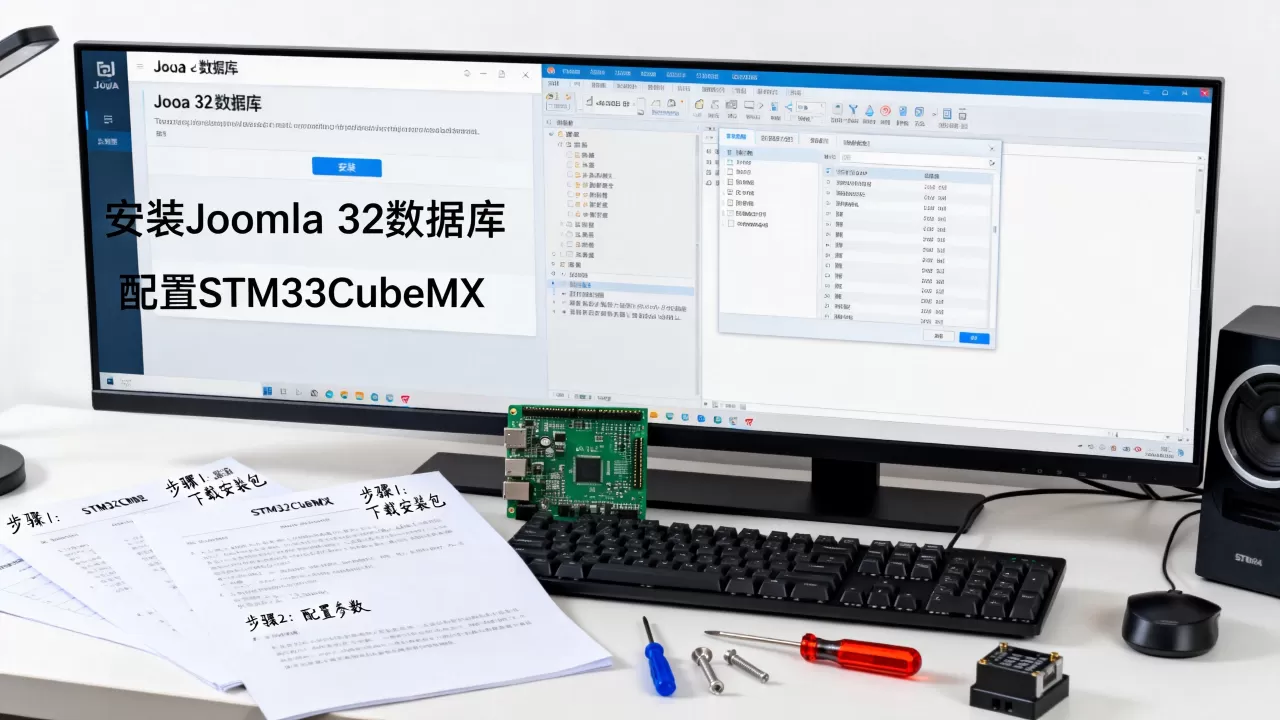
Joomla 3.2 数据库迁移教程
迁移到新主机时,数据库迁移是核心步骤。
1. 在旧站点完成数据库备份,并打包网站文件。
2. 在新主机上创建数据库和用户,导入备份的 SQL 文件(使用 phpMyAdmin 导入功能,注意文件大小限制,可分割导入)。
3. 修改新站点的 configuration.php 文件中的数据库连接信息,包括主机、用户名、密码、数据库名。
4. 将网站文件上传到新主机,确保目录结构正确。
5. 访问新站点,检查是否正常,如果出现 Joomla 3.2 数据库连接失败,检查数据库用户权限,确保新主机授权了该用户,并核对字符集一致性,通常使用 utf8_general_ci。
常见问题:表前缀不匹配会导致数据无法读取,迁移时保持原前缀不变,一些虚拟主机使用不同的数据库主机名,如 localhost 或 127.0.0.1,需要根据实际情况调整。
STM32CubeMX 安装步骤与问题排查
STM32CubeMX 是 ST 官方推出的图形化配置工具,用于生成初始化代码,安装过程需要 Java 运行环境,并注意版本兼容性。
STM32CubeMX 安装环境准备
– 操作系统:Windows、Linux 或 macOS 均可,Windows 用户建议使用 Windows 10 以上版本。
– Java 环境:需要 Java 8 或更高版本,从 Oracle 官网下载 JRE 或 JDK,安装后设置 JAVA_HOME 环境变量,安装后验证:在命令行输入 java -version。
– 磁盘空间:安装包约 200MB,解压后占用约 500MB,固件包下载后占用额外空间,建议预留 2GB。
– 网络:安装过程中需要下载固件包,建议保持网络畅通,国内用户如果下载慢,可以尝试使用代理或手动下载固件包。
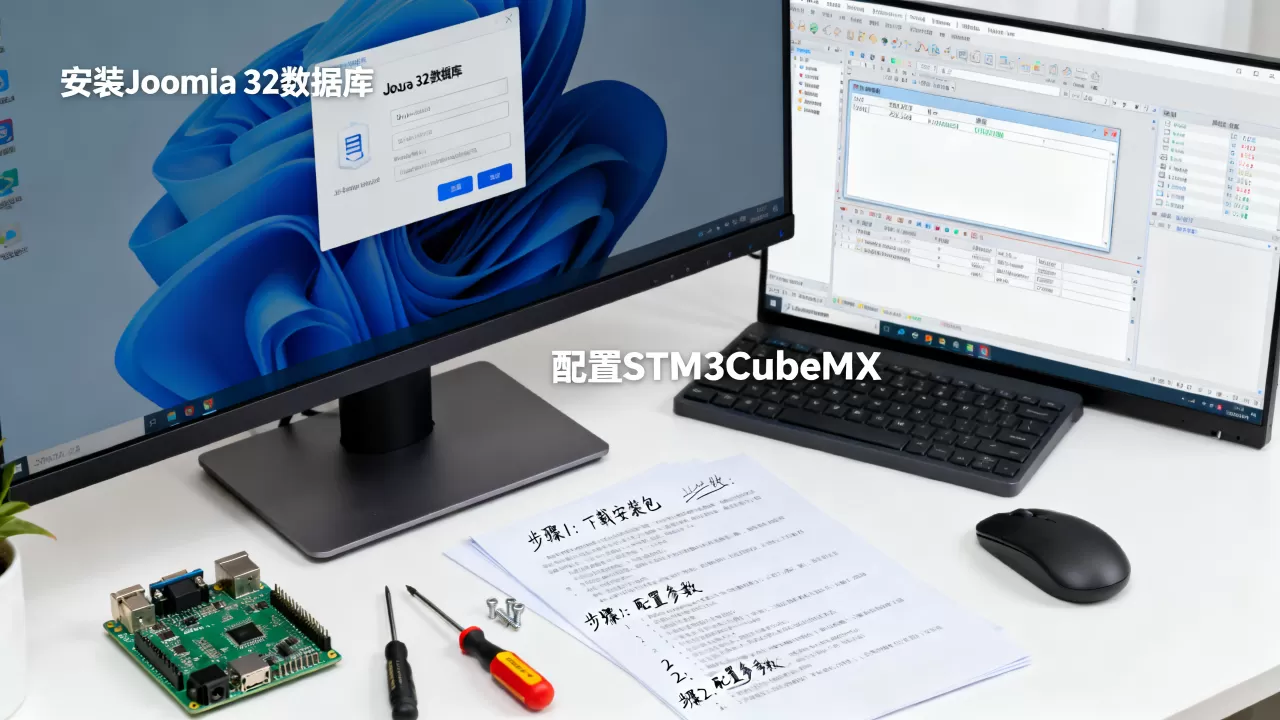
STM32CubeMX 安装步骤详解
1. 访问 ST 官网,找到 STM32CubeMX 下载页面,选择对应操作系统版本,免费下载安装包,注意官网可能需要注册,但下载是免费的,这是 STM32CubeMX 免费下载安装的优势。
2. 双击安装包,选择安装路径,默认安装在 C 盘,避免使用中文路径,防止后续编译错误。
3. 安装过程中会提示选择安装组件,建议全选,包括固件包管理。
4. 完成安装后,启动软件,首次启动会提示选择工作空间,默认即可。
5. 如果需要更新固件包,在软件内点击 Help -> Manage embedded software packages,选择需要下载的系列,建议先下载常用系列如 STM32F4、STM32L4 等。
安装后,可以通过新建工程验证是否正常工作,选择芯片型号,配置外设,生成代码,如果一切顺利,则安装成功,对于初学者,推荐使用 STM32CubeMX 与 Keil 对比学习,了解两者在配置和编译上的分工。
STM32CubeMX 安装失败怎么办
– 安装后无法启动:检查 Java 环境变量是否正确,在命令行输入 java -version,确保显示版本信息,如果未配置,重新安装 Java 并配置 JAVA_HOME,重启电脑再尝试。
– 安装过程中报错:关闭杀毒软件,以管理员身份运行安装程序,部分杀毒软件会误拦截安装程序。
– 固件包下载失败:检查网络设置,如果使用代理,在软件内配置代理(Help -> Proxy Settings),也可以从 ST 官网手动下载固件包,然后在软件中导入(Help -> Manage embedded software packages -> From Local)。
– 与 Keil 或
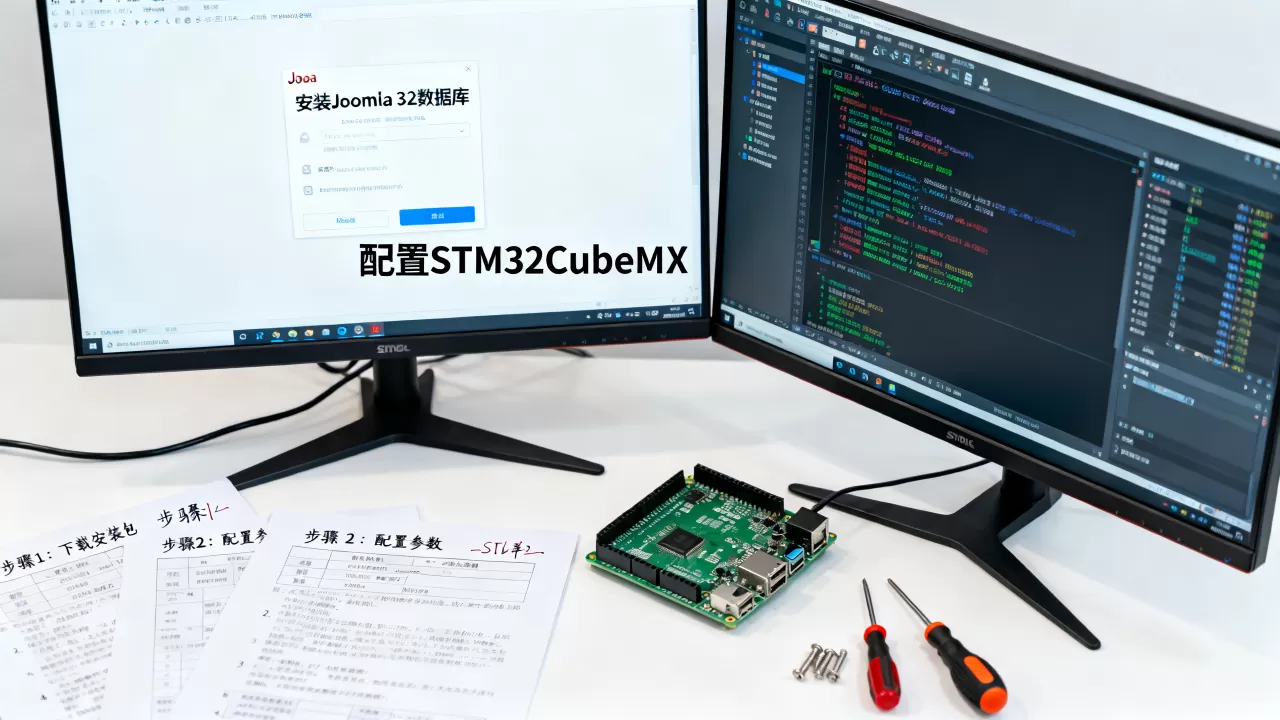
IAR 冲突:STM32CubeMX 与这些 IDE 配合使用,本身不冲突,但如果生成代码后无法编译,检查工具链路径设置,确保在项目设置中指定了正确的 IDE 路径。
– 对于 Windows 用户,如果安装后出现缺少 dll 文件的错误,安装 Microsoft Visual C++ 运行库即可解决,建议安装 2015-2026 版本。
– 如果安装后界面显示异常,尝试更新显卡驱动或调整显示缩放设置。
步骤覆盖了Joomla 3.2数据库和STM32CubeMX安装的核心操作,遇到问题时优先检查配置和环境。
Joomla 3.2 数据库与安装STM32CubeMX常见问题
Q1:Joomla 3.2 数据库连接出现“无法连接数据库”错误怎么办?
检查 configuration.php 中的数据库主机、用户名、密码和数据库名是否正确,如果使用远程数据库,确保主机地址允许远程连接,并且数据库用户已授权,同时检查数据库服务是否运行,使用 phpMyAdmin 测试连接,如果连接成功,说明配置文件有问题。
Q2:STM32CubeMX 安装后无法生成代码,提示“GCC not found”?
需要安装 ARM GCC 工具链,并在 STM32CubeMX 中设置工具链路径,在 Project -> Settings -> Toolchain / IDE 中选择相应工具链,并指定安装路径,也可以使用 Keil 或 IAR 作为工具链,无需额外安装 GCC。
Q3:如何备份 Joomla 3.2 数据库并迁移到本地环境?
在服务器上使用 phpMyAdmin 导出 SQL 文件,在本地使用 phpMyAdmin 导入,并修改 configuration.php 中的数据库连接信息,本地环境通常使用 localhost,用户名和密码根据本地数据库设置调整,注意本地数据库版本应与服务器一致,避免字符集兼容问题。
首发原创文章,作者:王坚,如若转载,请注明出处:https://idctop.com/article/552077.html