别急着砸电脑,DNF连接服务器失败大概率是这五个原因
DNF一直连接服务器失败,绝大多数情况下不是服务器“炸了”,而是你本地网络到游戏服务器之间的链路出了岔子,或者游戏文件本身有损坏。先别急着重装系统,按照下文的顺序排查,大部分问题都能自己解决。
为什么偏偏是你连不上?先分清“服务器维护”和“连接失败”
很多玩家一看到“连接服务器失败”就骂官方,其实冤枉了人家,DNF的服务器状态分几种情况:如果官方发布公告说维护,那登录界面会明确提示“服务器正在维护中”;如果没有任何公告,你却卡在“连接服务器”界面转圈,或者提示“连接失败,请稍后重试”,那问题多半出在你自己的网络环境上。

如何快速判断是不是官方服务器的问题:
- 打开手机浏览器,搜索“DNF服务器状态”,看官网或贴吧有没有大规模哀嚎。
- 用手机热点连接电脑,如果能正常登录,说明你家宽带网络有问题。
- 让同城的朋友尝试登录,如果只有你失败,那就是本地问题。
如果是官方服务器波动, 行业内通常会在半小时到两小时内修复,你可以趁这个时间清理一下电脑垃圾,或者去官网看看补偿公告,别干等着着急。
本地网络排查:90%的“连接失败”都卡在这里
这是最常见也最容易忽视的环节,DNF虽然是个老游戏,但它的网络连接对稳定性和端口要求很敏感。
第一步:检查加速器是否“帮倒忙”
行业共识认为,DNF的服务器分区复杂,跨区连接延迟高,很多玩家习惯性开着网络加速器玩,但加速器节点选择错误或者节点本身拥堵,反而会加剧连接失败。
正确的操作路径:
- 退出游戏,完全关闭加速器进程(记得看任务管理器里有没有残留进程)。
- 直接裸连尝试登录一次。
- 如果裸连成功,说明加速器节点选错了,换成“自动选择”或“低负载”节点。
- 如果裸连失败,打开加速器换成热门节点(华东电信”或“华中联通”),再试。
第二步:重置网络连接缓存
长期不关机的电脑,DNS缓存和网络端口状态会变得混乱,这会导致你的电脑“找不到”DNF服务器的地址。
具体操作(Win10/Win11通用):
- 按下
Win + R键,输入cmd,右键选择“以管理员身份运行”。 - 依次输入以下命令,每输完一行按一次回车:
ipconfig /flushdns(刷新DNS缓存)netsh winsock reset(重置Winsock目录,这步最关键)netsh int ip reset(重置IP设置)
- 全部执行完毕后,必须重启电脑,否则设置不生效。
重启后再次登录游戏,相当一部分玩家的“dnf连接服务器失败怎么解决”问题在此刻就解决了。
第三步:检查防火墙和安全软件拦截
Win10/Win11自带的防火墙偶尔会把DNF的登录模块当成“未知程序”拦截,国产安全软件(如腾讯电脑管家、360)的“游戏模式”有时也会误伤。
操作路径:
- 打开“控制面板” -> “Windows Defender防火墙” -> “允许应用或功能通过Windows Defender防火墙”。
- 点击“更改设置”,找到
DNF.exe和TenioDL.exe(反作弊组件),确保“专用”和“公用”两个勾都打上。 - 如果没有这两个程序,点击“允许其他应用”,手动添加游戏安装目录下的
DNF.exe。
对于第三方安全软件,建议直接卸载或者退出,不要用“信任区”功能,因为很多误拦截是底层驱动级的,信任区不生效。
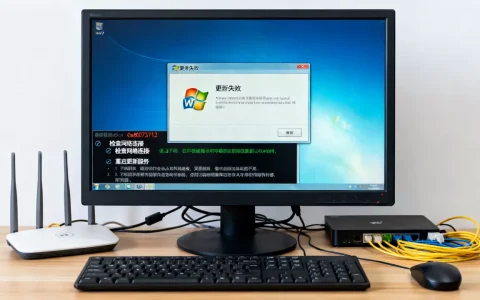
游戏文件完整性:当“更新失败”伪装成“连接失败”
有时候你看到的提示是“连接服务器失败”,但实际原因是本地游戏文件损坏,导致客户端无法向服务器发送正确的校验信息,服务器端直接拒绝连接。
手动检查修复工具
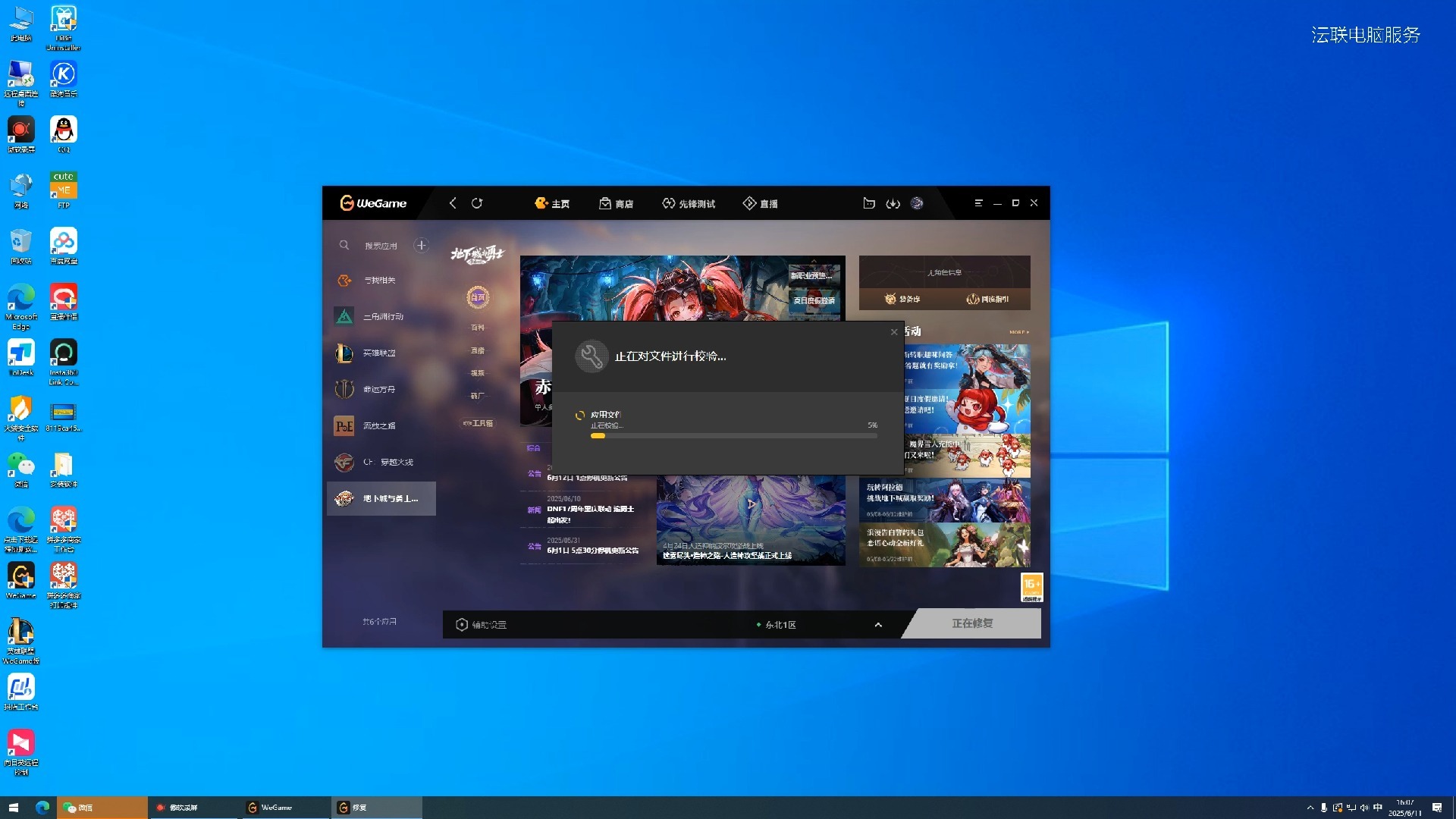
DNF的启动器(WeGame)自带修复功能。不要直接点“开始游戏”,而是点击启动器右上角的“菜单”按钮,选择“修复游戏”。
专业建议: 如果修复工具提示“文件完整”,但问题依旧,你可以尝试手动删除“TCLS”和“repair”这两个文件夹(位于DNF安装目录下),然后重启WeGame,这相当于强制客户端重新生成配置文件,很多隐性文件损坏都能通过这招解决。
彻底重装:比你想的更省时间
如果上面这步操作完还是连接失败,那就不用再折腾了,请彻底卸载游戏,包括WeGame,然后换一个盘符安装(比如之前装在C盘,这次装到D盘)。
注意: 下载安装包时,建议直接去DNF官网下载最新完整客户端,不要用第三方下载器的“极速版”,那些压缩包经常丢文件,安装过程中如果杀毒软件弹出警报,选择“允许所有操作”。
网络协议与宽带运营商:那些你忽略的“硬伤”
排除软件问题后,剩下的就是物理层面的网络问题了。
宽带运营商与游戏的兼容性
虽然DNF没有公开声明,但业内专家指出,部分小型宽带运营商(如长宽、鹏博士等)存在跨网互联瓶颈,高峰时段(晚8点到11点),这类运营商访问腾讯服务器的丢包率会直线上升。
判断方法:
- 在游戏内按
Ctrl+F显示网络延迟,如果延迟数字在100ms以下但波动剧烈(比如80跳到200),就是典型的网络波动。 - 如果延迟稳定在200ms以上,则是物理距离或路由节点问题。
解决办法: 无解,只能换运营商,或者使用高品质加速器(付费的,不是免费版),这是地域网络基建决定的,不是软件能解决的。
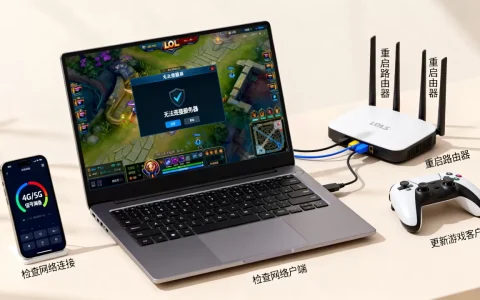
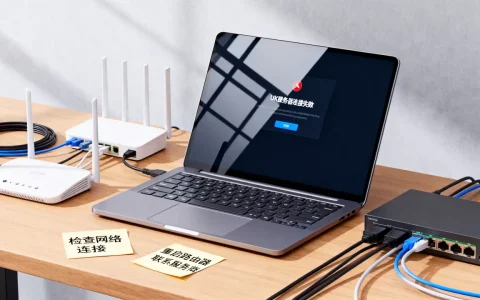
路由器与光猫的“假死”状态
很多人家里的光猫和路由器一开就是几个月不重启,导致设备发热、内存溢出,网络连接处于“半断不断”状态。
操作路径:
- 拔掉光猫和路由器的电源插头。
- 等待至少两分钟(别只等几秒,电容里的电放不干净)。
- 先插光猫电源,等指示灯全部变绿稳定后,再插路由器电源。
- 等路由器完全启动(Wi-Fi信号稳定),再开机进游戏。
这个“冷重启”操作能解决相当一部分“dnf进不去游戏一直连接中”的问题,因为设备重启后会自动重新获取最新的网络路由表。
特殊场景:系统时间与账号状态
这里有两个极少见但一票否决的原因。
系统时间错误。 如果电脑系统时间比实际时间快了或慢了几分钟,DNF的加密通信会判定时间戳无效,直接拒绝连接,右键任务栏时间,点击“调整日期/时间”,打开“自动设置时间”开关。
账号状态异常。 如果你在别的设备上登录过该账号且未正常退出,或者账号近期有过异地登录,安全系统会锁定该账号的登录请求,此时连接服务器失败是服务器的“战略性拒绝”。解决办法: 去官网登录账号中心,查看是否有异常登录警告,并修改密码。
常见问题快问快答
问:DNF连接服务器失败,但手机热点能登上,是什么原因?
答:说明游戏文件和账号无问题,问题锁定在宽带网络链路,检查路由器是否开启“IPV6”或“防火墙高级防护”功能,这两个功能常导致游戏连接被中断,建议关闭光猫的“WIFI”功能,只用它的桥接模式,让路由器拨号上网。
问:为什么我用加速器反而提示连接服务器失败?
答:加速器本质上是一条加密隧道,如果加速器节点所在机房与DNF服务器所在机房之间的物理链路拥堵,效果会适得其反,建议更换加速器节点为“跟地区一致”的节点,比如你人在江苏,就选“上海电信”节点,不要选“广东联通”节点,跨运营商访问会增加延迟和丢包率。
问:游戏更新后出现连接服务器失败,怎么处理?
答:这是典型的“更新文件残留”问题,更新包在解压过程中如果被杀毒软件拦截或磁盘空间不足,会产生损坏文件,先检查DNF安装盘剩余空间是否大于50GB(别问为什么这么大,补丁累积很占空间),然后去WeGame的“游戏设置”里选择“修复游戏”选项,选择“深度修复”模式,该模式会重新校验所有文件哈希值。
最后再强调一次: 连接失败的核心逻辑是“数据包发不出去”或“回不来”,重置网络、重启设备、检查文件这三板斧解决不了,请直接联系你的宽带运营商报修,让他们检查光衰值,而不是跟游戏客服反复拉扯。
首发原创文章,作者:王坚,如若转载,请注明出处:https://idctop.com/article/552993.html