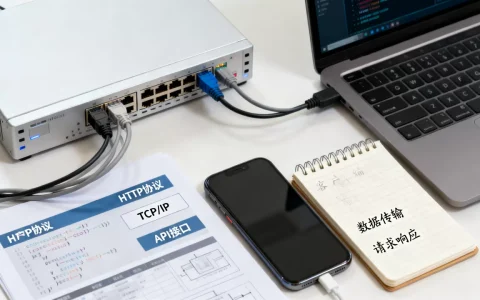
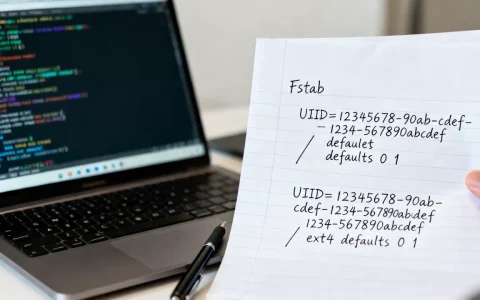
FileZilla客户端与服务器版本设置的核心在于保持协议兼容性,建议双方均升级至最新稳定版,并确保传输模式统一为TLS或SFTP以避免连接失败。
FileZilla客户端与服务器版本不匹配怎么办
当你遇到连接被拒绝或登录失败时,多半是版本协议对不上,FileZilla客户端和服务器版本各自独立迭代,但底层依赖的FTP、FTPS、SFTP协议标准基本不变,问题通常出在加密方式或传输模式上。


版本不匹配的典型表现
- 客户端显示“服务器不支持的协议”或“TLS握手失败”。
- 服务器日志中记录“无法协商加密参数”。
- 文件传输过程中频繁中断,尤其大文件场景。
这些情况多数发生在客户端采用较新加密套件而服务器版本过旧时,FileZilla Server 0.9.x系列默认只支持普通FTP,而最新客户端默认启用TLS,解决方案是手动降级客户端的加密设置,或升级服务器版本。
客户端和服务器版本兼容性设置步骤
- 在FileZilla客户端中,点击“编辑”>“设置”>“FTP”,将“加密”改为“仅使用普通FTP(不安全)”,此操作可临时兼容旧版服务器,但生产环境不建议长期使用。
- 服务器端升级至FileZilla Server 1.x版本,该系列全面支持TLS 1.2及以上协议,下载时选择对应操作系统(Windows Server 2012/2016/2019/2026均支持)。
- 双方确认传输模式一致:客户端“传输设置”中勾选“被动模式”,服务器防火墙开放端口范围(默认50000-51000)。
行业共识认为,版本不匹配问题在Windows Server环境中尤为突出,许多企业仍沿用旧版服务器,导致新客户端无法直连,建议优先升级服务器端,改动范围小,影响可控。
FileZilla服务器版本选择指南
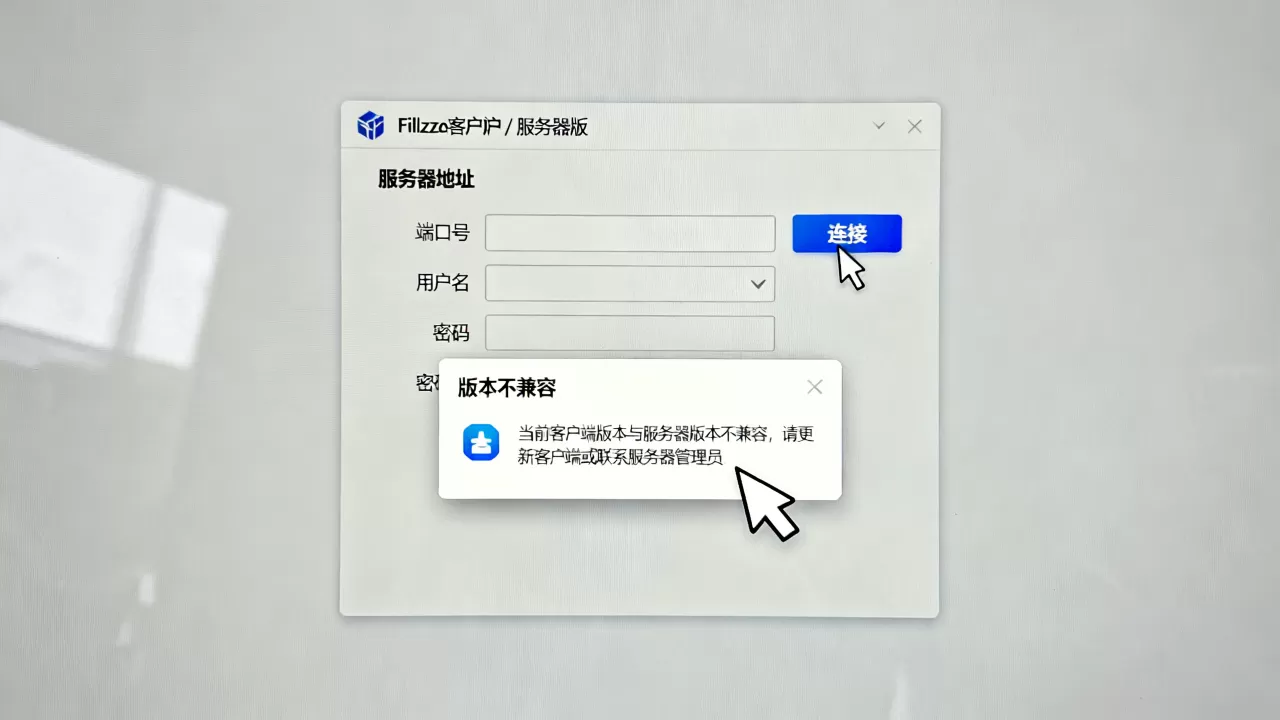
选择服务器版本直接影响并发性能和安全性,目前主流版本为0.9.x(旧版)和1.x(全新架构),业内专家指出,1.x版本重构了底层代码,支持多线程和更严格的权限控制,适合文件服务器场景。
版本对比:0.9.x vs 1.x
| 特性 | FileZilla Server 0.9.x | FileZilla Server 1.x |
|---|---|---|
| 加密协议 | 仅支持旧版TLS/SSL | 强制TLS 1.2+,支持HTTPS |
| 管理界面 | 独立GUI | 集成Web管理界面 |
| 用户隔离 | 需手动配置 | 原生支持目录隔离 |
| 性能 | 单线程,并发有限 | 多线程,高并发优化 |
| 兼容性 | 与老旧客户端配合好 | 需客户端更新 |
FileZilla服务器版本设置场景选择
- 个人或小团队内部使用:0.9.x已足够,安装简单,资源占用低,但需注意最新客户端访问时需调整加密设置。
- 企业文件传输场景:首选1.x版本,支持TLS强制加密,符合多数安全审计要求,设置时需注意“组策略”和“用户权限”的精细配置。
- 地域性考虑:国内用户下载服务器版本时,建议从官方SourceForge或GitHub Releases获取,避免第三方渠道捆绑,Windows Server 2019及以上系统推荐1.6.0以上版本,稳定性经过多个补丁验证。
FileZilla服务器版本设置实操路径
- 安装后首次启动,选择“编辑器模式”或“服务模式”,建议选“服务模式”后台运行。
- 在“用户”设置中添加账户,指定本地目录并勾选“写入”权限。
- 进入“被动模式设置”,填写服务器公网IP或域名,端口范围根据防火墙策略开放。
- 在“SSL/TLS设置”中生成自签名证书或导入商业证书,勾选“强制TLS”。
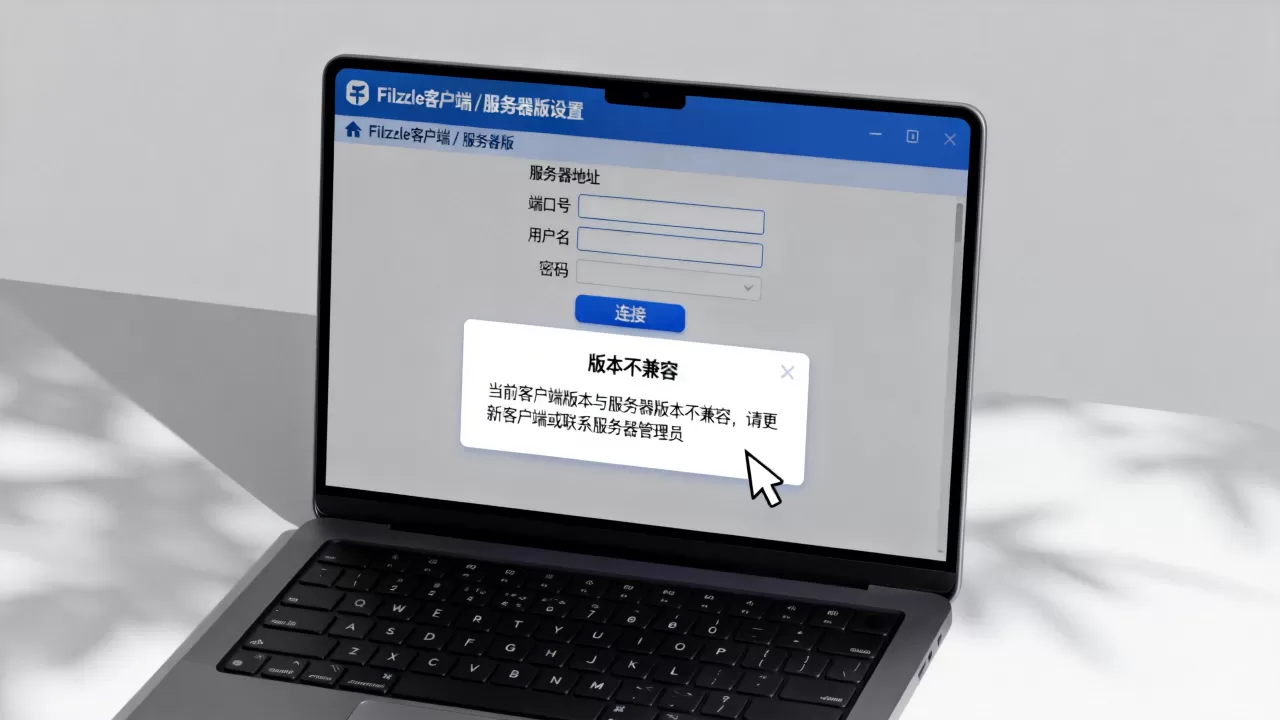
这些设置步骤在不同版本间界面略有差异,但核心路径一致,完成后使用客户端测试连接,注意检查日志中的“状态: 已登录”和“状态: 传输完成”。
FileZilla客户端版本设置实操步骤
客户端版本设置直接影响连接效率和安全性,FileZilla客户端跨平台支持Windows、macOS、Linux,但版本号独立更新,建议长期追踪最新稳定版。
FileZilla客户端下载哪个版本更稳定
目前稳定分支为3.66.x(2026年发布),不建议使用beta版或旧版3.50以下版本,客户端版本选择需关注操作系统位数:Windows 64位系统下载64位安装包,否则运行时可能出现兼容性警告。
- 下载后安装时注意“选择组件”中勾选“更新检查”,确保后续自动升级。
- 首次启动进入“设置”>“连接”>“FTP”,将“加密”默认为“要求TLS”,这与服务器版本设置呼应,若服务器不支持则需降级。
FileZilla最新版本设置要点
- 在“设置”>“传输”中,限制最大并发连接数为2-5,避免服务器过载,企业场景可适当提高至10,但需配合服务器性能。
- 调整“超时设置”:默认超时20秒适合局域网,公网传输建议延长至60秒,防止大文件传输中断。
- 字符编码设置为“强制UTF-8”,避免中文文件名乱码,此选项在“设置”>“文件列表”中。
近年来的用户反馈表明,FileZilla客户端版本设置中容易被忽略的是“日志记录”功能,开启“详细日志”可排查连接问题,但日常使用建议设为“默认”避免日志膨胀。
客户端版本升级与服务器版本兼容性检查
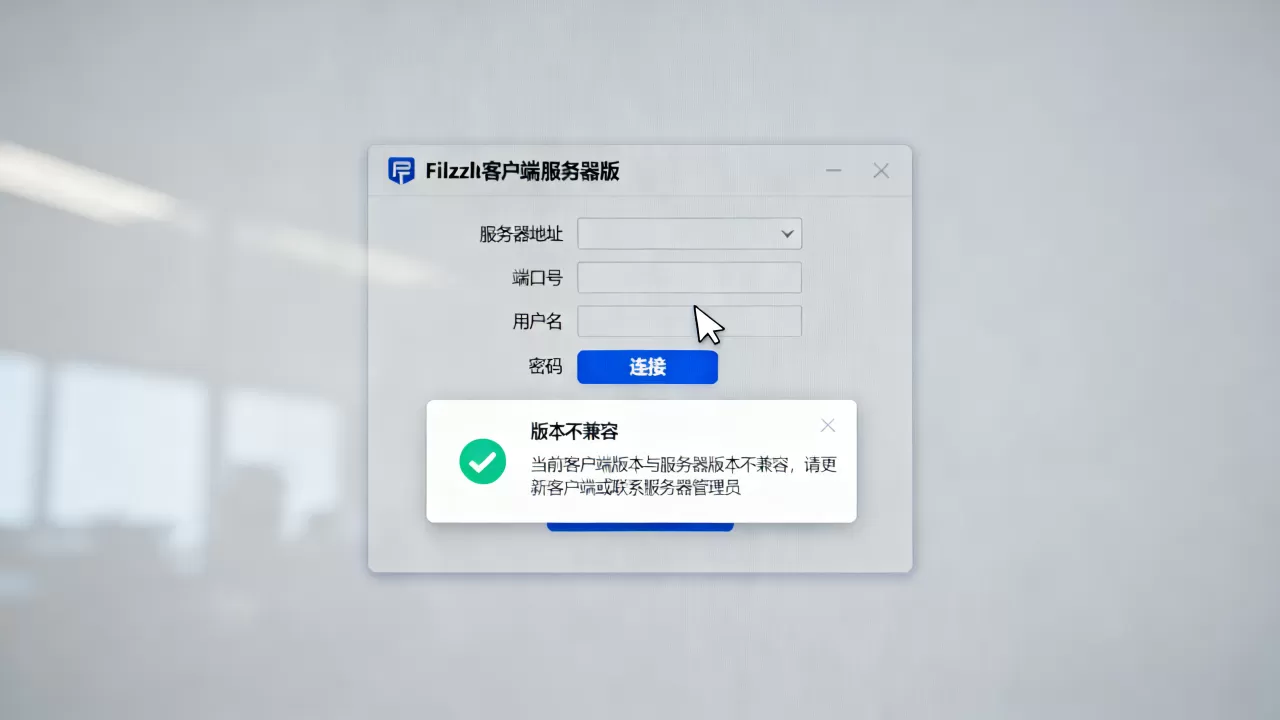
升级客户端后,测试连接服务器,若出现“证书验证失败”,在客户端“设置”>“FTP”>“TLS”中勾选“信任此次连接”或导入服务器证书,若服务器版本过旧,客户端会提示“不支持该协议”,此时需降级客户端加密或升级服务器。
一个实用技巧:在客户端“站点管理器”中为不同服务器保存独立设置,包括版本特定参数,这样你可以同时连接多个不同版本的服务器,无需频繁修改全局设置。
FileZilla版本设置常见问题与解答
FileZilla客户端与服务器版本必须完全一致吗
不必,FileZilla客户端和服务器版本各自独立,只要协议兼容即可,通常客户端最新版可以连接旧版服务器(需调整加密),但旧版客户端无法连接新版服务器(因协议限制),建议服务器版本不低于1.2.0,客户端版本不低于3.60.0,以保障TLS 1.2支持。
FileZilla服务器版本设置中如何开启强制加密
在服务器管理界面中,进入“设置”>“SSL/TLS”>勾选“强制TLS”,然后配置证书路径,可使用自签名证书或购买商业证书,完成后重启服务,所有连接必须使用加密协议,普通FTP连接将被拒绝,设置后需在防火墙开放443端口(HTTPS)和990端口(FTPS)。
FileZilla客户端下载多个版本会冲突吗
不同版本安装在同一系统不会冲突,但建议同时只运行一个实例,若需多版本并存,可使用绿色版(免安装)分别存放在不同目录,通过快捷方式启动,注意绿色版不自动更新,需手动检查新版,生产环境仍推荐正式安装版,以减少配置遗漏。
FileZilla客户端与服务器版本设置的核心始终围绕协议兼容性,保持双方版本处于合理更新周期即可避免绝大多数连接问题。
首发原创文章,作者:王坚,如若转载,请注明出处:https://idctop.com/article/555229.html