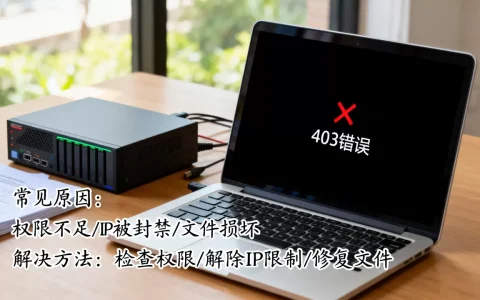
解决IIS服务器未知依赖问题的核心在于通过系统功能或命令行工具精准定位缺失组件,并依据官方文档重新注册或安装对应模块。
IIS服务器未知依赖的典型场景与原因
IIS服务器中的“未知”依赖通常出现在模块加载或功能启用时,表现为依赖项列表显示为“Unknown”或“不可用”,这种情况在Windows Server环境下并不少见,尤其是当IIS版本与操作系统版本不匹配,或者某些可选组件未被正确安装时。


安装IIS角色时出现“未知依赖”
当你通过服务器管理器添加IIS角色,但中途遇到依赖项报错,往往是因为某个基础功能(如.NET Framework或Windows身份验证)缺失或版本冲突,在Windows Server 2012 R2上安装IIS 8.5,如果未提前启用ASP.NET 4.5,可能会在依赖检查阶段看到“未知”条目。行业共识认为,这类问题大多源于系统更新不完整或组件注册表残留。
部署Web应用时引发依赖错误
将ASP.NET或PHP应用部署到IIS后,如果应用程序池无法启动,或在事件查看器中看到“模块未加载”的警告,通常是因为依赖的托管模块(如rewrite.dll或FastCgiModule)未被正确注册,这种情况下,IIS管理器中的“模块”或“处理程序映射”列表里,相关条目可能显示为“未知”。
跨版本迁移或克隆后出现依赖断裂
将IIS站点从一台服务器迁移到另一台,或者使用系统克隆工具时,新环境可能缺少原始服务器上的第三方组件(如URL Rewrite或ARR),IIS配置中的依赖引用仍指向旧路径,导致查询结果变为“未知”。据微软官方文档,迁移前应使用AppCmd list命令导出完整依赖清单,并在新环境中逐项比对。
如何查询IIS未知依赖(实操步骤)
查询未知依赖不是靠猜,而是通过系统工具和日志一步步缩小范围,以下步骤在Windows Server 2016及更高版本中已验证有效。
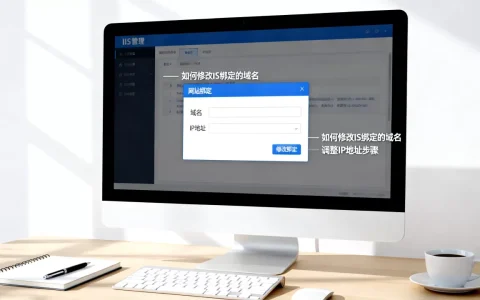
使用IIS管理器查看依赖项

- 打开IIS管理器,选择出问题的服务器或站点。
- 双击“模块”图标,检查列表中有无状态为“未知”的条目。
- 右键点击未知模块,选择“编辑”,查看其“类型”或“路径”字段,如果路径为空或指向不存在的文件,说明依赖未注册。
- 对于应用程序池,在“高级设置”中查看“已启用32位应用程序”和“托管管道模式”,确认这些参数与依赖组件的架构一致。
通过命令行工具检测缺失组件
命令行是比图形界面更准确的排查方式,使用以下命令获取模块和依赖的详细状态:
- 列出所有模块:
%windir%system32inetsrvappcmd list modules - 检查功能状态:
dism /online /get-features /format:table | find "IIS" - 查询特定依赖:
%windir%system32inetsrvappcmd list config /section:system.webServer/globalModules
如果输出中出现“Not Found”或“Error”,则可定位到具体缺失的组件,缺失rewrite.dll时,需重新安装URL Rewrite模块。
利用事件查看器定位错误日志
相当一部分未知依赖问题会在系统日志中留下记录,打开“事件查看器”,依次展开“Windows日志”>“系统”或“应用程序”,筛选来源为“IIS”或“WAS”的事件,重点关注ID为5000、5001或5010的警告,这些日志通常包含具体的模块名称和错误代码,可以直接指向问题根源。
针对不同情况的解决方案
根据查询结果,采取对应的修复措施,注意,操作前建议备份IIS配置文件,路径为%windir%system32inetsrvconfig。
重新安装IIS相关功能
如果缺失的是系统内置组件(如ASP.NET、Windows身份验证),可通过“服务器管理器”或DISM命令修复:
- 图形化方式:打开服务器管理器,进入“管理”>“添加角色和功能”,在“Web服务器(IIS)”>“角色服务”中勾选缺失的功能,如“ASP.NET 4.8”或“WebSocket协议”。
- 命令行方式:
dism /online /enable-feature /featurename:IIS-ASPNET45 /all
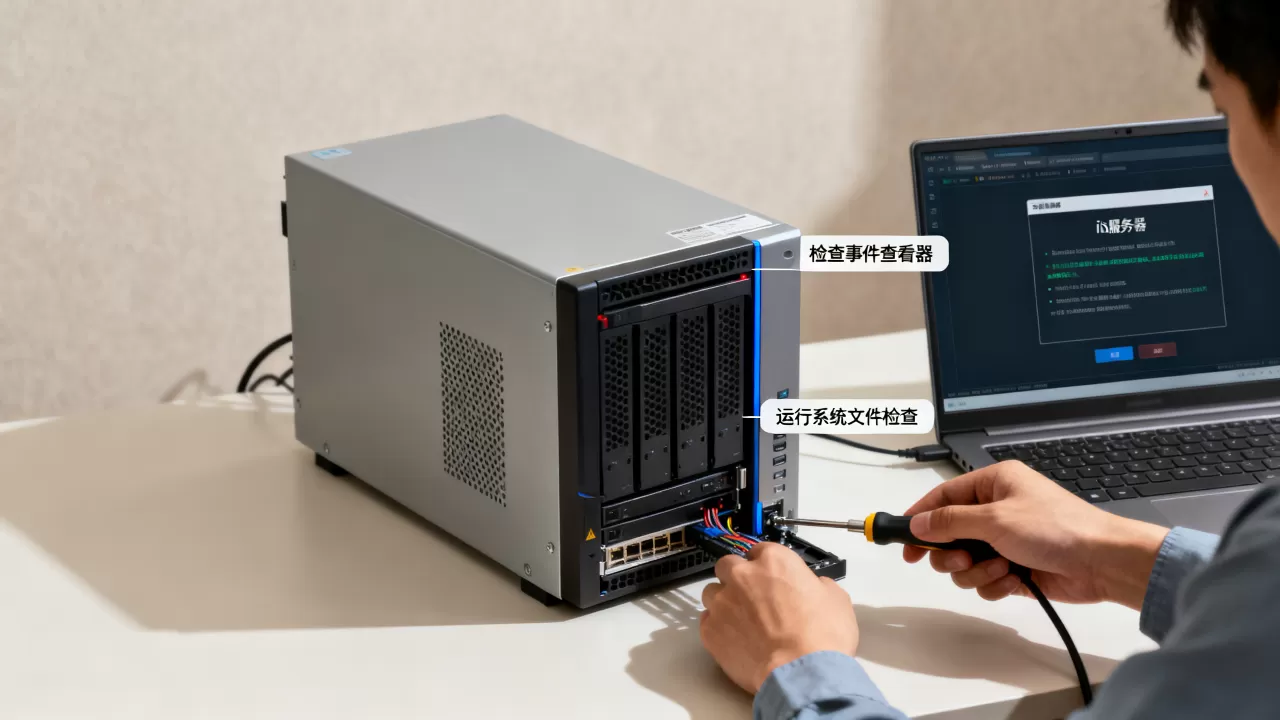
安装完成后,重启IIS:net stop was /y && net start w3svc。
手动注册DLL或组件
对于第三方模块(如PHP Manager或自定义ISAPI),需要手动注册,以PHP的php-cgi.exe为例:
- 确保PHP目录已添加到系统PATH。
- 在IIS管理器中添加模块映射,或使用命令:
%windir%system32inetsrvappcmd set config /section:system.webServer/fastCgi /+[fullPath='C:phpphp-cgi.exe'] - 注册后,在模块列表中刷新,看“未知”是否消失。
更新Windows Server补丁
多数情况下,未知依赖是由系统补丁不一致导致的,在Windows Server 2019上,未安装KB5003173补丁可能引起IIS模块加载异常,运行Windows Update,安装所有关键更新,然后重启服务器,如果无法在线更新,可从微软更新目录手动下载对应补丁并安装。
日常维护中避免未知依赖的技巧
提前预防比事后修复更能节省时间,以下习惯能显著降低IIS未知依赖的出现频率。
定期检查系统组件状态
使用Get-WindowsFeature或Get-WindowsOptionalFeature命令(PowerShell),定期生成IIS相关功能的状态报告。
Get-WindowsFeature Web | Where-Object {$_.Installed -eq $true} | Format-Table Name, InstallState
将输出保存为日志,便于对比不同时间点的变化,如果某功能突然变为“Removed”或“Not Present”,即可预警。
使用标准化部署脚本
业内专家指出,手动配置IIS是依赖混乱的常见原因,建议编写PowerShell脚本或使用Desired State Configuration (DSC) 来统一安装和配置IIS,以下脚本确保安装ASP.NET和URL Rewrite:
Install-WindowsFeature -Name Web-ASP45, Web-UrlRewrite
Import-Module IISAdministration
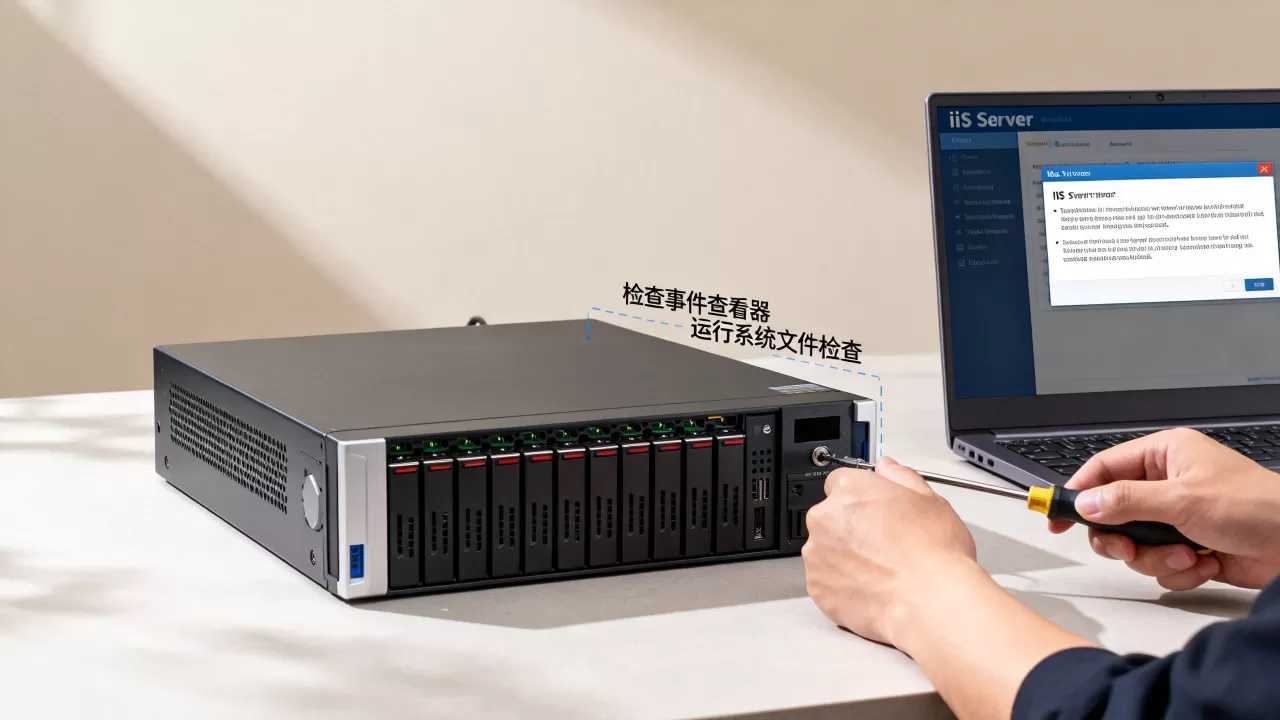
在脚本中嵌入依赖检查逻辑,如验证rewrite.dll是否存在于%windir%system32inetsrvrewrite。
在测试环境验证更新
对生产服务器进行任何更新或补丁前,先在测试环境模拟操作,重点检查IIS站点的每个模块和依赖项是否仍为“已启用”状态,如果测试环境出现未知依赖,及时回滚并记录变更步骤。
Q&A:IIS未知依赖查询与处理
问题1:IIS管理器中某个模块显示“未知”,但网站运行正常,需要处理吗?
不需要立即处理,但建议记录,如果该模块未被任何站点使用,则“未知”状态只影响管理界面显示,但当站点配置引用了该模块时,会导致应用程序池崩溃。定期执行appcmd list modules,对比实际使用的模块与列表中的未知条目,若发现匹配,则需修复。
问题2:如何确认缺失的依赖具体是什么?
首先在事件查看器中查找错误ID,使用procmon工具监控IIS进程(w3wp.exe)在启动时访问了哪些文件,如果发现访问被拒绝或文件不存在的路径,即为缺失的依赖,若w3wp.exe试图加载C:Program FilesMyModulemy.dll但失败,则需检查该文件是否存在以及权限是否足够。
问题3:第三方组件导致未知依赖,但卸载后问题依旧,怎么办?
卸载第三方组件后,IIS配置文件中的引用可能残留,打开%windir%system32inetsrvconfigapplicationHost.config,搜索该组件的名称,删除对应的<add>条目,然后重启WAS服务:net stop was /y && net start w3svc,如果配置文件中仍有指向旧路径的条目,手动清理后即可消除未知依赖。
对于IIS服务器的未知依赖,核心永远是精准定位和针对性修复,无论是通过管理器还是命令行,保持系统组件完整和更新同步,是避免此类问题的根本。
首发原创文章,作者:王坚,如若转载,请注明出处:https://idctop.com/article/555437.html