CF卡在服务器进不去?先分清是哪种“卡”
CF穿越火线卡在服务器,绝大多数情况下不是服务器真的崩了,而是你本地网络到服务器之间的链路出了问题,或者客户端文件校验卡住了,解决的核心思路是按“登录前-登录中-进频道”三个阶段分别排查。
先别急着砸电脑,我在游戏群里见过太多兄弟一卡就重装系统,结果折腾一晚上发现只是DNS缓存抽风,这篇文章直接把CF卡服务器的常见场景拆开讲,你照着顺序操作,大概率十分钟内能解决。

CF卡在服务器连接中,第一步先看官方状态
不少玩家一遇到“CF卡在服务器连接中”就直接怀疑自己电脑,其实近年来腾讯官方对《穿越火线》的服务器稳定性投入挺大,但架不住特定大区在特定时段(比如周末晚上、新版本更新当天)会出现集中登录压力。
怎么确认是不是官方问题?
- 打开手机浏览器,直接搜“CF官网公告”,看看有没有“服务器维护”“网络波动”“临时停机”之类的红色置顶公告。
- 留意官网首页的“健康系统”或“服务器状态”入口(部分大区会单独标注)。
- 登录wegame客户端,看游戏详情页有没有“异常”角标。
如果官方确实发了公告,那没啥好说的,等就完事了,如果是“假维护”公告没发,但你身边的朋友也卡,那大概率是你本地网络到服务器路由节点出了状况,往下看。
CF进不去服务器怎么解决:从简单到复杂的排查顺序
这里的核心逻辑是:先排除你自身电脑的干扰因素,再动网络设置,最后才考虑重装客户端,别一上来就断网重连,没用。
第一步:用任务管理器彻底结束残留进程
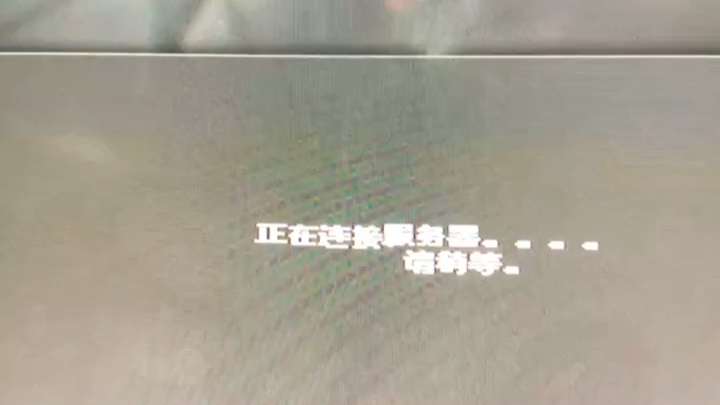
很多卡在登录界面的情况,其实是上一局游戏关闭时客户端进程没杀干净,你直接双击图标重开,新进程和残留进程抢同一个端口,画面就卡在“正在连接服务器”不动。
操作路径(Windows 10/11):
- 按
Ctrl + Shift + Esc打开任务管理器。 - 在“进程”标签下,找到所有带“CrossFire”“TenioDL”“TP3Helper”字样的进程。
- 选中后点击“结束任务”,全部杀干净。
- 等待30秒,重新以管理员身份运行游戏(右键图标选“以管理员身份运行”)。
业内专家指出,相当一部分“卡进度条”问题属于典型的残留进程冲突,杀完就好了,根本不用动网络。
第二步:检查wegame和CF的客户端文件完整性
如果进程清完了还是卡,那就要怀疑本地文件缺胳膊少腿了,比如更新包下载到一半你关了电脑,或者杀毒软件误删了某个.dll文件,都会导致游戏在连接服务器加载资源时卡死。
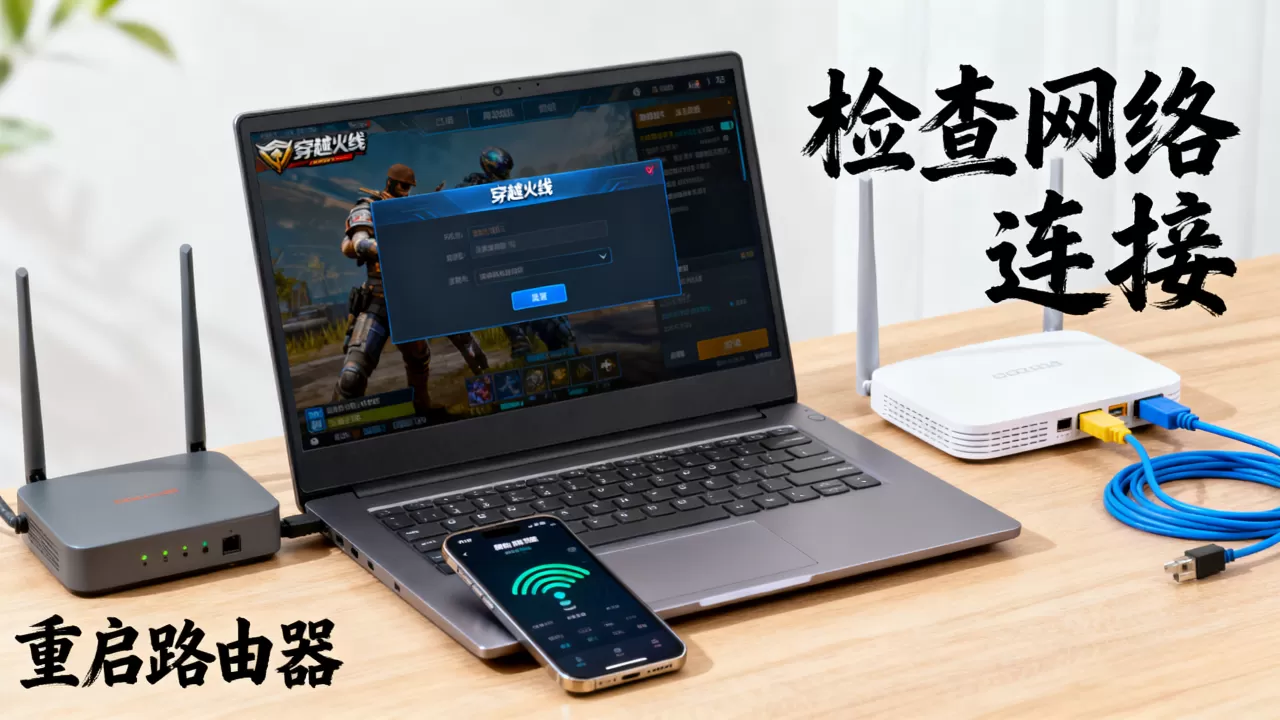
- wegame版路径:在wegame游戏库找到穿越火线,右键点击,选择“修复游戏”或“校验文件完整性”,等待进度条跑完,缺失文件会自动补齐。
- 官方独立客户端:打开安装目录下的“repairer.exe”或“TCLSRepair.exe”(不同版本文件名略有差异),双击运行按提示操作。
这个步骤耗时取决于你的硬盘速度,一般3-5分钟,修完再进游戏,如果还卡,继续往下。
第三步:关闭不必要的后台下载和占用
这条针对的是“边下片边玩游戏”的兄弟,CF这游戏虽然优化得还行,但网络线程对延迟极其敏感。
- 打开任务管理器,查看“性能”标签。
- 磁盘”占用率在90%以上,或者“网络”带宽被占用超过三成,果断去“进程”里把迅雷、百度网盘、Steam下载任务全部结束。
行业共识认为,后台占用导致的连接超时,是除服务器本身故障外最常见的卡登录原因之一。
CF卡在服务器转圈圈的深层诊断:网络链路和DNS优化
如果上面的步骤全做完,你依然卡在“正在连接服务器”的圆圈动画里,那问题就出在你的网络数据包根本到不了腾讯的机房,这时候需要动真格的了。
用命令行工具定位丢包节点
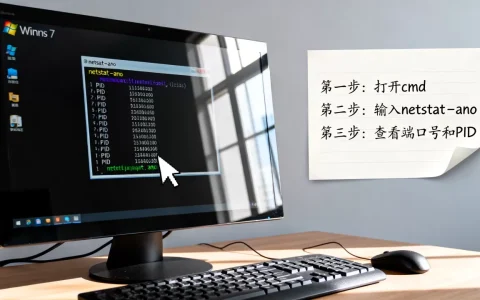
不要凭感觉猜,按Win + R输入cmd打开命令提示符,依次执行以下命令:
ping 119.29.29.29 -t这是腾讯公共DNS的IP,用来测试你的基础网络通不通,如果这里就出现“请求超时”或高延迟,说明你本机到运营商的路由有问题,需要重启光猫和路由器。
ping cp.download.qq.com -t这是腾讯下载服务器的域名,用来测试到腾讯机房的整体连通性,如果这里丢包率超过10%,说明跨运营商网络存在拥堵,你需要用到加速器了。
修改DNS为公共DNS并刷新缓存
CF卡在服务器连接中超时的另一种常见情况,是运营商默认DNS解析到了错误的服务器节点,把DNS改成公共地址能显著提升解析成功率。
具体操作:
- 打开“控制面板” > “网络和共享中心” > “更改适配器设置”。
- 右键当前用的网络连接(以太网或WLAN),点“属性”。
- 双击“Internet 协议版本 4 (TCP/IPv4)”。
- 勾选“使用下面的 DNS 服务器地址”,填入:
- 首选:
29.29.29(腾讯DNS) - 备用:
5.5.5(阿里DNS)
- 首选:
- 确定保存后,回到命令提示符输入

ipconfig /flushdns
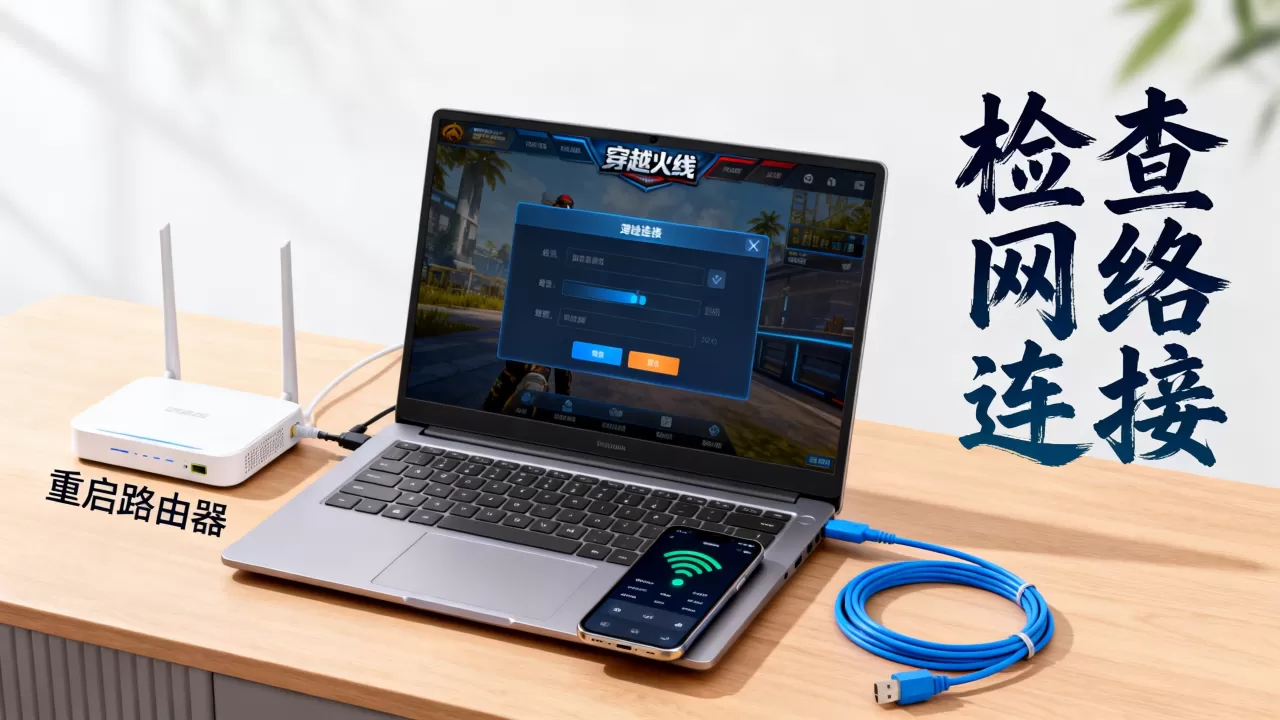
改完DNS后,不重启电脑,直接再进一次游戏试试,这一步能解决多数“固定卡在服务器几个节点”的玄学问题。
CF进入频道一直连接服务器?加速器和本地网络环境修复
还有一种情况比较特殊:登录界面能进,角色能选,但一进频道就白屏转圈,然后弹出“连接服务器失败”,这在北方玩南方大区或者校园网的玩家里特别常见。
跨大区网络延迟的解决方案:使用加速器
CF的服务器是按照大区物理划分的,你在北京玩上海一区,物理距离至少1200公里,中间要经过的运营商路由节点多达十几个,只要其中一个节点拥塞,你就会体验到“CF进入频道一直连接服务器”的酸爽。
解决办法就是上加速器,目前市面上主流的几款加速器(如迅游、UU、腾讯网游加速器)都有CF专线,操作逻辑很简单:
- 打开加速器,搜索“穿越火线”。
- 选择你所在的游戏大区,点击“一键加速”。
- 加速成功后,加速器会提示当前延迟数值(比如从80ms降到30ms),然后再启动游戏。
注意,加速器要连官网节点,不要连错线路,否则越加速越卡。
老玩家偏爱的本地网络重置方案
如果不想用加速器,或者加速器到期了,可以尝试重置本地网络堆栈,这招对“网络配置错乱”引起的卡连接特别管用。
按顺序在管理员权限的命令提示符里执行以下五条命令,每输完一条按回车,全部执行完再重启电脑:
netsh winsock reset
netsh int ip reset
ipconfig /release
ipconfig /renew
ipconfig /flushdns
执行完重启后,你的网络栈会恢复到系统默认状态,之前被修改过的错误代理设置、无效路由表全部清空,多数情况下,重启完直接进游戏就能秒连。
电脑配置和系统兼容性导致的假“卡服务器”
最后排除一个容易误判的坑,有些老机器玩CF,画面卡在加载页面,很多人以为网络卡,其实是显卡驱动或DirectX组件罢工了。
检查DirectX和Visual C++运行库
CF的引擎相对老旧,对新的硬件兼容性一般,如果你的系统是Windows 11,或者刚重装了系统,务必确认以下运行库已经安装:
- DirectX 9.0c(很多新系统默认只有DirectX 12,需要手动装旧版)。
- Visual C++ 2005、2008、2010、2013、2015-2026 运行库合集。
- .NET Framework 3.5(Windows 10/11需要手动在“启用或关闭Windows功能”里勾选)。
这些组件缺失会导致游戏在加载地图资源时无法调用硬件加速,表现为画面卡住不动,类似于“卡服务器”,但本质上跟网络无关。
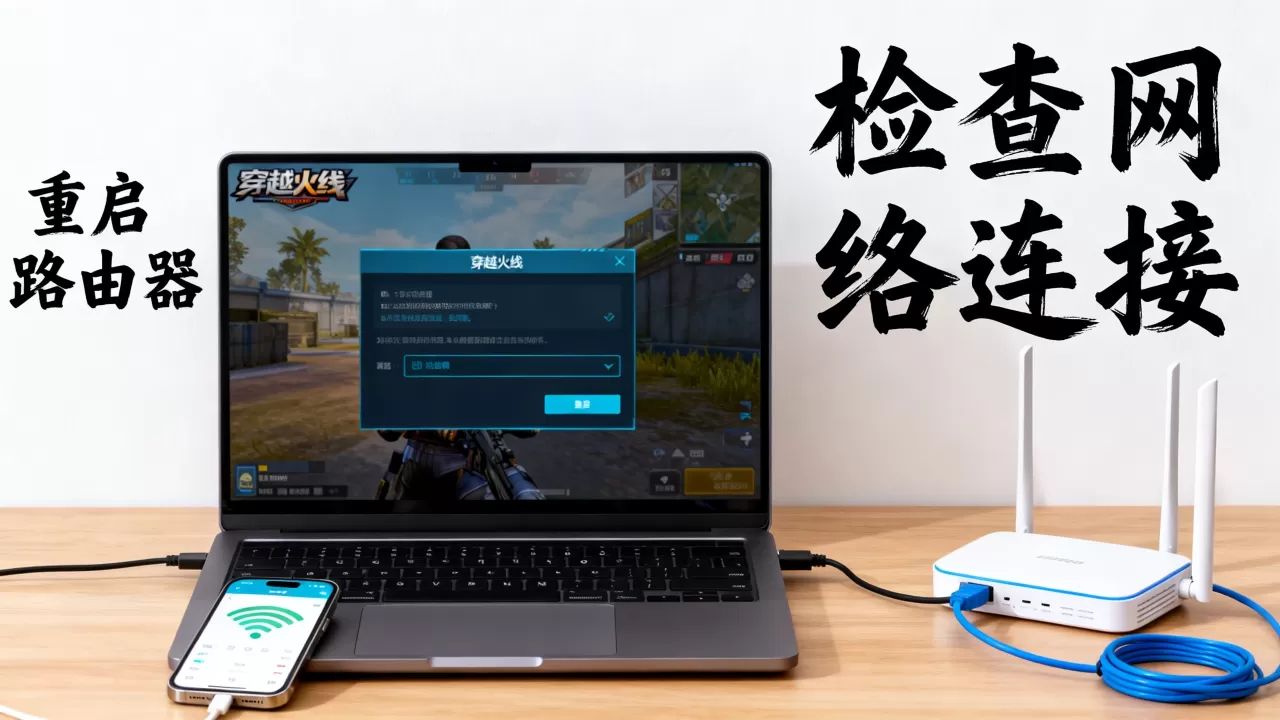
将客户端加入杀毒软件白名单
Windows Defender或第三方安全软件经常拦截CF的更新组件,导致文件校验程序在后台反复运行,界面就卡在“连接服务器”上。
把以下三个路径加入杀毒软件的信任区(白名单):
- 穿越火线的游戏安装根目录(比如
D:CrossFire) C:Program FilesCrossFire(如果是默认安装)- 右键CF启动图标,选择“属性” > “兼容性” > 勾选“以兼容模式运行这个程序(Windows 7)”
CF卡在服务器问题的常见问答
问:CF卡在服务器选择界面进不去,用加速器也没反应是怎么回事?
答:如果加速器都试过还是卡在选择大区界面,先检查本地网络是否欠费,其次检查防火墙是否拦截了加速器进程,通关打开“网络和共享中心”,看当前连接状态是否为“无Internet访问”,如果无互联网,先解决宽带基础问题再谈游戏,确认加速器的加速模式是否为“模式一”(一般兼容性最好),如果基础网络正常,加速器也正常,但依旧卡在选择区服,建议先选用“网络重置五连命令”重启电脑,再不开加速器裸连一次测试,部分账号的登录异常属于安全风控,跟网络无关。
问:为什么我家千兆光纤玩CF卡在服务器加载,开手机热点却能进?
答:这是典型的运营商路由节点故障,千兆光纤连得是电信/联通/移动的核心骨干网,但某一级节点可能到腾讯机房的线路拥塞,手机热点走的是蜂窝网络,完全不同的路由路径,反而能绕开故障节点,解决方法是长期用加速器固定节点,或者致电宽带运营商客服,报修“网络公网地址解析异常”,让他们后台刷新端口映射,这个问题的本质不是带宽不够,而是路由路径选择了拥堵的节点。
问:昨天玩得好好的,今天突然CF卡在服务器转圈圈,没动过任何设置。
答:这种情况优先考虑两个方向,第一,腾讯服务器机房确实在抽风,等待30分钟-2小时自动恢复,属于正常波动,第二,你的运营商在凌晨对光猫或路由器推送了自动配置更新,导致WAN口IP重新拨号分配了新的网段,而新网段到腾讯机房的链路质量较差,解决方法是重启光猫和路由器各一次,等待2分钟让设备完全重新注册网络,再尝试登录游戏,若仍无效,检查路由器后台是否开启了“IPv6”功能,部分路由器IPv6和CF服务器不兼容,关闭IPv6、强制使用IPv4模式即可恢复正常。
首发原创文章,作者:王坚,如若转载,请注明出处:https://idctop.com/article/761240.html