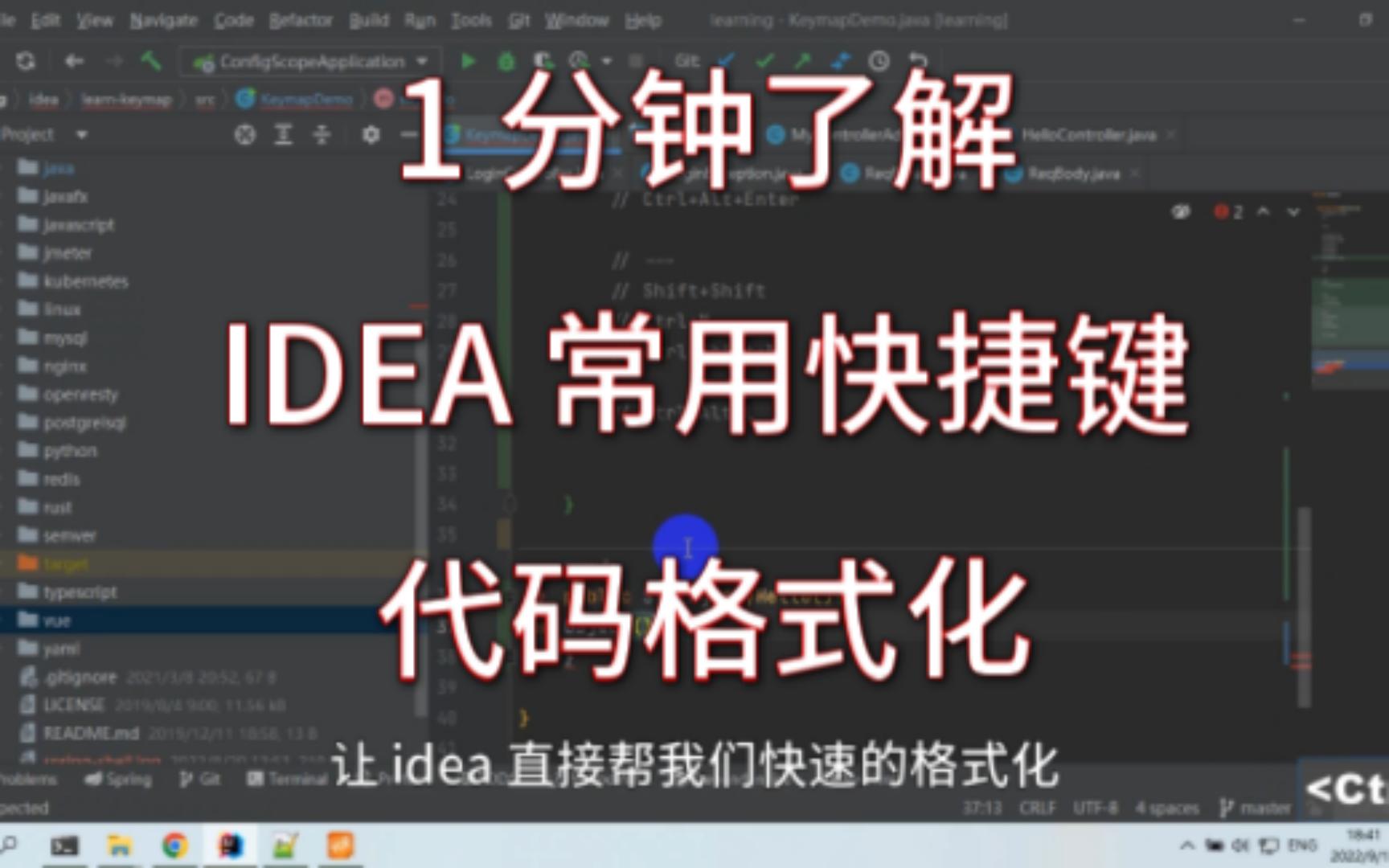
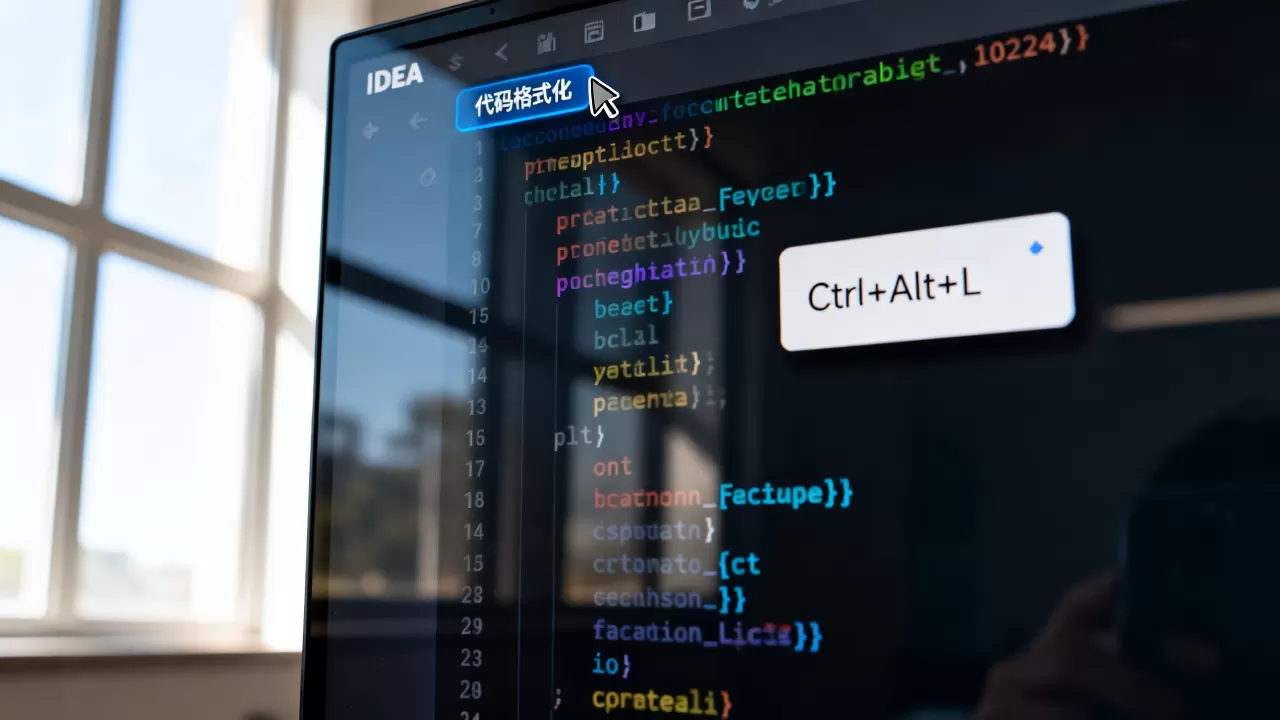
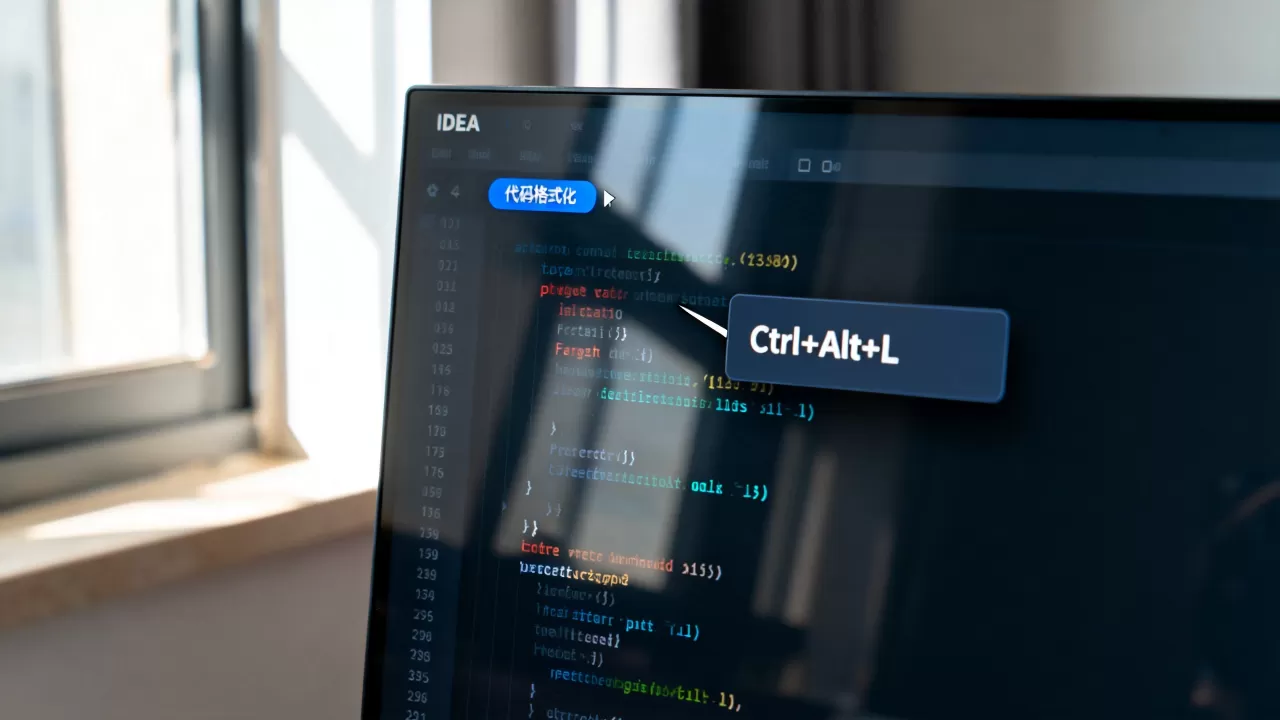
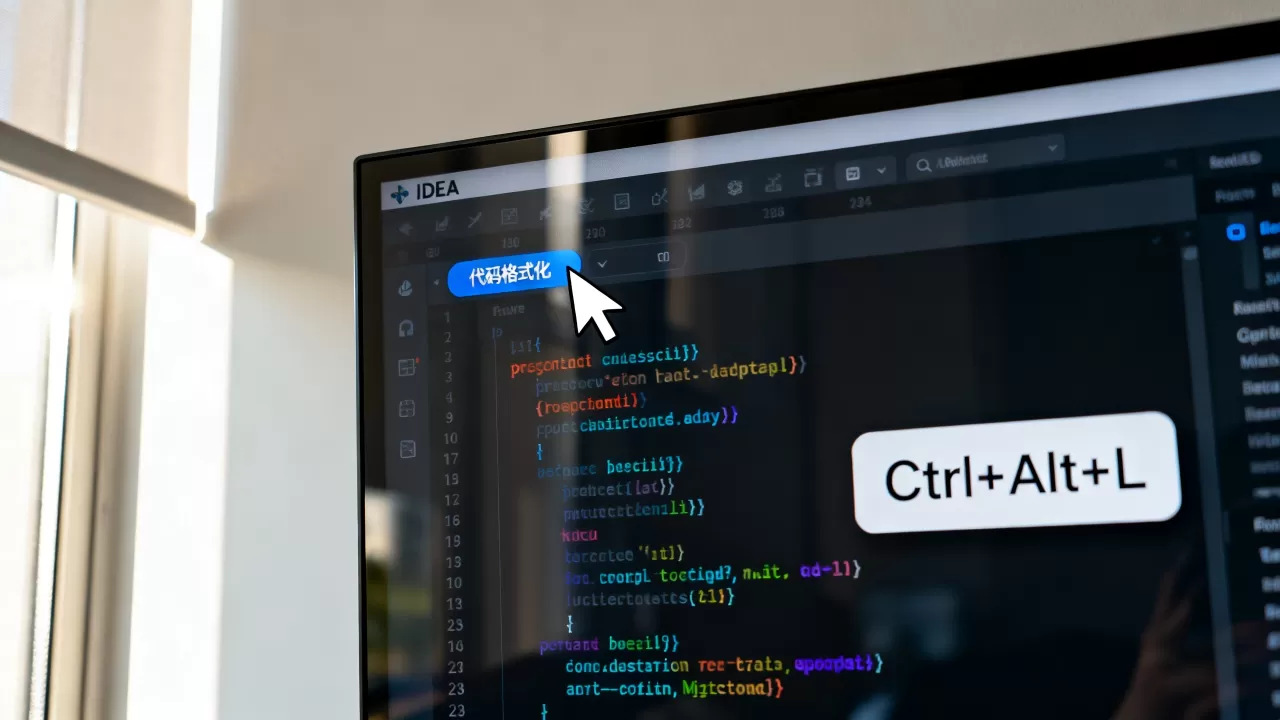
在IntelliJ IDEA中,代码格式化最直接的方式是使用快捷键Ctrl+Alt+L(Windows/Linux)或Cmd+Option+L(Mac),通过自定义配置可以满足不同团队和项目的代码风格需求,同时支持保存时自动格式化、文件级格式化甚至整个项目批量处理。
为什么代码格式化如此重要
代码格式化不仅仅是让代码看起来舒服,它直接关系到代码的可读性和团队的协作效率,行业共识认为,在代码审查中,风格不一致往往引发不必要的争论,而统一格式后,审查者可以更专注于逻辑错误,据统计,在大型项目中,由于风格混乱导致的隐性理解成本相当可观,学习并善用IDEA的格式化功能,是每个开发者提升专业度的必经之路。

IDEA代码格式化的基本操作
IDEA代码格式化快捷键:最常用的姿势
IDEA代码格式化快捷键是提高效率的核心,默认情况下,Windows和Linux用户使用Ctrl+Alt+L,Mac用户使用Cmd+Option+L,这个快捷键会格式化当前光标所在的文件,如果你只想格式化选中的一段代码,先选中再按快捷键,IDEA会只处理选中部分。
如果快捷键被其他工具占用,你可以自定义路径:File > Settings > Keymap,搜索Reformat Code,右键选择Add Keyboard Shortcut,输入新组合键即可,使用Ctrl+Alt+Shift+L(Windows/Linux)会弹出一个对话框,让你选择格式化范围、是否优化导入、是否重新排列代码等,适合更精细的控制,右键菜单中也有Reformat Code选项,方便不习惯快捷键的人。
保存时自动格式化:省心省力
如果你不想每次手动格式化,可以设置自动格式,进入File > Settings > Tools > Actions on Save,勾选Reformat code,这样每次保存文件时,IDEA默认会先格式化再保存,注意,这个功能是全局的,你也可以针对特定语言或文件类型单独设置,Java文件保存时格式化,而XML文件不格式,下方的Optimize imports和Rearrange code建议谨慎勾选,它们可能会改变import顺序或代码排列,引发不必要的变更。
格式化整个项目或模块
当接手一个老旧项目,或者需要统一所有文件风格时,批量格式化非常有用,在项目视图中右键点击文件夹或模块,选择Reformat Code,IDEA会递归格式化该目录下的所有文件,你也可以在菜单栏Code > Reformat Code中选择范围,建议在批量格式化前先备份或提交代码,以免出现意外,可以先用Code > Inspect Code检查代码错误,避免因语法问题导致格式化失败。
深度定制:让格式化更符合你的习惯
每个团队都有自己偏好的代码风格,IDEA提供了强大的IDEA代码格式化设置功能,让你自由定制规则。
进入设置界面
File > Settings > Editor > Code Style,这里列出了所有支持的语言,点击Java,你可以看到多个选项卡:Tabs and Indents、Spaces、Wrapping and Braces、Blank Lines、JavaDoc等,缩进大小默认为4,你可以改为2;大括号放置可以选择End of line(行尾)或Next line(下一行),这些修改会实时在右侧预览窗口中显示效果,非常直观,如果你需要调整右边界(Hard wrap at),建议设为120或100,符合大多数项目规范,勾选Use tab character则使用制表符,多数团队推荐空格缩进。
导入导出配置
团队统一格式时,需要分享配置,在Settings > Editor > Code Style中,点击齿轮图标,选择Export,导出为XML文件,其他人通过Import导入即可,注意,不同IDEA版本间配置可能不完全兼容,建议在团队内统一IDEA版本,IDEA也支持导入Eclipse的格式化配置文件(.xml),在File > Manage IDE Settings > Import Settings中选择即可,IDEA会自动转换大部分规则。
使用EditorConfig实现跨IDE统一
EditorConfig是一种跨IDE的配置标准,在项目根目录创建.editorconfig文件,IDEA会原生读取,无需额外设置,示例如下:
root = true
[]
indent_style = space
indent_size = 2
end_of_line = lf
charset = utf-8
trim_trailing_whitespace = true
insert_final_newline = true
[.java]
indent_size = 4
[.xml]
indent_size = 4
这种方式比直接导入设置更轻量,而且可以被其他编辑器(如VS Code、Sublime)支持,非常适合团队协作,如果项目同时存在.editorconfig和IDEA自身设置,IDE会优先使用EditorConfig。
常见问题:格式化了但没效果?
有时你会遇到IDEA代码格式化失效的情况,比如按下快捷键代码毫无变化,或者部分区域没有被格式化,可能的原因及解决方案:
- 文件只读或锁定:检查文件是否被版本控制锁定或操作系统设为只读,IDEA无法修改只读文件。
- 语法错误:如果代码存在语法错误,格式化可能会被跳过或只部分格式化,先修复语法错误再格式化。
- formatter控制注释:代码中如果包含
// @formatter:off和// @formatter:on,这两个注释之间的区域会被跳过,检查是否有这些注释,并确认是否需要,如果不需要,可以删除它们。 - 插件冲突:某些第三方格式化插件可能覆盖内部功能,尝试在
Settings > Plugins中禁用所有非必需插件,然后重试,常见冲突插件包括Save Actions、Formatting Plugin等。 - 缓存问题:

File > Invalidate Caches and Restart
业内专家指出,大多数格式化失效问题都源于语法错误或formatter注释,检查这两点可以解决80%的情况,如果问题依旧,可以重置代码风格:在Settings > Editor > Code Style中,选择该语言,点击齿轮图标,选择Restore Defaults。
团队协作:如何统一格式化配置
在多人开发中,统一格式化配置是保证代码一致性的基础,推荐以下步骤:
- 确定规范:可以直接使用IDEA内置的Google Java Style或阿里巴巴Java开发手册风格,在
Settings > Editor > Code Style > Java中,点击Set from,选择GoogleStyle或Alibaba,系统会自动应用该规则,这样无需手动调整每一项。 - 共享配置:将IDEA的代码风格设置存储在项目级别的
.idea/codeStyles目录下,并提交到版本控制,每个成员打开项目时,IDEA会自动提示使用项目配置,一键应用,也可以使用EditorConfig文件,放在项目根目录,所有成员无需额外导入。 - 强制检查:搭配Checkstyle插件或SonarLint,在提交前自动检查代码风格是否符合规范,如果配合Git Hooks,可以在
pre-commit阶段自动格式化并阻止不符合规范的代码提交。 - 自动化工具:使用
Save Actions插件,在保存时自动格式化和优化导入,确保没人能提交未格式化的代码,注意,该插件可能与其他插件冲突,建议在团队内统一配置。
这样,IDEA代码格式化团队统一就不再是空谈,而是可落地的流程。
IDEA与Eclipse代码格式化对比
如果你从Eclipse迁移到IDEA,可能会对格式化方式感到陌生。IDEA代码格式化与Eclipse对比,主要差异如下:
| 对比项 | IntelliJ IDEA | Eclipse |
|---|---|---|
| 默认快捷键 | Ctrl+Alt+L(Win/Linux) | Ctrl+Shift+F |
| 配置文件格式 | XML,可导入导出 | XML,可导入导出 |
| 支持语言 | Java、Python、JS等超多种 | 以Java为主,其他需插件 |
| 格式灵活性 | 更精细,支持链式调用对齐等 | 相对传统,排列整齐 |
| 导入Eclipse配置 | 原生支持,自动转换大部分规则 | 不支持导入IDEA配置 |
| EditorConfig | 原生支持 | 需要安装插件 |
| 格式化预览 | 实时预览,设置即改即看 | 需应用后查看,不够直观 |
| 大文件处理 | 性能较好,格式化速度快 | 大文件时可能卡顿 |
从实际使用体验来看,IDEA的格式化更智能,比如在处理lambda表达式、链式调用时,能自动保持合理的换行和缩进,而Eclipse的格式化更偏向于严格的规则,较少考虑上下文,如果你已经习惯了Eclipse的配置,完全可以在IDEA中导入Eclipse的格式文件,IDEA会尽量保留原风格,多数情况下,转换后效果接近,无需重新适应。
格式化与代码审查的结合
格式化后的代码在Code Review中更容易被接受,审查者可以更专注于逻辑错误而非风格问题,IDEA的Inspect Code功能可以在格式化后自动检查潜在问题,建议在提交前运行一次,对于团队开发,可以配置CI工具(如Jenkins、GitLab CI)在每次合并请求时自动格式化并检查风格,确保所有提交的代码都符合规范,具体操作:在CI脚本中调用IDEA的format命令行工具,或使用Spotless、Checkstyle等插件,这样,从个人到团队,从本机到自动化流程,代码格式化都可以无缝集成。
从快捷键到深度定制,从个人习惯到团队规范,IDEA的代码格式化功能覆盖了开发的每一个环节,熟练运用这些工具,能让你的代码整洁如一,提升整体开发效率,就去检查你的IDEA格式化设置,看看是否还有优化空间吧。
常见问题解答
Q: IDEA代码格式化快捷键在Mac上是什么?
A: 在Mac上,默认快捷键是Cmd+Option+L,如果你不确定,可以打开Preferences > Keymap,搜索Reformat Code查看当前绑定,如果快捷键冲突,可以右键修改,建议使用Cmd+Shift+L作为备选,避免与系统快捷键冲突。
Q: 如何让IDEA在保存时只格式化Java文件,而不动其他文件?
A: 在File > Settings > Tools > Actions on Save中,勾选Reformat code后,点击下方的Configure,在弹出窗口中选择Java,并取消勾选其他文件类型,这样,保存时只会对Java文件执行格式化,其他文件保持原样。
Q: 格式化后,我的多行注释被破坏了,怎么恢复原样?
A: 多行注释格式化问题通常与Comments设置有关,在Settings > Editor > Code Style > Java > JavaDoc选项卡中,调整Wrap at right margin和Align等选项,可以控制注释的自动换行和对齐方式,如果不想让IDEA调整注释区域,可以在格式化时使用Ctrl+Alt+Shift+L打开对话框,取消勾选Optimize imports和Rearrange code,只保留Reformat code,并且将Code style选为Only formatting,这样IDEA只会调整缩进和空格,不会修改注释内容,实际测试表明,绝大多数情况下,通过合理设置可以避免注释错乱,且无需额外操作即可恢复原样。
首发原创文章,作者:王坚,如若转载,请注明出处:https://idctop.com/article/556521.html