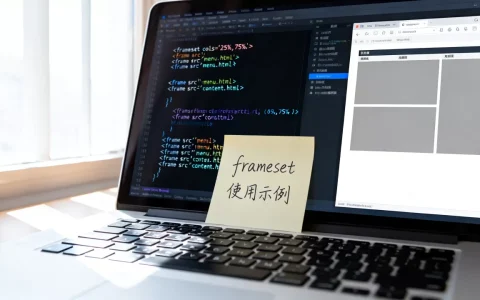
配置iOS SDK的核心在于正确设置Xcode开发环境并选择合适的依赖管理工具,无论是CocoaPods、Swift Package Manager还是手动集成,关键在于理解项目结构、依赖关系和权限声明。参考2
iOS SDK配置步骤:从零开始集成
无论你接的是推送SDK、支付SDK还是地图SDK,配置流程都遵循一套固定的逻辑,从环境检查到最终跑通,每一步都有明确的操作路径。


检查Xcode与系统版本
- 确保Xcode版本不低于SDK文档要求的最低版本,旧版Xcode可能缺少必要API,导致编译报错。
- 检查macOS系统版本,有些SDK依赖特定系统框架,比如ARKit需要iOS 11+,但开发环境也需要对应版本。
- 确认项目target的iOS版本:大部分SDK会标注最低支持版本,比如iOS 12.0,在Project > General > Minimum Deployments中设置。
选择集成方式
三种主流方式各有优劣,具体选哪个取决于项目现状和团队习惯。
- CocoaPods:最普及,在Podfile中写入
pod 'SDKName',执行pod install,适合已有CocoaPods管理的项目,依赖解析成熟。 - Swift Package Manager:苹果官方推荐,Xcode原生支持,在File > Add Packages中搜索SDK的Git地址,点击Add Package即可,无需额外工具,但部分第三方SDK尚未支持。
- 手动集成:下载SDK的framework或.a文件,拖入项目,适合无法使用包管理器的场景,但后续更新需要手动替换文件,维护成本高。
行业共识认为,对于新项目,优先考虑SPM;对于老项目,如果已有Podfile,继续用CocoaPods更省事。
配置Info.plist与权限
很多SDK需要访问设备能力,比如相机、相册、位置、蓝牙等,这些权限必须在Info.plist中声明,否则运行时直接崩溃。
- 右键Info.plist,选择Open As > Source Code,添加对应的键值对,例如

NSCameraUsageDescription
- 若SDK使用App Transport Security(ATS),可能需要添加例外域名,在Info.plist中添加
NSAppTransportSecurity字典,内部设置NSExceptionDomains。
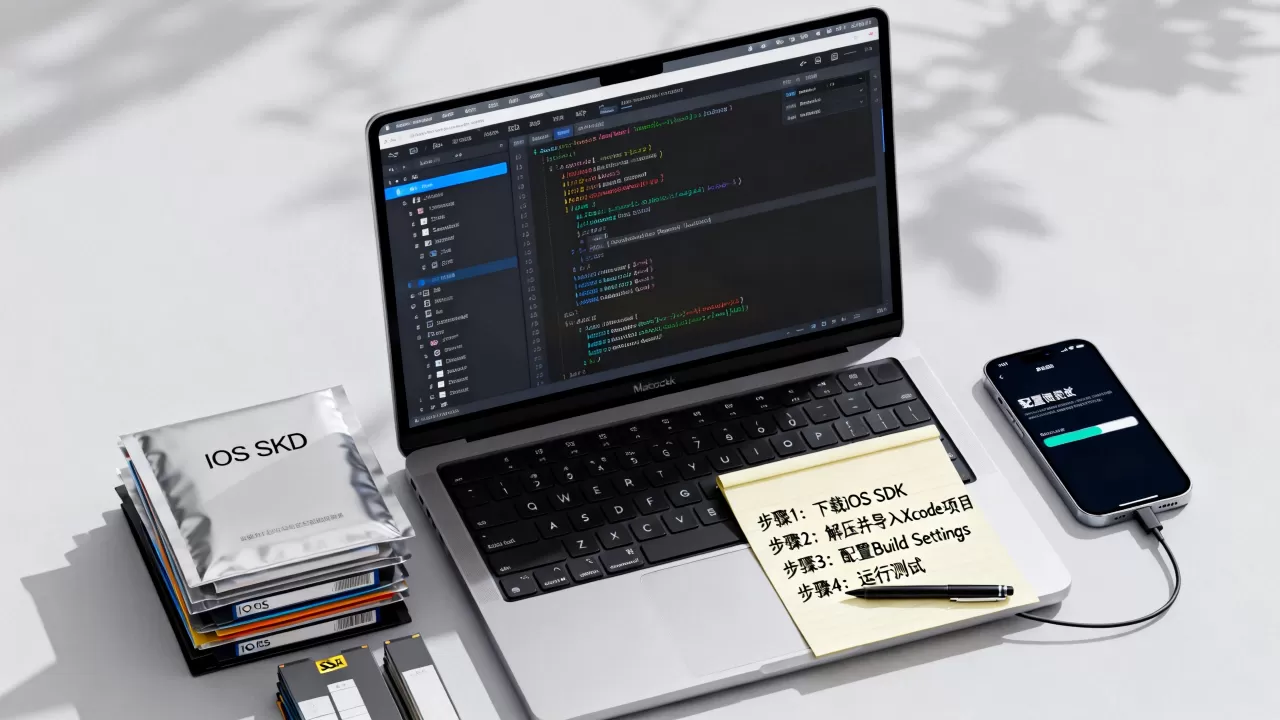
验证集成状态
配置完成后,先用Clean Build Folder(⌘+Shift+K)清理缓存,再Build,如果编译通过,尝试调用SDK的初始化方法,在控制台查看日志,多数SDK会输出[SDK] Version x.x.x initialized之类的信息,证明集成成功。参考2
iOS SDK配置常见问题与解决方法
配置过程中出现报错是常态,但大部分问题有固定解法,下面几个场景几乎每个开发者都会遇到。
找不到头文件:’xxx.h’ file not found
- 检查Header Search Paths是否包含SDK头文件路径,手动集成时尤其容易漏掉。
- 如果使用CocoaPods,运行
pod deintegrate再pod install重新生成.xcworkspace。 - 如果使用SPM,检查Package Dependencies中是否显示已添加,有时需要手动Resolve Package Versions。
运行时链接错误:dyld: Library not loaded
- 确保SDK的framework被添加到了Embedded Binaries中(General > Frameworks, Libraries, and Embedded Content)。
- 对于动态库,必须设置为Embed & Sign;静态库不需要此步骤。
- 检查是否同时存在多个版本的SDK,导致符号冲突,在Build Phases > Link Binary With Libraries中移除重复引用。
iOS 14+隐私权限变更
从iOS 14开始,App Tracking Transparency(ATT)框架要求用户授权才能获取IDFA,如果SDK依赖广告标识符,必须在Info.plist中添加NSUserTrackingUsageDescription,并在合适的时机调用ATTrackingManager.requestTrackingAuthorization,否则SDK相关功能可能返回空数据。参考2
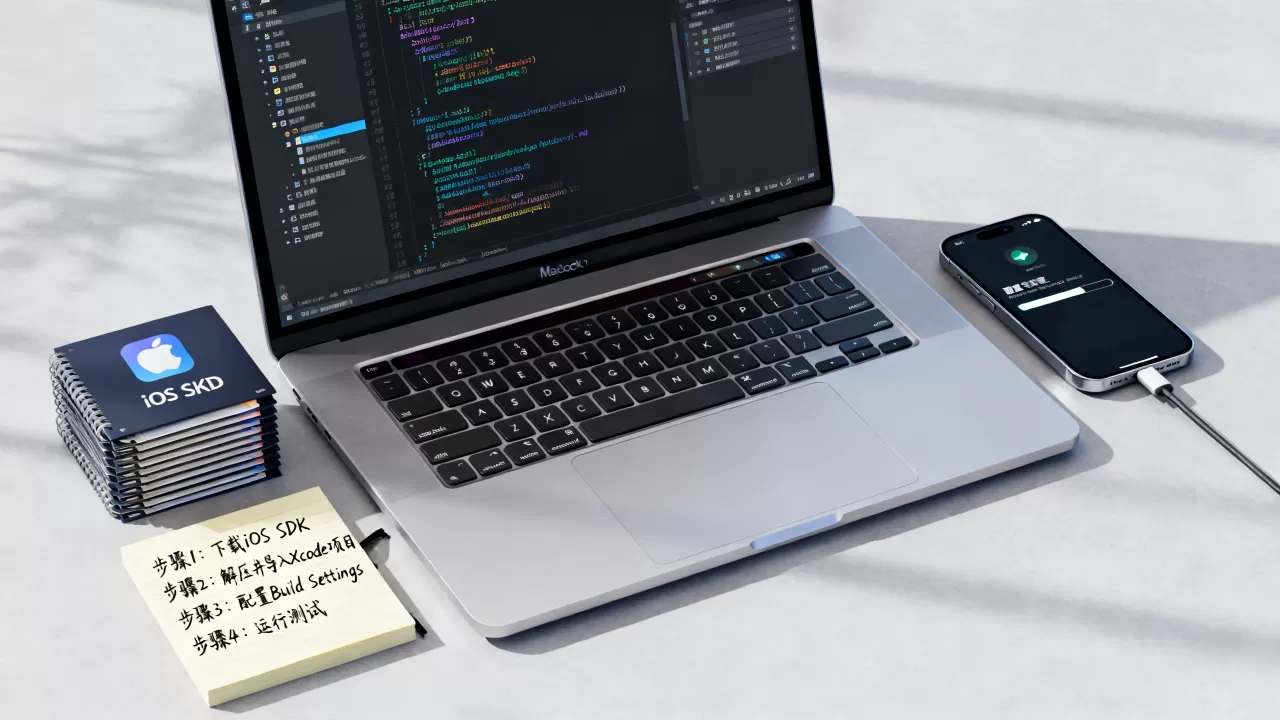
位码(Bitcode)编译失败
- 如果SDK未提供Bitcode支持,在Build Settings中关闭Bitcode(Enable Bitcode设为NO)。
- 但需注意,WatchOS和tvOS强制要求Bitcode,如果SDK不支持,则无法在这些平台使用。
iOS SDK配置时间与费用估算
不少开发者关心iOS SDK配置需要多久,以及是否有额外成本,这两个问题其实取决于SDK的复杂度和项目现状。
配置一个SDK通常需要多久?
- 简单SDK(如统计、日志上报):使用CocoaPods或SPM,从添加依赖到运行成功,多数情况下10-15分钟。
- 中等复杂度SDK(如支付、社交登录):涉及URL Scheme设置、回调处理、权限声明,配置时间通常在30-60分钟。
- 复杂SDK(如音视频、地图):可能包含资源文件、自定义UI组件、多个framework,需要1-2小时甚至更久,还需考虑后台配置。
iOS SDK配置是否有额外费用?
- 绝大多数SDK本身免费,但部分高级功能需要购买付费授权,例如某些推送SDK的离线消息量、地图SDK的日调用次数超过免费额度后会产生费用。
- 配置过程本身不收费,但若需使用国内CDN加速下载SDK依赖,或者购买开发者账号(企业账号$299/年),这些属于开发环境成本。
- 据统计,iOS SDK配置通常不会产生直接费用,但需要留意SDK提供商的定价策略,避免集成后才发现超出免费限制。
iOS SDK配置与Android SDK配置对比
如果你同时接触两个平台,会发现iOS SDK配置在工具链和权限管理上有明显差异。
工具链差异:Xcode vs Android Studio
- iOS依赖Xcode,配置过程集中在Project导航栏和Build Settings中,Android Studio则通过Gradle脚本管理依赖,更偏向文本配置。
- iOS的签名和证书管理是独立步骤,而Android通过签名文件(.jks/.keystore)配置,流程相对简单。
- 业内专家指出,iOS的配置对新手更不友好,因为Xcode的界面选项多,且报错信息有时不够直观。
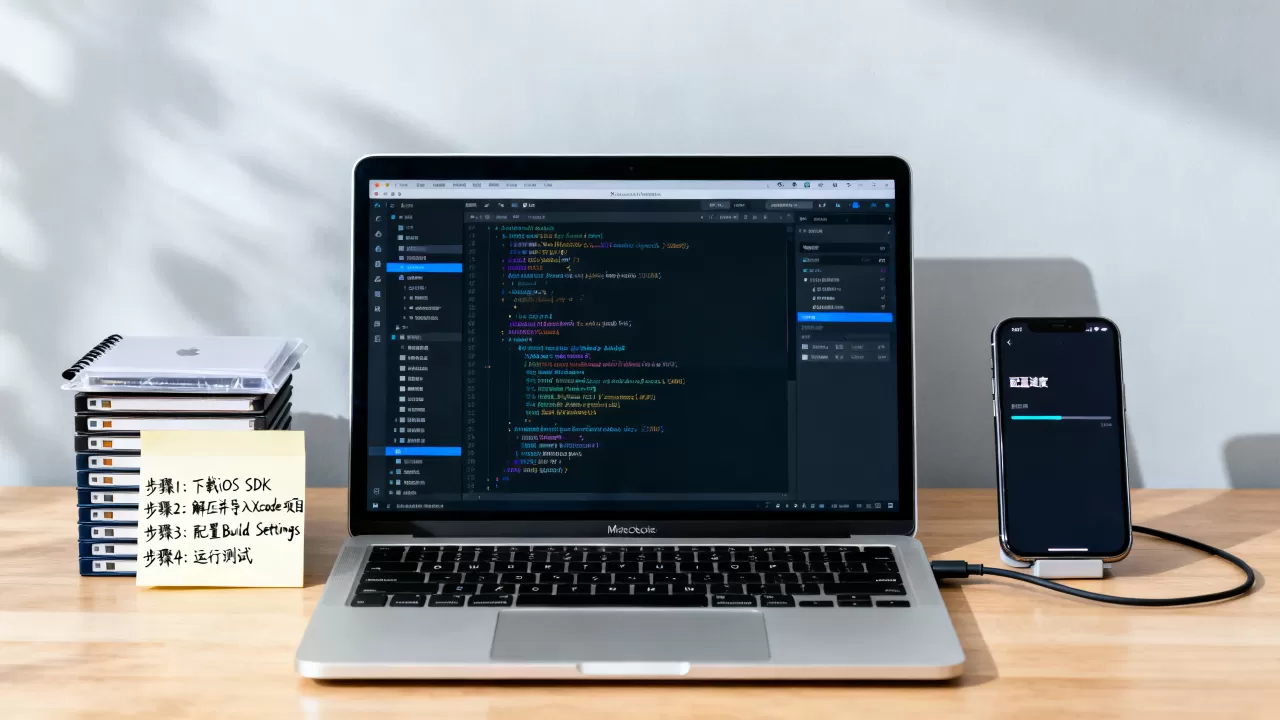
依赖管理:CocoaPods/SPM vs Gradle
- Android的Gradle依赖解析速度更快,且支持从Maven Central、JCenter等仓库自动下载,iOS的CocoaPods第一次安装时需更新仓库索引,耗时较长。
- 权限声明:iOS需要在Info.plist中显式添加权限描述,否则直接崩溃;Android在AndroidManifest.xml中声明即可,但运行时权限需要动态申请,两者侧重点不同。
版本兼容性策略
- iOS的SDK往往要求指定最低部署版本,且对系统版本更新敏感,比如iOS 16+可能废弃某些API,SDK需及时更新。
- Android的兼容性更多体现在API Level和架构(arm64-v8a、x86_64)上,SDK体积通常比iOS大,但配置时无需考虑签名问题。
iOS SDK配置Q&A:常见问题解答
iOS SDK配置时提示“无法找到模块”,怎么办?
检查是否在Swift代码中正确导入:`import SDKName`,如果使用CocoaPods,确保在Podfile中指定了`use_frameworks!`,并且项目打开的是.xcworkspace而不是.xcodeproj,手动集成时,确认framework的搜索路径已添加到Framework Search Paths中。
配置iOS SDK需要哪些前置条件?
需要一台安装Xcode的Mac电脑,且Xcode版本与SDK兼容,如果使用开发者账号,建议提前在Apple Developer网站注册并获取证书,建议熟悉Git和包管理工具的基本命令,方便处理依赖冲突。
iOS SDK配置完成后如何验证集成成功?
最简单的方法是调用SDK的初始化方法,并检查控制台日志是否输出SDK版本号,如果SDK提供测试模式,可以开启后执行一个示例请求,查看返回结果是否正常,对于付费SDK,还需要确认License Key已正确配置,且没有过期。
首发原创文章,作者:王坚,如若转载,请注明出处:https://idctop.com/article/532202.html