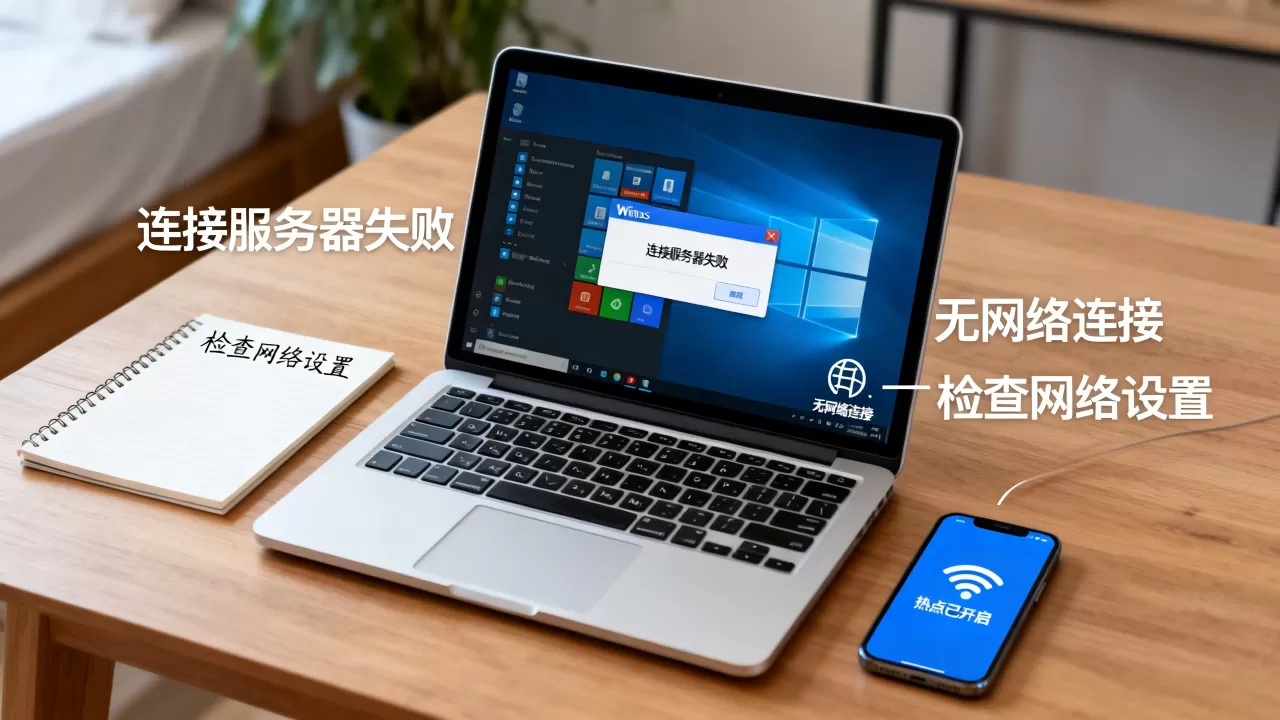
Win10虚拟机连接服务器失败,九成以上与网络配置、服务端口或身份验证有关,优先检查虚拟交换机类型和远程桌面服务,通常不需要重装系统或虚拟机。
win10虚拟机连接服务器失败原因排查
虚拟网络适配器类型选择错误
- 虚拟交换机设置为“内部网络”时,虚拟机无法与外部物理机通信,只能和主机交互。
- 使用NAT模式但未正确配置端口转发,导致服务器可达但端口被拦截。
- 桥接模式下IP地址冲突或自动获取失败,虚拟机拿到的是169.254开头的APIPA地址。
主机或虚拟机防火墙拦截
- Windows Defender防火墙默认阻止远程桌面端口(3389),尤其是公用网络配置文件下。
- 第三方安全软件(如McAfee、360、火绒)会主动拦截虚拟网络流量,需要手动添加信任。
- 组策略或企业安全策略强制关闭远程桌面端口,导致虚拟机无法被访问。
远程桌面服务未运行或端口被修改
- 在虚拟机内运行
services.msc,检查Remote Desktop Services是否处于“正在运行”状态,若未启动则右键启动。 - 若修改过默认端口(如改为3390),连接时需指定端口,如
168.1.10:3390。 - 装有VMware Tools或Hyper-V集成服务后,远程桌面服务可能被意外禁用,需重新启用。
身份验证与凭据问题
- 网络级别身份验证(NLA)不匹配,特别是Windows 10与Server版本差异较大时,连接会直接报错。
- 用户账户未加入Remote Desktop Users组,或被组策略限制登陆。
- 域环境下,虚拟机与服务器不在同一域或信任关系中断,导致认证失败。
虚拟机无法连接服务器怎么解决:分步修复指南
第一步:确认虚拟交换机与IP配置
- Hyper-V环境:打开Hyper-V管理器,点击右侧“虚拟交换机管理器”,创建或选择“外部”网络,绑定当前使用的物理网卡,并勾选“允许管理操作系统共享此网络适配器”。
- VMware Workstation环境:选中虚拟机,编辑设置,网络适配器改为“桥接模式”,并确保“复制物理网络连接状态”已勾选,若服务器在NAT后方,则选择NAT模式并配置端口转发。
- 在虚拟机内运行
ipconfig,确认IP地址与服务器在同一网段(如192.168.1.x),网关和DNS指向正确,若IP为169.254.x.x,手动设置静态IP或检查DHCP服务。



第二步:使用telnet测试端口连通性
- 在主机上打开CMD,输入
telnet 虚拟机IP 3389,若立刻黑屏或光标闪烁,表示端口开放;若提示“连接失败”,则检查防火墙或服务。 - 若telnet未安装,在“启用或关闭Windows功能”中勾选“Telnet客户端”后再次测试。
- 也可用
Test-NetConnection 虚拟机IP -Port 3389(PowerShell)替代,结果更直观。
第三步:临时关闭防火墙快速定位
- 在虚拟机内,按Win+R输入
firewall.cpl,点击“启用或关闭Windows Defender防火墙”,选择关闭所有网络类型的防火墙。 - 主机端同样关闭防火墙,然后尝试连接,若成功,则添加入站规则:允许TCP端口3389。
- 注意:关闭后测试一旦结束,立即重新开启防火墙,避免安全风险。
第四步:重置网络堆栈
- 在虚拟机内以管理员身份运行CMD,依次执行以下命令:
netsh int ip resetnetsh winsock resetipconfig /releaseipconfig /renew
- 重启虚拟机,再次尝试连接,此操作可修复因虚拟网卡驱动冲突或缓存导致的网络异常。
第五步:验证远程桌面服务与组策略
- 右键“此电脑” -> 属性 -> 远程桌面,确认“启用远程桌面”已勾选。
- 运行
gpedit.msc,展开“计算机配置” -> 管理模板 -> Windows组件 -> 远程桌面服务 -> 远程桌面会话主机 -> 连接,确保“限制连接数量”未启用,且“允许用户通过远程桌面服务远程连接”已启用。 - 对于家庭版Win10,组策略不可用,可直接修改注册表:
HKEY_LOCAL_MACHINESYSTEMCurrentControlSetControlTerminal Server,将fDenyTSConnections改为0。
hyper-v与vmware虚拟机连接失败的差异处理
hyper-v默认虚拟交换机类型的陷阱
- Hyper-V的“默认交换机”采用NAT模式,虚拟机通过主机IP访问外部网络,但若服务器在同一个局域网内,默认交换机下虚拟机无法直接以独立IP与服务器通信,因为NAT隐藏了虚拟机真实IP。
- 解决方法是创建外部交换机并绑定物理网卡,让虚拟机获取与主机同网段的IP,常见错误是创建外部交换机后主机网络掉线,需要在主机网卡属性中取消勾选Hyper-V扩展,或使用“允许管理操作系统共享此网络适配器”选项。
vmware网络中桥接与NAT的适用场景
- 桥接模式:虚拟机直接接入物理网络,像独立PC一样,适合需要与局域网内服务器直接通信的场景,但需注意IP地址池是否充足,避免冲突。
- NAT模式:虚拟机通过主机共享IP上网,主机可以访问虚拟机,但局域网其他设备默认无法直接访问虚拟机,需在VMware虚拟网络编辑器中设置端口转发。
- 行业共识认为,企业环境中虚拟机连接服务器首选桥接模式,以避免NAT的端口映射复杂性和性能损耗,若在隔离测试环境,NAT更安全。
虚拟机连接服务器报错0x80004005的处理
- 此报错通用性较强,但多数情况下指向凭据或加密问题。
- 在VMware中,可尝试关闭虚拟机加密,或检查虚拟机内的“Credential Guard”是否启用,该功能会干扰远程桌面连接,在组策略中禁用“基于虚拟化的安全”可解决。
- 在Hyper-V中,检查虚拟机是否启用了“安全启动”,若模板为Windows 10,改用“微软UEFI证书”即可。
- 若仍报错,在虚拟机远程桌面设置中,取消勾选“需要网络级别身份验证”,然后重启服务。

虚拟机连接服务器常见问题解答
Q1:虚拟机连不上服务器,但物理机正常,是什么原因?
最常见原因是虚拟交换机设置为内部网络,仅允许主机与虚拟机通信,而无法访问局域网其他设备,改为外部网络或桥接模式即可,虚拟机的IP地址与服务器不在同一子网,或DNS解析错误,手动指定IP和网关可解决,若使用NAT模式,检查端口转发是否配置正确。
Q2:连接时提示“远程桌面无法连接”,但没有报错码,怎么办?
先检查虚拟机内远程桌面是否真的启用,在CMD中运行netstat -an | findstr 3389,查看端口是否在监听,若未监听,重启Remote Desktop Services服务;若已监听,检查主机与虚拟机之间是否有防火墙或网络策略拦截,也可在主机上使用mstsc /v:虚拟机IP /admin强制连接,绕过授权限制。
Q3:Win10更新后虚拟机突然连不上服务器,如何修复?
更新可能重置了网络适配器驱动或虚拟交换机绑定关系,在Hyper-V管理器中确认虚拟交换机是否仍绑定正确的物理网卡,在VMware中检查虚拟网络编辑器是否恢复默认设置,在虚拟机内,卸载并重新安装集成服务(Hyper-V)或VMware Tools,作为临时方案,禁用快速启动:控制面板 -> 电源选项 -> 选择电源按钮的功能 -> 更改当前不可用的设置 -> 取消勾选“启用快速启动”,然后重启主机和虚拟机。
排查虚拟机连接服务器失败,抓住网络、服务、权限三个维度,按顺序检查虚拟交换机类型、防火墙规则、远程桌面状态和用户凭据,即可覆盖绝大多数故障场景。 不必陷入复杂理论,动手验证每一步,问题往往在几分钟内暴露。
首发原创文章,作者:王坚,如若转载,请注明出处:https://idctop.com/article/556993.html