开篇答案
Dell服务器U盘第一启动不了,多数情况下不是U盘坏了,而是启动模式(UEFI/Legacy)不匹配或BIOS引导顺序设置没生效。 直接进BIOS(F2或F10),把U盘调到首位,同时确认安全启动(Secure Boot)已关闭,重启时按F11调出一次性启动菜单选择U盘即可解决。
戴尔服务器U盘启动设置方法
很多运维同行第一次接触Dell服务器时,都以为和普通PC一样插上U盘就能装系统,戴尔服务器(尤其PowerEdge系列)的启动逻辑和家用机完全不同,下面这套操作顺序,能解决九成以上的启动失败问题。
![[Dell]Dell_7090电脑,如何设置新版Bios,U盘启动](https://i1.hdslb.com/bfs/archive/71b8657f30c44f072aba0d324581effc8836ff80.jpg)
第一步:确认U盘本身没有物理故障
先把U盘插到普通电脑上测试,如果普通电脑能正常识别并引导,那才能进入下一步,如果普通电脑也引导不了,问题就不在服务器上,用DiskGenius或Rufus重新制作一次引导盘,注意选择GPT分区表搭配UEFI模式,或者MBR分区表搭配Legacy模式,两种组合不能混着用。
第二步:使用F11一次性启动菜单
这是最快的路线,Dell服务器开机看到logo时,连续敲击F11,会进入一次性启动菜单画面,这里能看到所有可引导设备,包括U盘、光驱、硬盘、PXE网络启动,选择U盘名称那一项(通常是U盘品牌加型号),回车确认。
如果F11菜单里根本没有U盘选项,说明服务器没有识别到你的U盘,这时候检查两个地方:
- U盘插的是前置面板还是后置背板的USB接口,戴尔服务器优先用后置USB接口,前置接口在部分型号上默认禁用。
- 服务器是否开启了前端USB管理端口限制,这个功能在iDRAC里可以关闭。
第三步:进入BIOS调整启动顺序
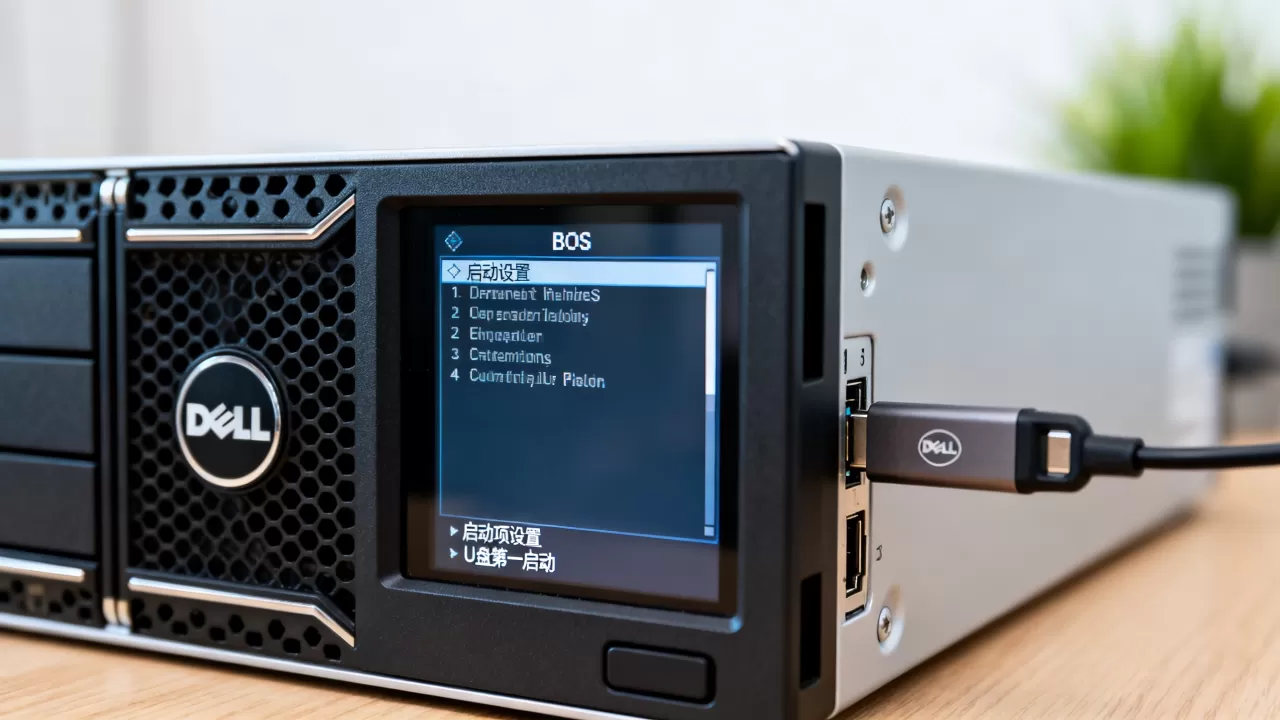
等不到F11一次性菜单的话,就得改永久启动顺序了,开机按F2进入System Setup主界面,找到Boot Settings目录,选Boot Mode,这里有两个选项:
- UEFI模式:新系统(Windows Server 2016以上、主流Linux)都推荐用这个。
- Legacy BIOS模式:老版系统像Windows Server 2008、2012建议用这个。
选好模式后,进入Boot Sequence设置,把U盘对应的设备用上下键移到列表最顶部,如果Boot Mode是UEFI,U盘会显示为“UEFI: U盘品牌名称”;如果是Legacy模式,则显示为“USB Storage Device”。
第四步:关闭安全启动(Secure Boot)
Secure Boot是U盘启动失败的头号杀手。 在Boot Settings里找到Secure Boot选项,把它设为Disabled,安全启动机制会拒绝一切未签名的引导程序,多数第三方PE工具盘和Linux镜像都没有微软签名,直接就被拦在门外了,如果系统盘的引导程序也没签名,装完系统后同样进不去,到时候还得回来改这个设置。
戴尔服务器UEFI启动失败排查思路
如果上面常规操作都试过了还是不行,不要慌,按下面这个思路逐层排查。
检查启动文件完整性
拿Rufus用DD镜像模式重新写一次U盘,在Rufus界面里,如果是ISO镜像文件,会提示“写入方式”,选择DD模式而不是ISO模式,很多引导U盘写完之后windows下看着文件都在,实际引导文件已经损坏了,写入完成后,在普通电脑上看一下U盘里有没有efi文件夹(UEFI引导目录)或ldlinux.sys(Legacy引导文件),没有就说明写入方式不对。
确认USB接口的语言
这是一个非常反直觉的坑,Dell服务器上有些USB接口是管理专用口,只能接键鼠,不能引导系统。
- 后置最上方的USB口:部分R系列型号保留给iDRAC Direct管理,不具备引导功能。
- 前置VGA旁边的USB口:在R740/R750等机架式服务器上,这个口默认仅用于前端管理。
遇到这种情况,把所有USB设备拔掉,只留U盘,插到后置下方标有USB标识的普通接口上,再试F11。
使用生命周期控制器挂载镜像
这个方法被很多老运维忽略了,Dell服务器的iDRAC里自带一个叫生命周期控制器的工具,不需要启动盘就能挂载ISO镜像,开机按F10进入LCC界面,选择“操作系统部署”,按提示上传镜像文件,服务器会把镜像虚拟成一个光驱,直接就能引导安装,这个方法不依赖U盘、不依赖BIOS设置,是最后一根救命稻草。
Dell服务器装系统U盘制作工具推荐
工欲善其事必先利其器,制作U盘的工具选对能避开一半的坑。
| 工具名称 | 适用场景 | 优点 | 不足 |
|---|---|---|---|
| Rufus | 通用镜像写入 | 支持模式切换,速度快,界面直观 | 界面是英文为主,新手有点懵 |
| Ventoy | 多镜像合一 | 一个U盘放多个系统镜像,开机选菜单,无需反复重写 | 部分旧型号RAID驱动兼容性一般 |
| 戴尔官方映像工具 | 戴尔定制系统 | 预装戴尔服务器带驱动 | 只支持Windows Server系列 |
| UltraISO | 老牌工具 | 兼容性好,支持刻录和编辑 | 需要付费,破解版有安全风险 |
行业共识指出,Rufus和Ventoy是当前使用率最高的两款工具。 如果你经常给Dell服务器装系统,建议Ventoy做一个万能盘,再单独留一个Rufus做的应急盘,U盘选择方面,参考价格区间在30-100元的普通USB 3.0闪存盘就够用,容量16GB以上,不需要追求高端固态U盘。
Ventoy的高级用法
普通人用Ventoy就是直接把ISO文件丢进U盘,但有个细节需要注意:Ventoy默认采用安全引导兼容模式,反而可能与Dell服务器的Secure Boot冲突,装完Ventoy后,进入U盘的ventoy文件夹,编辑ventoy.json配置文件,在控制块中加入"VTOY_SECURE_BOOT": 1,删除"VTOY_SECURE_BOOT": 0,这样能最大程度兼容Dell服务器。
戴尔服务器RAID驱动加载问题详解
这虽然不是第一启动的问题,但装系统时紧跟其后的一个巨型坑,大概率你折腾完U盘引导后,下一个要面对的就是“找不到硬盘”界面。
为什么Dell服务器装系统找不到硬盘
Dell服务器默认用RAID阵列卡(PERC系列),而Windows安装镜像里没有内置这些阵列卡的驱动,你看到U盘引导成功,进入系统安装界面,磁盘列表却是空的,这就是驱动缺失导致的。
解决方案:加载驱动补丁
去戴尔官网技术支持页面,输入服务器服务标签或型号,在“驱动与下载”里搜PERC控制器驱动程序,下载回来的文件是一个压缩包,解压后放进U盘的一个单独文件夹里,在Windows安装界面出现“找不到任何驱动器”时,点“加载驱动程序”,浏览到U盘里那个文件夹,系统会识别到阵列卡,硬盘列表就出来了。
更快的方案
如果你用的是VMware ESXi或者Linux系统(Ubuntu Server、CentOS Stream、Rocky Linux等),不用提前下载驱动,这些系统的安装内核里已经内置了PERC驱动,装完系统直接就能识别,所以给Dell服务器装Linux,建议用Linux自带引导;装Windows,提前备好驱动U盘。
Dell服务器U盘的常见故障问与答
问:为什么我的Dell服务器F11菜单里能看到U盘,但选中后直接黑屏重启?
答:这个问题九成是U盘引导模式与BIOS启动模式不一致导致的,比如U盘是UEFI引导,但BIOS里Boot Mode设成了Legacy;或者反过来,进入BIOS把Boot Mode切换到与U盘写入模式相同的模式,黑屏重启还有一种可能是U盘里的引导文件版本过旧,与服务器主板的UEFI固件不兼容,尝试用新版镜像重新制作一次引导盘。
问:Dell服务器做了U盘启动设置后保存重启,又跳回原来的系统,是什么原因?
答:保存后跳回原系统说明BIOS设置没有真正生效,常见原因是启动顺序没改彻底有些型号的BIOS里,U盘被分在“外部设备”分类下,需要额外启用“USB Boot Support”或“USB Storage Boot”选项,另外检查一下是否有两块硬盘上都装了系统,硬盘本身的启动顺序优先级高于U盘,可以临时把硬盘的引导项暂时禁用,观察U盘能否正常启动。
问:戴尔服务器安装系统超时自动退出或安装过程中重启怎么办?
答:Dell服务器默认开启了引导监控定时器功能,这个功能会监测启动时间,超时后自动重启,在BIOS的Boot Settings里找到“Boot Time Optimizations”或“Boot Monitoring”,把定时时限调大或者选择Disabled,安装系统过程中遇上重启,大概率是这个定时器在捣乱,直接关掉即可,U盘安装过程中重启还会导致安装文件写入不完整,建议用iDRAC虚拟控制台方式安装,避免物理U盘干扰。
整篇下来,Dell服务器U盘启动失败的根源无非就几件事:引导模式不匹配、USB接口选错、安全启动拦截,把F2里设置理顺,F11菜单用熟,U盘制作工具选对,这个坎就迈过去了。下次再遇到启动不了,先按顺序做这三件事:确认Boot Mode一致、关闭Secure Boot、换后置USB接口。 多数问题在这一步就解决了。
首发原创文章,作者:王坚,如若转载,请注明出处:https://idctop.com/article/676354.html