检查IE兼容模式的核心在于通过浏览器开发者工具查看文档模式,如果显示为IE5到IE11之间的版本,则说明当前页面运行在IE兼容模式下,需要明确的是,兼容模式通常由网站设置或浏览器策略触发,手动检查能快速定位渲染异常问题。
什么是IE兼容模式
IE兼容模式是浏览器为了向后兼容而保留的一种渲染机制,允许现代浏览器用旧版IE引擎加载网页,这项功能主要针对那些依赖ActiveX控件、特定文档模式或老旧CSS语法的企业内网系统,行业共识认为,即便主流浏览器已停止对ActiveX的原生支持,仍有相当一部分企业级应用必须通过兼容模式才能正常运行。
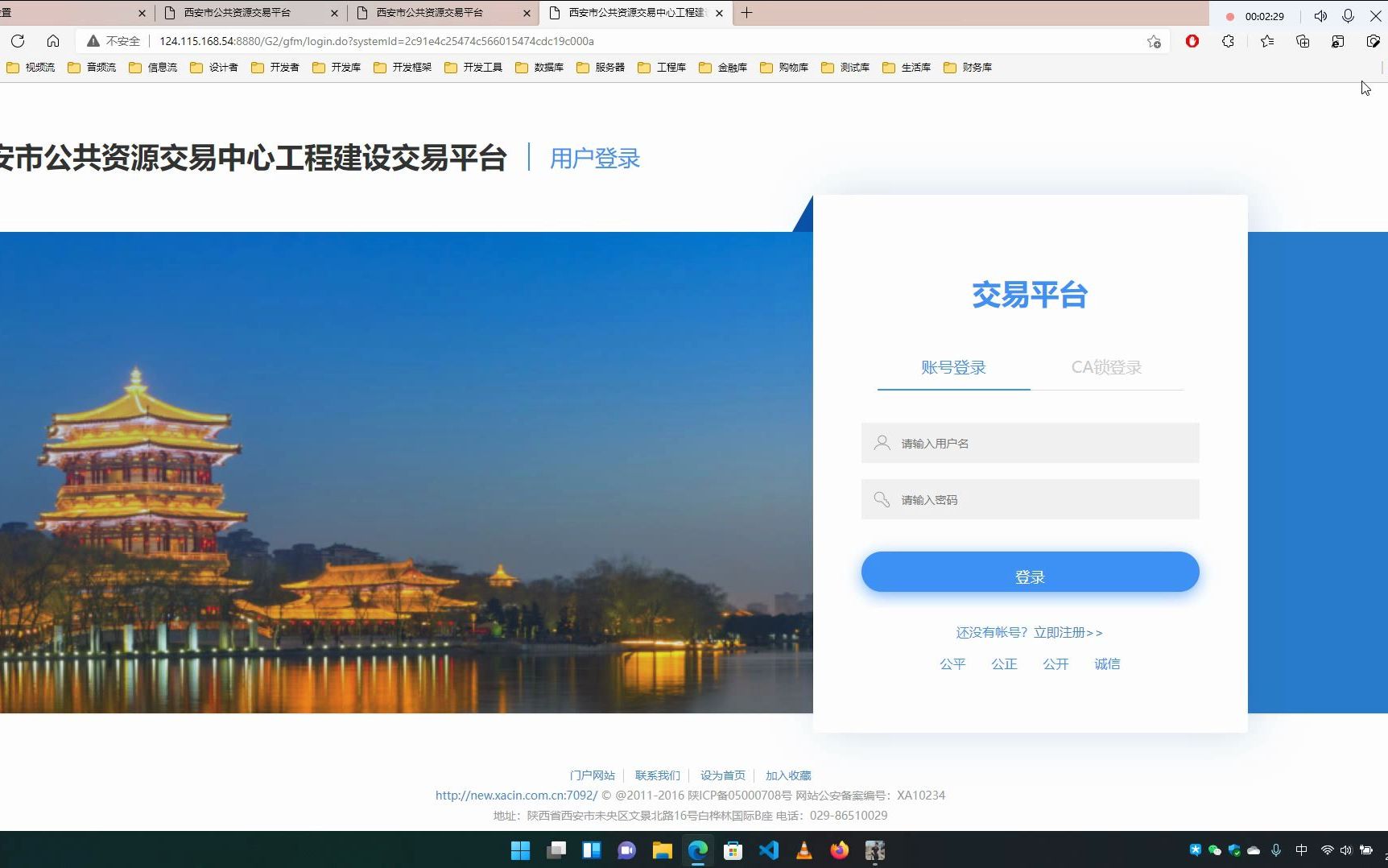

兼容模式并非浏览器默认开启,而是通过以下方式触发:
- 网站代码中设置了
X-UA-CompatibleHTTP头或meta标签,指定了IE版本 - 浏览器兼容性视图列表(使用企业策略或用户手动添加的站点)
- 用户通过开发者工具手动切换文档模式
- 组策略强制站点使用兼容模式
IE兼容模式怎么检查:三种实测方法
通过开发者工具查看文档模式
这是最直接且通用的方式,适用于Edge、Chrome、Firefox等主流浏览器。
- 打开目标网站,按下
F12或右键选择“检查”进入开发者工具 - 在工具栏中找到“仿真”或“模拟”选项卡(不同浏览器名称略有差异)
- 查看“文档模式”或“用户代理”字段,如果显示为
IE5、IE7、IE10或IE11,就说明当前页面启用了IE兼容模式 - 若显示为
Edge或标准,则页面运行在浏览器原生渲染引擎下
通过地址栏图标快速判断
在Microsoft Edge中,兼容模式有专门的视觉提示。
- 地址栏左侧若出现拼图图标或“页面兼容性”按钮,点击后可以看到“在Internet Explorer模式下重新加载”的选项
- 如果当前页面已处于IE模式,该按钮会高亮,并在提示中显示“正在使用Internet Explorer模式”
- 传统IE浏览器(已停止维护)在菜单栏的“工具”->“兼容性视图设置”中可以查看已添加的站点列表
通过组策略检查批量设置
对于IT管理员,通过组策略可以统一查看和管理域内计算机的兼容模式配置。
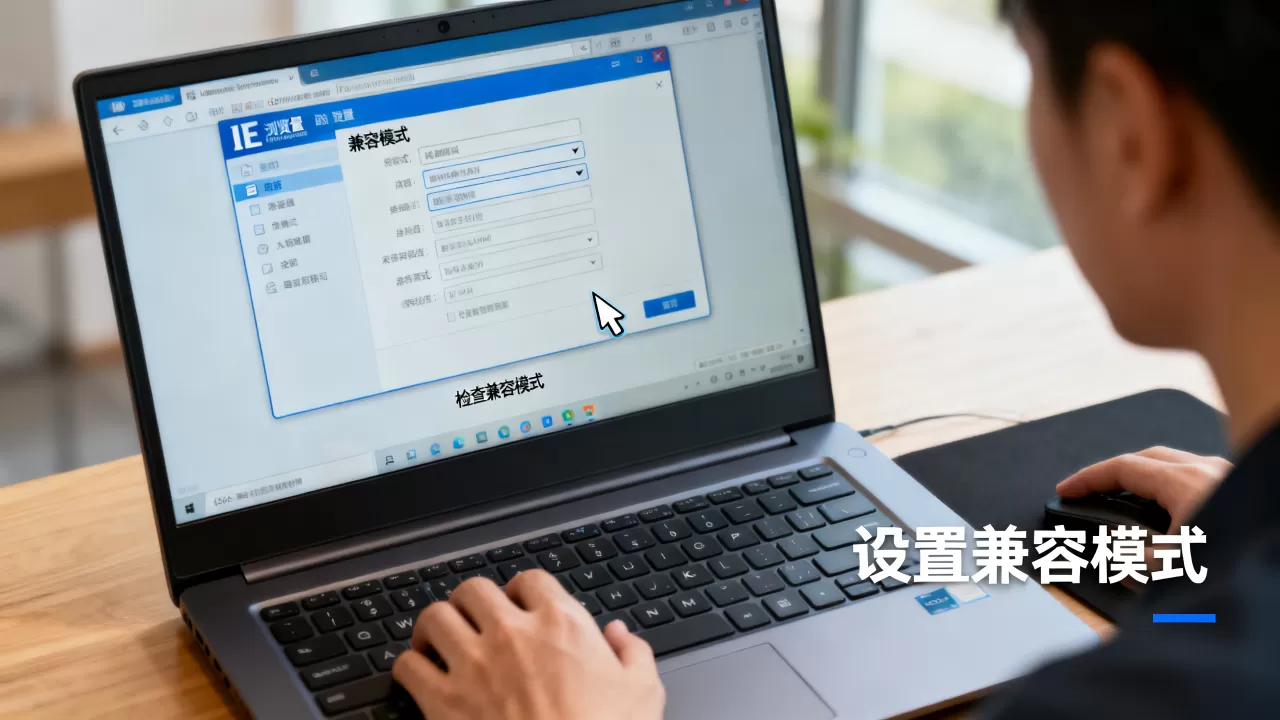
- 打开“组策略管理控制台”,导航到“计算机配置”->“管理模板”->“Windows组件”->“Internet Explorer”->“兼容性视图”
- 策略“使用企业模式清单”和“关闭兼容性视图”会直接影响浏览器行为
- 在客户端运行
gpresult /h report.html可导出当前生效的策略,搜索“IE模式”或“兼容性视图”即可确认是否被强制开启
IE兼容模式与Edge兼容模式的核心区别
IE兼容模式(传统IE浏览器)
传统IE浏览器中的兼容模式,本质上是让当前IE版本模拟较低版本的自身,例如IE11开启兼容模式,文档模式会降级到IE7或IE5,从而解决老旧网站的布局错乱问题,这种模式仅存在于IE浏览器中,且随着IE停止维护,微软已不再推荐使用。
Edge兼容模式(IE模式)
Edge浏览器中的“Internet Explorer模式”是微软为了平滑过渡而设计的替代方案,并非简单的文档模式降级,而是内置了一个完整的IE11引擎,与IE兼容模式的关键差异在于:
- 运行环境:Edge IE模式在Chromium内核中嵌入Trident引擎,支持ActiveX和BHO,但无法使用IE的工具栏或附加组件
- 版本锁定:Edge IE模式仅模拟IE11,不支持更低版本,因此对依赖IE6或IE7特定行为的网站可能不完全兼容
- 管理方式:Edge IE模式可以通过企业策略、站点列表或用户手动按钮开启,而传统IE兼容模式只能通过浏览器设置或代码控制
- 生命周期:Edge IE模式将在2029年正式退役,在此之前微软会持续提供安全更新,而传统IE已完全停止支持
| 维度 | 传统IE兼容模式 | Edge IE模式 |
|---|---|---|
| 适用浏览器 | Internet Explorer 5-11 | Microsoft Edge(Chromium) |
| 模拟版本 | 可指定IE5至IE11 | 仅IE11 |
| 控件支持 | 完整ActiveX | 有限ActiveX(部分BHO不兼容) |
| 维护状态 | 已停止支持 | 支持至2029年 |
| 设置方式 | 兼容性视图、X-UA-Compatible | 企业列表、手动按钮、组策略 |
兼容模式检查的常见场景与问题解决
企业内网网站兼容性检查
许多企业内网系统仍基于IE6或IE7开发,使用ActiveX控件完成报表打印、文档签章等功能,当员工使用新版Edge浏览器打开时,可能会出现控件无法加载、页面空白或布局错乱,正确的检查流程是:
- 按下F12打开开发者工具,确认文档模式是否为IE7或IE11
- 如果显示为Edge,说明当前页面未启用兼容模式,需要手动添加站点到IE模式列表
- 检查页面控制台是否有ActiveX相关的脚本错误,确认控件是否被安全策略阻止
IE兼容模式网站打不开怎么办
IE兼容模式网站打不开是运维人员常遇到的场景,通常由以下原因导致:
- 网站使用了HTTPS但IE模式不支持某些加密协议:可尝试在Edge中关闭“增强安全模式”或将站点加入信任区域
- 文档模式与网站实际需求不匹配:例如网站需要IE7,但兼容模式默认给了IE11,需要手动在代码中指定
IE=EmulateIE7 - 策略冲突:域策略强制使用标准模式,而站点需要兼容模式,需联系IT管理员调整组策略
- 缓存问题:清除浏览器缓存和Cookies后重新加载,有时能解决兼容模式下的异常
兼容模式导致页面样式错乱
如果页面在兼容模式下显示异常,但标准模式下正常,多数情况下是因为兼容模式触发了CSS Box Model的差异处理,业内专家指出,此类问题的最佳解决方案是移除兼容模式,并修改网站代码使其适配现代浏览器,如果无法修改代码,则需在兼容模式下手动选择正确的文档版本,在开发者工具的“仿真”面板中,尝试切换不同的IE版本,找出能正常显示的那个,然后在网站代码中固定该版本。
如何关闭或切换IE兼容模式
手动切换文档模式
在开发者工具的“仿真”面板中,直接修改“文档模式”下拉菜单,可以临时切换兼容模式,此操作只影响当前标签页,刷新后恢复原始设置。
通过X-UA-Compatible头控制
在网站服务器的HTTP响应头或页面head中加入meta标签,可以精确控制兼容模式行为:
<meta http-equiv="X-UA-Compatible" content="IE=edge">
强制使用最新标准模式
<meta http-equiv="X-UA-Compatible" content="IE=EmulateIE7">强制使用IE7兼容模式- 删除该标签则让浏览器按默认规则决定是否启用兼容模式

组策略统一设置
对于域环境,通过组策略可以强制关闭所有站点的兼容模式,或者只允许特定站点列表启用,路径为“计算机配置”->“管理模板”->“Microsoft Edge”->“配置Internet Explorer模式”,启用并设为“禁用”后,Edge将不再支持任何IE兼容模式。
兼容模式检查常见问题解答
Q: IE兼容模式在哪里设置才能让所有网站默认启用?
在传统IE浏览器中,可以通过“工具”->“兼容性视图设置”添加站点,或勾选“在兼容性视图中显示所有网站”,在Edge中,需要进入“设置”->“默认浏览器”,在“Internet Explorer模式”下选择“允许”,并添加站点列表,无法通过单一设置让所有网站默认启用,因为兼容模式只对特定站点生效是安全设计原则。
Q: 检查兼容模式时,开发者工具显示“IE11”但页面还是有问题,为什么?
开发者工具显示的文档模式是浏览器实际使用的渲染版本,但页面问题可能不限于渲染引擎,常见原因包括:页面调用了特定版本的ActiveX控件,但IE11模式下的控件兼容性存在差异;或者网站使用了CSS条件注释,但条件注释只在特定IE版本才生效,建议在仿真面板中尝试更低版本(如IE7或IE5),并同时检查控制台是否有报错。
Q: 如何强制让网站运行在IE兼容模式而不依赖用户手动操作?
最可靠的方法是在网站代码中加入X-UA-Compatiblemeta标签,并放置在head标签最前面,例如<meta http-equiv="X-UA-Compatible" content="IE=EmulateIE7">,如果网站是HTTPS环境,还需要确保服务器配置了相同的HTTP响应头,因为某些浏览器会忽略meta标签而优先使用响应头,在Edge中,可以通过企业站点列表配置强制IE模式,无需用户干预。
掌握IE兼容模式的检查方法,能让你在面对老旧网站时快速定位问题,避免盲目调试,无论是企业IT运维还是前端开发者,熟悉开发者工具和策略配置都是解决兼容性问题的关键能力。
首发原创文章,作者:王坚,如若转载,请注明出处:https://idctop.com/article/557134.html