IDEA连接MySQL数据库,核心就三步:导入驱动JAR包、配置JDBC URL、写代码验证连接,许多人卡在驱动版本不匹配或时区参数遗漏上,本文按实战顺序拆解全部细节,并附IDEA自带数据库工具的替代方案。
IDEA连接MySQL数据库失败的常见原因
先聊最头疼的部分,IDEA里连不上MySQL,八成问题出在驱动版本和URL参数上,剩下两成是配置路径搞错,我见过太多人代码写对了,结果驱动JAR包是五年前的旧版本,对着MySQL 8.0怎么都连不上。

驱动版本不匹配是头号杀手
MySQL 8.0以上版本把驱动类从com.mysql.jdbc.Driver改成了com.mysql.cj.jdbc.Driver,如果你还在用旧版驱动或者旧版类名,报错信息通常长这样:ClassNotFoundException 或者 Loading class com.mysql.jdbc.Driver is deprecated。
行业共识认为,新版驱动向下兼容性并不完美,特别是涉及SSL握手和时区处理时,老驱动直接罢工,解决办法很简单:去Maven中央仓库下载mysql-connector-java 8.0.x以上的最新版,或者用Maven/Gradle依赖管理工具自动拉取。
<dependency>
    <groupId>mysql</groupId>
    <artifactId>mysql-connector-java</artifactId>
    <version>8.0.33</version>
</dependency>是Maven坐标,Gradle用户对应写implementation 'mysql:mysql-connector-java:8.0.33',版本号以官方仓库最新为准。
IDAE中驱动JAR包导入路径出错
很多人下载了JAR包,却不知道往哪儿放,IDEA里导入外部JAR包的正确路径是:项目结构 → 模块 → 依赖 → 加号 → JAR或目录,快捷键Ctrl+Shift+Alt+S(Windows)或Cmd+Shift+,(Mac)直接打开项目结构。
具体操作步骤:
- 打开项目结构窗口
- 左侧选”模块”,右侧选你的主模块
- 切到”依赖”选项卡
- 点底部的”+”号,选”JAR或目录”
- 找到下载好的mysql-connector-java JAR包,确认
- 勾选”编译”和”运行时”范围,点确定
完成后IDEA会把这个JAR包标记为项目依赖,代码里的import java.sql.就能正常解析了,如果导入后仍然找不到驱动类,重启IDEA试试,这招能解决不少缓存问题。
连接URL参数配置不完整
URL写错是另一个高发问题,标准格式是:
jdbc:mysql://localhost:3306/数据库名?useSSL=false&serverTimezone=Asia/Shanghai&allowPublicKeyRetrieval=true拆解一下各部分含义:
jdbc:mysql://固定前缀,告诉驱动用MySQL协议localhost:3306主机地址和端口,默认端口就是3306数据库名你要连接的库,必须先创建好useSSL=false本地开发不需要SSL加密,关掉避免警告serverTimezone=Asia/Shanghai必须加,MySQL 8.0默认时区是UTC,不加这参数会报时区错误allowPublicKeyRetrieval=true解决Public Key Retrieval is not allowed报错的关键
不少人在网上抄代码,直接复制粘贴,结果URL里的参数缺斤短两。多数情况下,serverTimezone和allowPublicKeyRetrieval这两个参数决定了能否一次连上。
IDEA JDBC驱动jar包下载与配置全流程
说完坑,走一遍完整流程,从零开始,在IDEA里用JDBC连接MySQL,全程可验证。
第一步:准备驱动JAR包
推荐两种方式,优先选第一种:
- Maven/Gradle自动管理:在
pom.xml或build.gradle里声明依赖,IDE自动下载,省心 - 手动下载JAR包:去MySQL官网的Connector/J下载页面,或者Maven中央仓库直接搜
mysql-connector-java,下载.jar文件
手动下载时注意选对平台无关的jar文件,不要下载源码包或带javadoc的包,下载完放在项目根目录下的lib文件夹里,保持项目整洁。
第二步:在IDEA中导入驱动
开头已经讲过菜单路径,这里补充一个细节:如果项目是Maven或Gradle结构,依赖声明后不需要手动导入JAR包,IDEA会自动识别,只有原生Java项目才需要手动挂载外部JAR。
导入完成后,在代码里写一个最简单的连接测试:
import java.sql.Connection;
import java.sql.DriverManager;
import java.sql.SQLException;
public class JdbcTest {
    public static void main(String[] args) {
        String url = "jdbc:mysql://localhost:3306/test_db?useSSL=false&serverTimezone=Asia/Shanghai&allowPublicKeyRetrieval=true";
        String user = "root";
        String password = "你的密码";
        try {
            Class.forName("com.mysql.cj.jdbc.Driver");
            Connection conn = DriverManager.getConnection(url, user, password);
            System.out.println("连接成功:" + conn);
            conn.close();
        } catch (ClassNotFoundException e) {
            System.out.println("驱动类找不到,检查JAR包是否导入");
            e.printStackTrace();
        } catch (SQLException e) {
            System.out.println("连接失败,检查URL/用户名/密码");
            e.printStackTrace();
        }
    }
}
这段代码覆盖了两个典型异常:ClassNotFoundException表示驱动没加载到,SQLException则指向连接参数问题。跑通这段代码,你的JDBC基础就稳了。
第三步:编写通用工具类
项目里不可能每次连接都写一遍DriverManager.getConnection(),封装一个工具类是标准做法,代码长这样:
public class DbUtil {
    private static final String URL = "jdbc:mysql://localhost:3306/test_db?useSSL=false&serverTimezone=Asia/Shanghai&allowPublicKeyRetrieval=true";
    private static final String USER = "root";
    private static final String PASSWORD = "你的密码";
    static {
        try {
            Class.forName("com.mysql.cj.jdbc.Driver");
        } catch (ClassNotFoundException e) {
            e.printStackTrace();
        }
    }
    public static Connection getConnection() throws SQLException {
        return DriverManager.getConnection(URL, USER, PASSWORD);
    }
}
注意静态代码块里的驱动注册,只需要执行一次,后续任何地方调用DbUtil.getConnection()就能拿到连接。
IDEA自带数据库工具直接连MySQL,比JDBC更省事
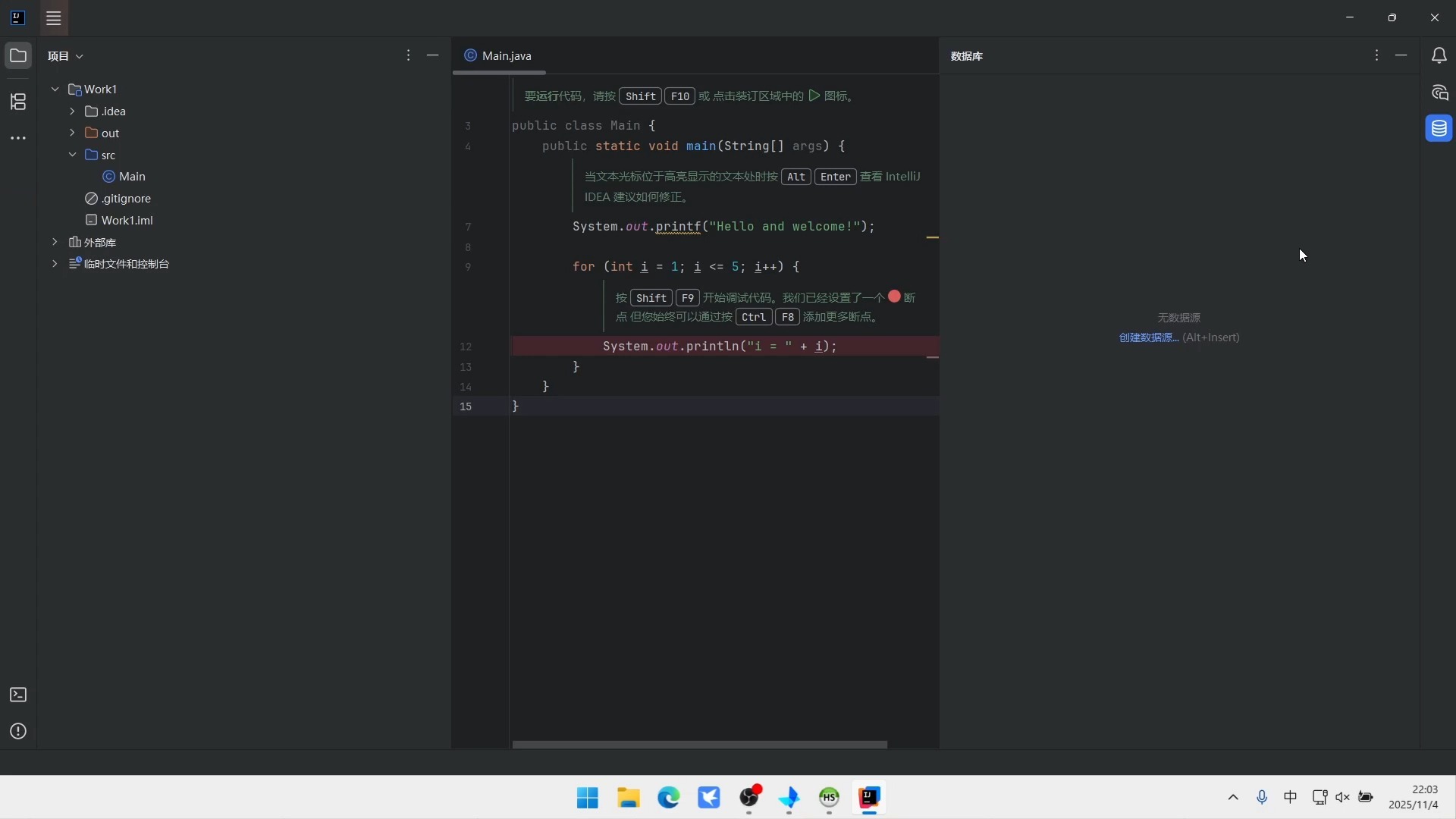
如果只是想在IDEA里查看数据、执行SQL,没必要写代码。IDEA右侧的Database面板就是现成的数据库客户端,图形界面操作,比命令行和代码都直观。
打开Database面板配数据源
IDEA右侧竖排工具栏里有个”数据库”图标,点开就是Database面板,点击左上角的”+”号,选”数据源”,再选”MySQL”。
弹出的配置窗口里要填以下信息:
- 主机:默认
localhost - 端口:默认
3306 - 数据库:要连接的库名,不填会显示所有库
- 用户:MySQL用户名
- 密码:对应的密码
- URL:IDEA会自动生成,别手动改,除非端口不是默认的
填完先点”测试连接”,IDEA会提示你是否需要下载缺失的驱动文件,这时候点”下载”,IDEA自动从官方源拉取驱动,比自己找JAR包靠谱得多。
配置常见报错与解决
IDEA数据库工具连接MySQL也可能翻车,常见的有:
- 连接超时:检查MySQL服务是否启动,Windows下在服务管理器里看
MySQL80之类的服务状态 - 时区警告:在URL末尾追加
?serverTimezone=Asia/Shanghai,IDEA的URL编辑框里可以手动改 - 访问被拒绝:用户权限问题,MySQL里执行
GRANT ALL PRIVILEGES ON . TO 'root'@'localhost',然后FLUSH PRIVILEGES
连接成功后,Database面板里能看到库表结构、索引、数据预览,双击表就能看内容,写SQL还有自动补全和语法高亮。这个功能对日常开发调试来说,比JDBC代码效率高一截。
两种方式怎么选
适用场景不同,不是谁替代谁的关系:
- IDEA数据库工具:日常查数据、改表结构、跑查询SQL、调试复杂查询,图形界面效率高
- JDBC代码:业务代码里操作数据库,比如写JavaWeb项目、SpringBoot应用,必须用代码连接
打个比方,数据库工具是后视镜,JDBC是方向盘,开车时两个都需要。开发阶段用工具验证数据,代码阶段用JDBC实现业务逻辑,两手抓。
IDEA JDBC MySQL数据库连接的正确思路
回顾整个流程,IDEA连MySQL数据库并不复杂,核心就三件事:驱动到位、URL完整、参数正确,用IDEA的Database面板可以快速验证连接配置是否正确,再用JDBC代码接入业务逻辑,两条腿走路。
遇到问题先看报错信息,ClassNotFoundException找驱动,Communications link failure查网络和端口,Access denied确认账号权限,对症下药比盲目试快得多。
Q&A:IDEA JDBC MySQL数据库连接高频问题
Q: 连接报错Public Key Retrieval is not allowed怎么办?
这是MySQL 8.0的加密连接机制导致的,在JDBC URL末尾添加allowPublicKeyRetrieval=true参数即可解决,如果使用IDEA数据库工具,在URL编辑框里同样追加这个参数,需要注意的是,这个参数只适用于caching_sha2_password加密方式,本地开发环境使用没问题,生产环境建议改用SSL连接。
Q: 下载的JDBC驱动版本和MySQL版本不匹配会怎样?
多数情况下会报连接失败或驱动类找不到,MySQL 5.7及以下版本可以用com.mysql.jdbc.Driver,MySQL 8.0及以上版本必须用com.mysql.cj.jdbc.Driver且驱动版本号不能低于8.0,据MySQL官方文档,新驱动兼容旧版本服务器,但旧驱动不兼容新服务器,建议统一使用最新版驱动,向下兼容性最好。
Q: IDEA数据库工具和JDBC连接,报错信息完全一样吗?
不完全一样,IDEA数据库工具的报错更友好,会直接提示”连接失败”并给出原因摘要,时区偏移量无法识别”或”无法加载驱动类”,JDBC代码的报错是Java异常堆栈,需要自己读Caused by部分,如果代码连接失败但工具能连上,问题大概率出在URL参数或驱动版本上;如果工具也连不上,先排查MySQL服务和网络。
首发原创文章,作者:王坚,如若转载,请注明出处:https://idctop.com/article/558822.html