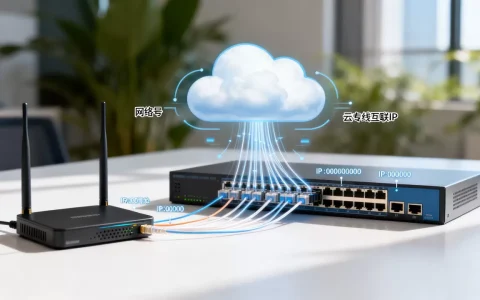
IP空间登录和云空间登录的核心区别在于连接方式和管理入口,IP空间通常通过独立IP加端口登录,云空间则通过Web控制台或客户端登录,选择哪种取决于你的技术水平和业务需求。 如果你刚接触服务器管理,很可能在登录环节就卡住IP填不对、端口被屏蔽、密码忘记等问题层出不穷,下面我直接拆解两种登录方式的全流程,并对比它们的适用场景,帮你快速上手。
IP空间登录教程:从地址获取到连接成功
IP空间,通常指传统独立IP主机或旧式虚拟主机,登录入口就是你的服务器IP加端口,你需要先拿到准确的IP地址和登录凭证。

获取IP空间登录地址的三种渠道
- 服务商邮件:购买IP空间后,服务商会发送一封包含IP地址、SSH端口、用户名和密码的邮件,这是最直接的来源。
- 管理后台:如果找不到邮件,登录服务商官网,在主机管理页面可以找到IP信息,部分服务商直接提供“IP空间登录入口”按钮,一键跳转Web终端。
- 客服查询:实在找不到时,联系在线客服,提供订单号即可获取,多数情况下,客服会在10分钟内回复。
获取到IP后,建议先Ping一下,确认网络通畅,如果Ping不通,可能是IP被屏蔽或服务器未开机。
SSH登录实战:命令行一步步走
- 准备工具:Windows用户下载Putty或Xshell,macOS/Linux用户直接打开终端。
- 输入连接命令:
ssh 用户名@IP地址 -p 端口号,例如ssh root@203.0.113.1 -p 22。 - 首次连接提示:系统会询问是否接受主机密钥,输入
yes后继续。 - 输入密码:密码不会显示,输完直接回车,如果密码正确,你会看到终端命令提示符,表示登录成功。
- 密钥登录:如果使用密钥对,需先上传公钥至服务器,然后使用
ssh -i 私钥路径登录,这种方式比密码更安全。
注意事项:如果你的IP空间是共享IP,可能无法直接SSH,需要先通过Web控制面板开启Shell访问,这一点在“IP空间登录”中容易被忽略。
通过Web控制面板登录IP空间
如果IP空间是共享主机(如cPanel、Plesk),服务商通常会提供一个Web控制面板登录地址,例如http://你的IP:2082,在浏览器中打开,输入用户名密码即可进入,这种方式属于“IP空间登录”的另一种形态,适合不熟悉命令行的用户,在面板内你可以管理文件、数据库、邮箱等,无需SSH。
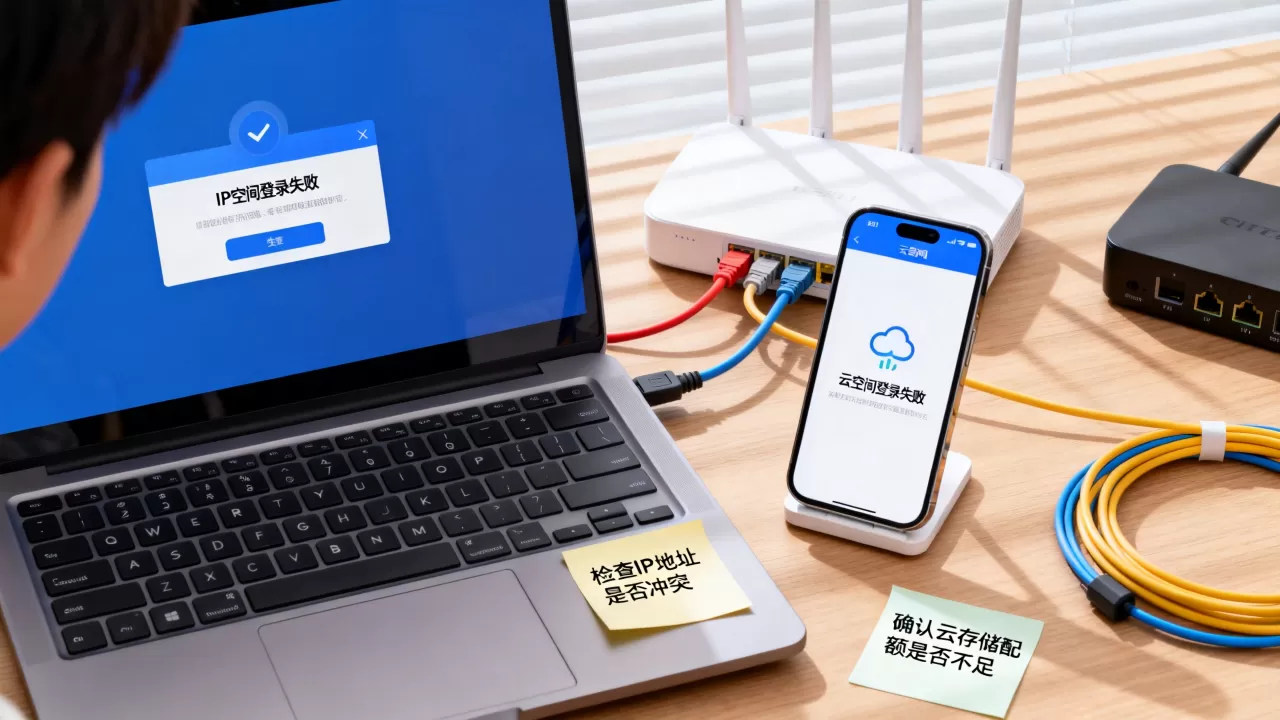
常见登录失败原因及解决方法
- 连接超时:最常见的原因,检查IP是否可Ping通,本地防火墙或运营商是否屏蔽了22端口,可以尝试更换网络或使用代理。
- 认证失败:确认用户名大小写正确,密码是否包含特殊字符,如果多次失败,可以去服务商后台重置密码。
- 协议不匹配:确保使用SSH协议,而不是Telnet或RDP,IP空间一般只支持SSH和FTP。
- 密钥权限问题:如果使用密钥登录,检查私钥文件权限是否为600(Linux/Mac),Windows下需使用Putty转换格式。
这些报错处理起来并不复杂,掌握排查思路后,IP空间登录就能流畅进行。
云空间登录方式详解:控制台、客户端与API
云空间基于云计算架构,登录方式更灵活,你不需要记忆IP,只需访问服务商提供的云空间登录地址。
云空间登录地址和端口配置
- Web控制台:每个云服务商都有一个统一的登录入口,例如简米云控制台或酷番云控制台,登录后,在实例列表中找到你的云服务器,点击“远程连接”即可。
- VNC登录:当系统网络异常时,可以使用VNC(虚拟网络计算)登录,通过控制台提供的VNC地址和端口直接连接,这种登录方式不依赖网络配置。
- SSH登录:如果需要使用SSH,必须为云服务器绑定弹性公网IP,在控制台为实例绑定IP后,即可用
ssh username@弹性IP登录,默认端口仍为22,但可以在安全组中修改。
Web控制台登录:适合新手的首选
- 无需软件:浏览器打开云空间登录地址,输入账号密码即可进入管理界面。
- 内置工具:控制台自带文件管理、终端、监控、快照等功能,对于日常管理完全够用。
- 操作路径:进入控制台后,找到云服务器列表,点击实例ID,再点击“远程连接”,选择“立即登录”或“VNC”即可。
对于新手,Web控制台登录无疑是最安全、最快捷的方式,即使对Linux不熟悉,也能通过控制台内的图形化界面完成操作。
客户端登录:批量管理者的利器
- 命令行工具:云服务商提供CLI工具(如简米云CLI、AWS CLI),安装后通过
aliyun ecs DescribeInstances等命令查看和管理服务器。 - 桌面客户端:部分服务商推出桌面应用(如酷番云助手),可以一键登录多台服务器。
- 配置密钥:在客户端中配置AccessKey/SecretKey,即可免密登录所有云资源。
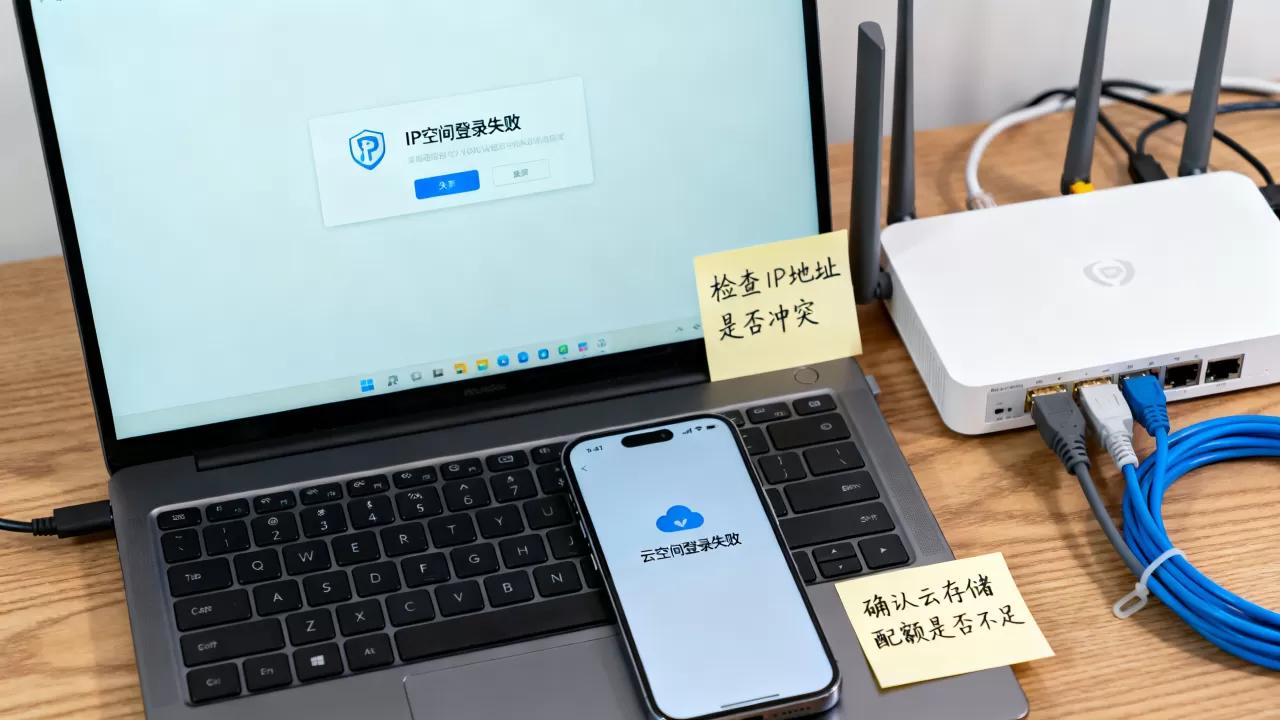
如果你管理着十几台甚至上百台云服务器,客户端登录能大幅提升效率,但需要一定的学习成本,适合有运维经验的用户。
API登录:自动化运维的基础
- 通过API调用,可以实现登录、重启、重置密码等操作,完全自动化。
- 使用Python SDK调用云服务的API,编写脚本在特定时间自动登录并执行任务。
- API登录通常需要密钥对,安全性更高,但需要编程能力。
对于大多数个人用户,Web控制台就已足够,但对于企业级运维,API登录是必备技能。
重置云空间登录密码的两种方法
- 控制台重置:在云服务器实例详情页,点击“重置密码”,输入新密码后重启服务器即可生效,这是最常用的方法。
- 邮件重置:部分服务商支持通过绑定邮箱发送重置链接,点击链接按提示操作,但需要注意,云空间登录密码与服务商账号密码不同,重置后需同步更新。
如果你使用SSH密钥登录,重置密码后不会影响密钥登录,但密码登录会使用新密码。
IP空间和云空间登录区别:选哪个更划算
很多人在购买前会纠结“IP空间和云空间哪个好”,其实从登录方式就能看出本质区别。
登录方式决定管理效率
- IP空间登录:依赖固定IP,配置相对固定,管理入口单一,一旦IP被封或端口被占,需要联系服务商处理,灵活性较差。
- 云空间登录:通过控制台统一管理,可以随时重置系统、调整配置,登录凭证也更容易找回,即使忘记密码,也可以通过控制台一键重置,无需人工介入。
行业共识认为,云空间在管理便捷性上胜出,尤其适合需要频繁登录或调整环境的用户。
价格与地域因素:国内IP空间登录 vs 国外云空间登录
- 国内IP空间登录:价格通常较低,但受限于境内机房,访问速度对海外用户不友好,如果你主要面向国内用户,IP空间性价比高。
- 国外云空间登录:新加坡、美国等节点延迟低,适合外贸或跨国业务,价格稍高,但按需付费,可以灵活升级。
- 地域选择:如果你需要“国外IP空间登录”,实际上云空间更合适,因为可以自由选择全球节点,而IP空间一般只有固定机房。
据行业统计,多数用户在选择云空间时,会优先考虑地域节点,以便降低访问延迟。
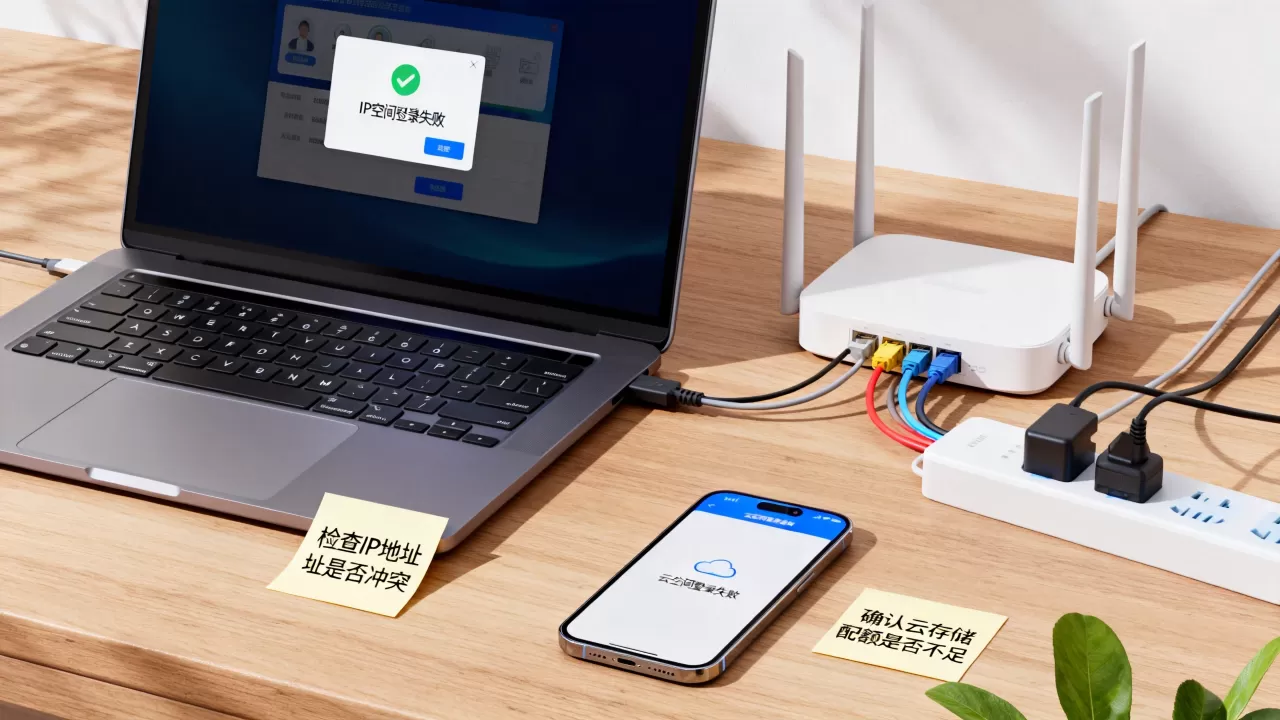
场景决定选择:个人博客与电商企业的不同需求
- 个人博客:流量小,技术需求低,IP空间登录即可满足,成本低,管理简单。
- 电商企业:需要高可用、弹性扩展,云空间登录更合适,通过控制台快速部署多台服务器,应对大促流量。
- 开发者测试:云空间可以按小时计费,用完即释放,登录方式灵活,适合频繁创建和销毁的环境。
| 对比项 | IP空间登录 | 云空间登录 |
|---|---|---|
| 登录入口 | 固定IP+端口 | Web控制台/API |
| 弹性扩展 | 差 | 强 |
| 管理便捷性 | 较低 | 较高 |
| 价格水平 | 较低 | 中等偏高 |
| 适用场景 | 个人博客、小型网站 | 电商、企业、动态业务 |
一句话总结:图省心选云空间,图省钱选IP空间,但长期来看,云空间的弹性价值更高。
IP空间登录与云空间登录的Q&A
Q1:IP空间登录地址和云空间登录地址可以通用吗?
A1:不能,IP空间登录地址是IP加端口,云空间登录地址是Web域名或控制台URL,两者的连接协议和凭证体系完全不同,不能混用,如果你需要从IP空间迁移到云空间,需要重新获取登录地址。
Q2:云空间登录时提示“连接失败”,可能是什么原因?
A2:首先检查你输入的云空间登录地址是否正确,其次确认账号状态和网络连接,如果使用SSH登录,检查是否绑定弹性IP,以及安全组是否放行了对应端口,这是大多数用户遇到云空间登录问题的常见原因,登录失败后,可以先用Web控制台排查。
Q3:IP空间登录和云空间登录哪个更安全?
A3:两者安全性取决于配置,IP空间登录如果使用弱密码或默认端口,容易被暴力破解;云空间登录通常有二次验证和IP白名单,安全基线更高,但无论哪种,都应启用密钥登录和定期更换密码,云空间还可以设置安全组规则,只允许特定IP登录,安全性更高。
无论你选择哪种方式,关键是掌握正确的连接方法和故障排查思路,从实际体验来看,云空间登录的便捷性更符合现代运维习惯,但IP空间登录在特定场景下仍有成本优势,希望这篇拆解能帮你理清两种登录方式的差异,做出适合自己的选择。
首发原创文章,作者:王坚,如若转载,请注明出处:https://idctop.com/article/548864.html