h3c服务器6900g3 raid配置前需要了解什么
H3C UniServer R6900 G3做RAID,核心操作是开机按F9进入BIOS,在阵列卡配置界面里创建逻辑盘,全程无需进系统,半小时内能完成。
这台四路机架服务器是H3C面向关键业务推出的主力机型,硬盘托架多、扩展能力强,但RAID配置逻辑和普通两路服务器有差异,不少运维第一次上手时卡的环节不是命令,而是找不到阵列卡入口,先理清几个基础问题,再动手不迟。

6900G3用的是什么阵列卡
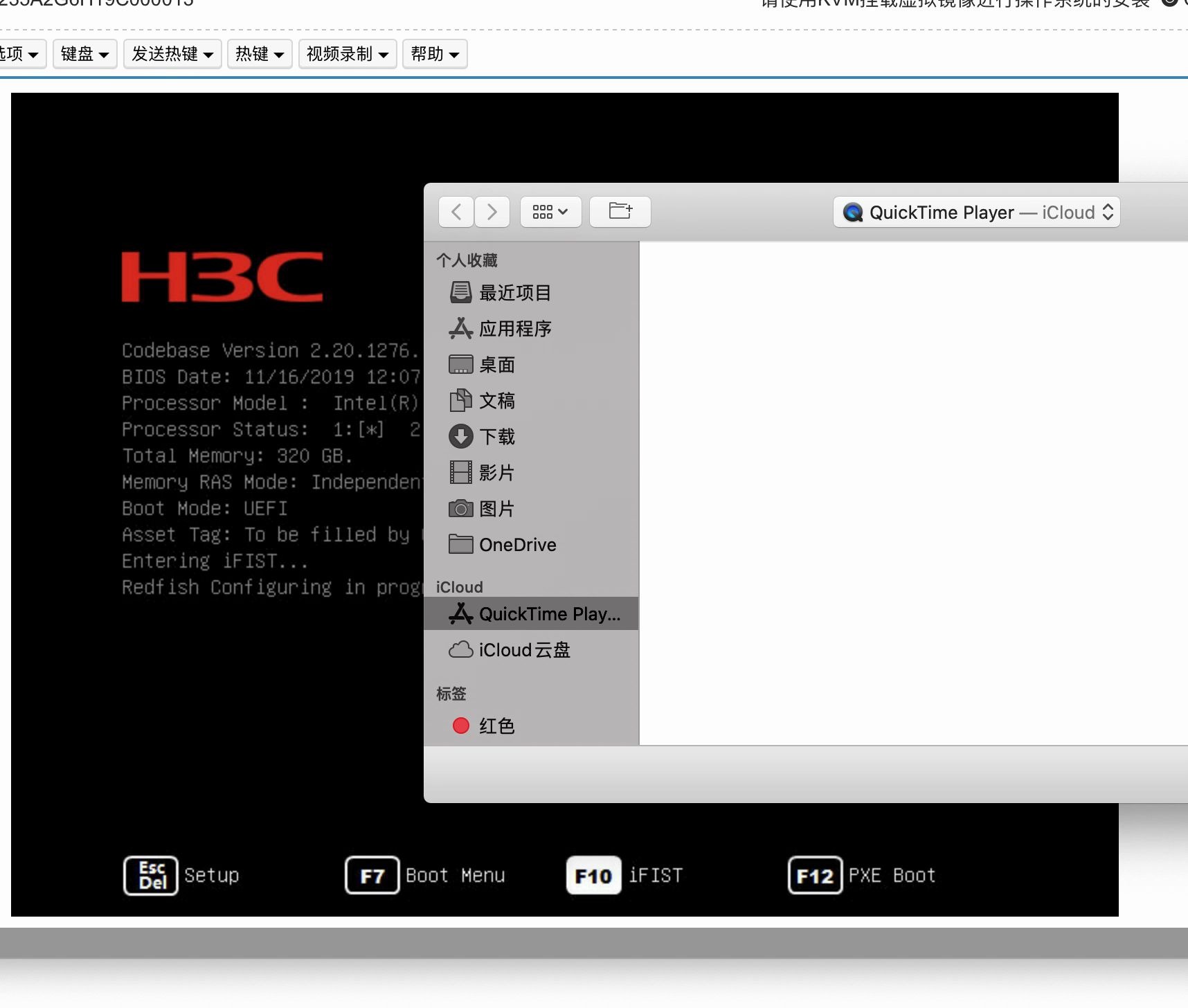
R6900 G3出厂根据配置不同,板载阵列卡常见有两类:PM8060(基于LSI 3008芯片)和SR450(基于Broadcom芯片组),多数情况下,标配机型带的是PM8060,支持RAID 0/1/10/5/50,部分高配版本支持RAID 6/60,判断方法很简单:开机自检界面会列出阵列卡型号,或者在F9进入BIOS后,Advanced菜单里能看到RAID控制器条目。
如果是外插独立RAID卡,型号可能是SR660或SR680,这两款支持缓存和掉电保护,配置界面稍有不同,但核心流程一致,建议先确认自己手里机器是哪张卡,因为按键时机和菜单名称有细微差别。
硬盘插槽与RAID卡接口的对应关系
6900G3前面板最多支持48块2.5英寸硬盘,后面板还可扩展4块3.5英寸或2.5英寸硬盘,所有硬盘通过背板连接到阵列卡,但要注意:不同硬盘槽位可能对应不同控制器,默认情况下,前24块盘走板载阵列卡,后插硬盘可能走扩展卡或直通模式。
实际配置时,建议先在iMM管理界面(F10进入)查看硬盘拓扑,确认目标盘符对应的物理槽位,这一步能避免后续创建RAID时选错磁盘尤其是混插了系统盘和数据盘的情况下。
h3c 6900g3 阵列卡bios怎么进
进入阵列卡配置界面有两种方式,看你的操作习惯:
- 方式一(推荐):开机自检时按F9进入BIOS Setup,选择Advanced → RAID Controller Configuration,回车进入阵列卡管理界面,这是H3C官方推荐路径,适合不熟悉传统RAID卡按键的用户。
- 方式二:开机自检时按Ctrl+R(仅PM8060等LSI芯片卡支持),直接进入RAID卡独立配置界面,传统运维习惯用这个,速度快,但需要掐准时机。
操作时注意:F9进入的是整机BIOS,Ctrl+R进入的是阵列卡固件界面,两者是独立的,如果机器配置了外插RAID卡,Ctrl+R可能被禁用,必须走F9路径。
h3c服务器6900g3 创建raid5 的完整步骤
RAID 5是生产环境最常用的级别,兼顾性能和容量利用率,以下以PM8060阵列卡为例,走完整配置流程。
第一步:初始化物理磁盘
进入阵列卡配置界面后,先看物理磁盘状态,新机器或新换的硬盘,状态通常显示为Unconfigured Good,可以直接使用,如果显示为Foreign或Ready,需要先做导入或清除操作:
- Foreign状态:选中磁盘,选择Foreign Config → Import,导入外部配置。
- Ready状态:选中磁盘,选择Operation → Make Unconfigured Good,重置为可用状态。
多块硬盘混插时,建议直接做Clear Configuration,清掉历史RAID信息,避免残留配置干扰。
第二步:创建虚拟磁盘
在阵列卡主界面选择Configuration Management → Create Virtual Drive,然后按顺序操作:
- 选择RAID级别:这里选RAID 5,如果盘数少于3块,只能选RAID 1或RAID 0。
- 选择物理磁盘:用空格键勾选目标硬盘,至少3块,建议不超过8块(盘数过多会拉低重建效率)。
- 设置条带大小:默认256KB即可满足多数业务场景,数据库环境可调至512KB。
- 设置容量:默认使用全部空间,也可以手动指定容量,剩余空间后续还能建第二个虚拟磁盘。
- 初始化策略:选择No Init(后台初始化),阵列立即可用,性能会逐步提升。
确认配置后,点击Save Configuration,系统提示会清除硬盘数据,确认无误后提交。
第三步:配置热备盘与启动顺序
生产环境强烈建议配置热备盘,在物理磁盘列表里,选中一块未使用的硬盘,选择Operation → Make Global Hot Spare,将其设为全局热备盘,当RAID 5中某块盘故障时,阵列会自动把热备盘顶替上去,无需人工干预。
同一台服务器有多块逻辑盘时,检查Boot Device设置,确保安装系统的逻辑盘排在第一位,否则装完系统可能无法启动,报错找不到引导设备。
第四步:初始化与系统安装
创建完成后,返回主界面查看虚拟磁盘状态,此时状态应为Optimal,然后重启服务器,放入操作系统安装介质,安装过程中,系统应能正常识别到逻辑盘,无需额外加载阵列卡驱动(Windows Server 2016及以上、主流Linux发行版均内置了LSI芯片组驱动)。
如果系统识别不到硬盘,进BIOS确认启动模式是UEFI还是Legacy,部分老系统只支持Legacy模式,需要手动切换。
h3c服务器6900g3 做raid 常见问题排查
实际运维中,RAID配置只是第一步,后续的故障处理才是重头,以下问题在6900G3上出现频率较高,按优先级排序。
h3c 6900g3 硬盘亮红灯怎么办
硬盘指示灯亮红灯,说明该盘已被阵列卡标记为Failed状态,处理方法:
- 在阵列卡管理界面确认故障盘槽位,记录序列号。
- 直接热拔插更换新盘(6900G3支持热插拔,但前提是RAID级别为1/5/6/10,RAID 0不支持)。
- 新盘插入后,阵列卡会自动识别并开始重建(Rebuild),重建期间业务照常运行,但性能会有一定影响。
- 等待重建进度到100%,指示灯恢复绿色。
注意:如果亮的是黄色或橙色灯,可能是预测性故障报警,盘还没彻底坏,但建议尽快更换,据行业共识,预测性故障盘在30天内失效概率较高。
RAID信息丢失,数据读不出来
开机后系统找不到逻辑盘,阵列卡界面显示Virtual Drive Degraded或Offline,大概率是RAID配置信息丢失,常见诱因是阵列卡电池失效、意外断电、或硬盘顺序变动。
处理流程:
- 不要立即重建或删除配置,先尝试Foreign Config → Import,导入硬盘上残留的RAID元数据。
- 如果导入失败,检查阵列卡电池状态,PM8060的缓存电池快耗尽时,会强制关闭写缓存,极端情况下丢配置。
- 都不行,用iMM日志分析故障时间点,联系H3C售后提供日志分析。
业内专家指出,RAID配置丢失后,自行重建的成功率不足一半,非必要不操作。
读性能与写性能的取舍
RAID 5的写性能受校验计算影响,普遍比RAID 10低20%-30%,如果业务以随机写为主(如数据库日志文件),建议改用RAID 10;如果以顺序读为主(如视频点播、文件归档),RAID 5性价比更高。
在阵列卡界面,还可以调整写策略:
- Write Back:数据先写缓存,再落盘,性能高,但必须有电池保护。
- Write Through:直接写盘,性能低但安全。
默认策略是Write Back,如果阵列卡检测到电池异常,会自动降级为Write Through,此时别急着怪硬盘慢,先看电池状态。
写在最后
6900G3做RAID,核心就三步:按F9进BIOS → 进阵列卡界面 → 创建虚拟磁盘,无论你是刚拆箱的新机器,还是扩容旧设备,流程都跑不出这个框架,唯一需要留神的是硬盘槽位识别和启动顺序设置,这两处最容易被忽略,也最容易出问题。
h3c服务器6900g3 raid配置 常见问题解答
Q:6900G3支持在线扩容RAID 5吗?增加一块硬盘能直接扩大容量吗?
A:支持,在阵列卡界面选择Virtual Drive → Expand Capacity,勾选新加入的物理盘即可,但注意:扩容不是无痛的,期间阵列会进入重建状态,性能下降明显,且不支持缩小容量,建议在业务低峰期操作,并提前备份重要数据。
Q:h3c服务器做raid,北京本地有没有上门服务的工程师?
A:H3C原厂服务在全国主要城市都有备件库和工程师,北京地区响应速度较快,通常4小时到场,如果你买的是第三方整机供应商的产品,可以联系卖家协调售后,自行配置的话,建议先打400电话确认保修状态,避免自行操作导致保修失效。
首发原创文章,作者:王坚,如若转载,请注明出处:https://idctop.com/article/559052.html