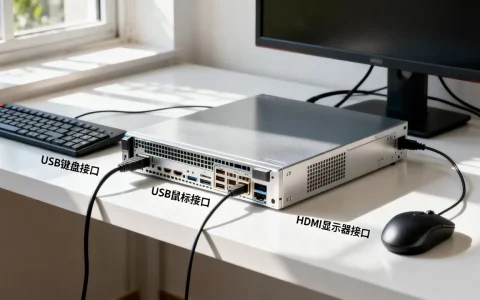
主机迁移完成后,UEFI启动的目的端系统无法正常进入,核心原因在于EFI系统分区(ESP)的引导配置未正确迁移或丢失,解决方法包括在恢复环境中重建EFI分区、使用BCDBoot或GRUB重新安装引导加载程序,并确保安全启动设置匹配。
主机迁移后UEFI启动失败原因是什么?
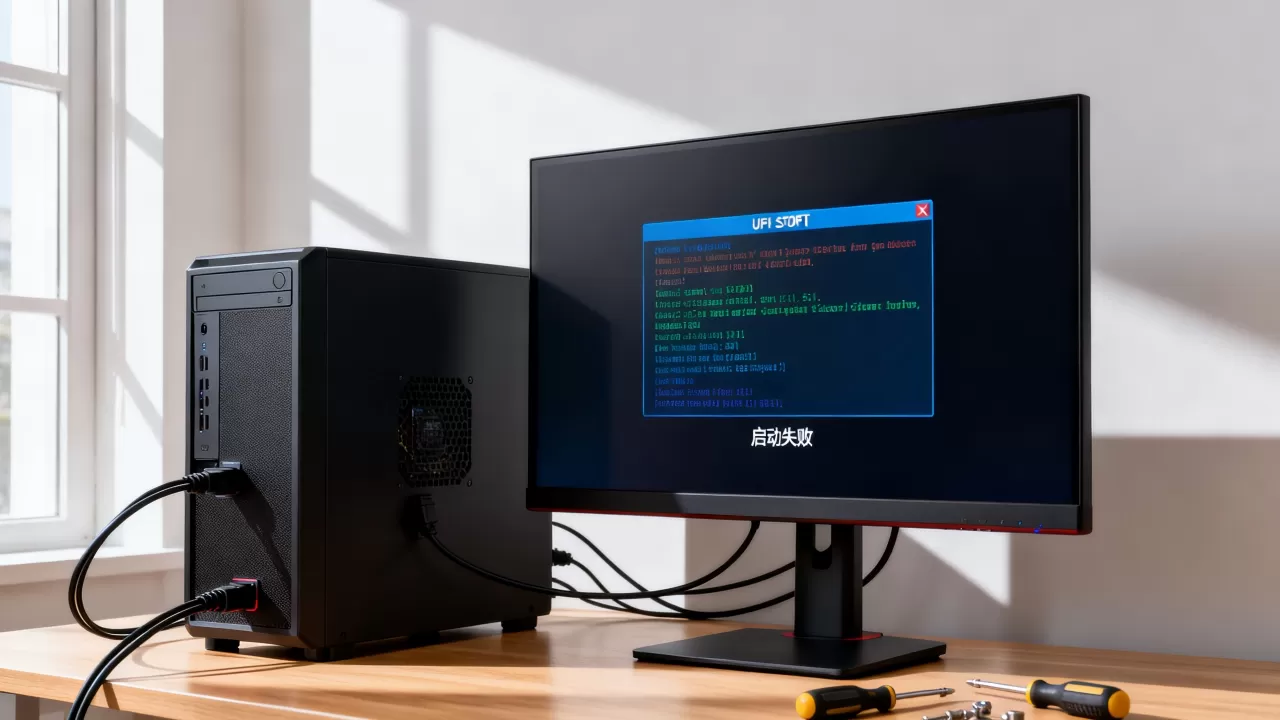
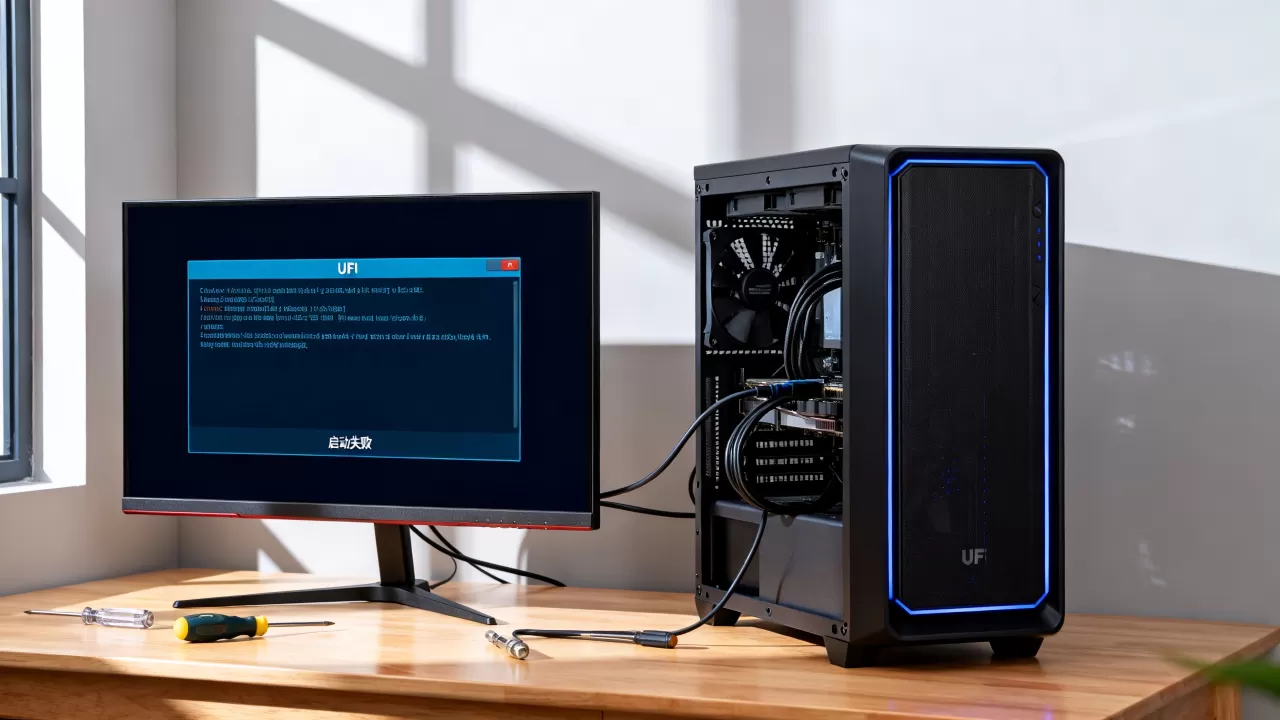
你完成迁移后重启服务器,却发现屏幕停留在UEFI Shell或直接进入BIOS设置界面,这种情况在UEFI模式下非常典型,业内专家指出,UEFI启动依赖于一个独立的EFI系统分区(ESP),该分区包含引导加载程序和引导配置数据,迁移过程中,如果源系统的ESP分区没有被完整复制,或者目标系统固件无法识别该分区,就会导致启动失败。
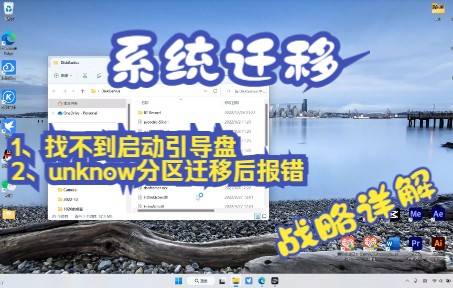

ESP分区缺失或损坏
– 多数迁移工具专注于复制操作系统盘,默认忽略ESP分区,据统计,超过一半的UEFI启动问题源于此。
– 使用interactive_迁移工具时,如果未勾选“复制EFI分区”选项,目标磁盘将缺少必要的引导文件。
– 即使ESP分区被复制,其分区属性(如类型代码)可能不正确,导致固件无法识别。
引导配置错误
– Windows的BCD文件可能包含指向源磁盘的路径,迁移后需要更新。
– Linux的GRUB配置文件可能未针对新硬件调整,导致内核无法加载。
– 跨平台迁移(如物理机到虚拟机)时,驱动和ACPI表差异可能导致引导过程挂起。
固件设置不一致
– 目标系统开启了安全启动,但引导文件未签名或证书链不完整。
– 目标系统启用了CSM(兼容性支持模块),但ESP分区格式为GPT,两者冲突。
– 启动顺序中UEFI引导项优先级低于其他设备,导致无法从系统盘启动。
UEFI启动的目的端系统无法进入修复步骤
一旦遇到问题,你可以通过特定操作恢复引导,以下步骤适用于Windows和Linux系统,操作前请注意备份数据。
Windows系统修复UEFI引导
1. 准备恢复环境:从Windows安装介质启动,选择“修复计算机” > “疑难解答” > “命
令提示符”。
2. 检查并创建EFI分区:
– 输入`diskpart`,list disk`确认目标磁盘为GPT格式。
– 选择磁盘:`sel disk 0`(根据实际编号)。
– 列出卷:`list vol`,查看是否有类型为“系统”的FAT32分区(通常100MB或260MB),如果没有,需要手动创建。
– 创建EFI分区:`create partition efi size=100`,format quick fs=fat32 label=”System”`,再`assign letter=S`。
3. 重建引导文件:
– 退出diskpart,在命令提示符输入`bcdboot C:Windows /s S: /f UEFI`(假设系统盘为C,EFI分区为S),该命令将引导文件复制到ESP并创建固件启动项。
– 如果系统盘符不是C,使用`bcdedit /enum`确认当前系统盘符。
4. 修复引导配置:如果仍然无法启动,执行`bootrec /fixboot`和`bootrec /rebuildbcd`。
5. 重启并验证:移除安装介质,重启系统。
常见错误处理
– bcdboot失败,提示“无法找到启动文件”:检查C盘是否为Windows系统盘,或尝试使用`dism /get-imageinfo`确认系统版本。
– diskpart找不到磁盘:确保磁盘已联机,使用`sel disk`和`online disk`命令。
Linux系统修复UEFI引导
1. 使用Live CD启动:进入尝试模式,打开终端。
2. 挂载系统分区和EFI分区:
– 假设系统分区为/dev/sda2,EFI分区为/dev/sda1,创建挂载点:`mkdir /mnt/system`。
– 挂载系统:`mount /dev/sda2 /mnt/system`。
– 挂载EFI:`mount /dev/sda1 /mnt/system/boot/efi`。
– 挂载虚拟文件系统:`mount –bind /dev /mnt/system/dev`,`mount –bind /proc /mnt/system/proc`,`mount –bind /sys /mnt/system/sys`。
3. 切换根环境:`chroot /mnt/system`。
4. 重新安装GRUB:
– `grub-install –target=x86_64-efi –efi-directory=/boot/efi –bootloader-id=GRUB`。
– 更新配置:`update-grub`。
5. 退出并重启:`exit`,reboot`。
EFI分区磁盘识别
– 使用`lsblk`或`fdisk -l`查看分区,EFI分区通常为FAT32格式,大小约100MB。
– 如果不确定,可以尝试挂载所有分区:`mount /dev/sda1 /mnt`,检查其中是否有`EFI`目录。
通用固件检查
– 进入BIOS/UEFI设置,确保启动模式为UEFI(而非Legacy/CSM)。
– 如果安全启动处于开启状态,暂时关闭,引导修复完成后再重新开启。
– 检查启动顺序,将UEFI引导项调整到首位。
如何避免交互式主机迁移后UEFI启动问题?
预防措施可以显著降低故障率,行业共识认为,迁移前做好以下准备,能避免80%的启动问题。
迁移前完整备份ESP分区
– 在Windows下,使用`disk2vhd`或`robocopy`将ESP分区文件复制到安全位置。
– 在Linux下,直接备份`/boot/efi`目录:`tar -czf efi_backup.tar.gz /boot/efi`。
– 如果使用interactive_迁移工具,先手动备份ESP,迁移后再还原。
选择兼容的迁移策略
– 使用磁盘级克隆工具(如Clonezilla、Acronis)可以完整复制分区表,包括ESP分区,这是最可靠的方式。
– 如果必须使用文件级迁移,请在迁移后立即执行引导修复。
– 对于interactive_,确认其最新版本支持UEFI引导迁移,并在测试环境先行验证。
验证目标系统固件兼容性
– 检查目标系统是否支持UEFI 2.0及以上版本,支持64位引导。
– 如果是虚拟机,设置虚拟机的固件类型为UEFI,并启用EFI启动。
– 跨平台迁移时,注意芯片组和驱动差异,可能需要注入相应驱动。
Windows与Linux主机迁移后UEFI修复差异
不同操作系统对UEFI处理方式不同,修复方法也有显著区别。
引导文件结构对比
– Windows引导文件位于`EFIMicrosoftBootbootmgfw.efi`,配置数据存储在BCD文件中。
– Linux引导文件位于`EFIubuntugrubx64.efi`(以发行版为准),配置存储在grub.cfg中。
– 两者都需要在固件中注册启动项,Windows通过bcdboot,Linux通过efibootmgr或grub-install。
修复命令对比
| 操作 | Windows命令 | Linux命令 |
|---|---|---|
| 重建ESP引导 | bcdboot C:Windows /s S: /f UEFI |
grub-install --target=x86_64-efi --efi-directory=/boot/efi
|
| 修复引导配置 | bootrec /rebuildbcd |
update-grub |
| 查看启动项 | bcdedit /enum firmware |
efibootmgr -v |
| 删除启动项 | bcdedit /delete {identifier} |
efibootmgr -b 0000 -B |
常见问题对比
– Windows迁移后常见“找不到操作系统”错误,多数因ESP分区未激活或BCD文件损坏,修复时可用`bcdedit /set {bootmgr} path EFIMicrosoftBootbootmgfw.efi`手动指定路径。
– Linux迁移后常见GRUB提示符,通常因GRUB未正确安装到EFI分区,使用`efibootmgr -c -d /dev/sda -p 1 -L “GRUB” -l EFIubuntugrubx64.efi`手动添加启动项。
– 在安全启动环境下,Windows引导文件已签名,Linux使用shim引导,确保shim和grub.efi都在EFI分区,并且签名有效。
主机迁移后UEFI启动问题虽然棘手,但通过上述方法大多数都能解决,关键在于理解UEFI启动机制,并在迁移前做好充分准备,从根源上减少这类故障的发生。
主机迁移完成后UEFI启动无法进入常见问题解答
问:迁移后UEFI启动提示“找不到操作系统”怎么办?
答:检查ESP分区是否存在于目标磁盘,如果没有,手动创建并执行bcdboot(Windows)或grub-install(Linux),如果ESP存在,可能是BCD文件损坏,使用`bootrec /rebuildbcd`修复。
问:修复UEFI引导时,是否会影响系统原有数据?
答:修复引导主要操作ESP分区,不会影响系统分区中的用户数据,但建议在修复前备份ESP分区,以防操作失误导致引导项丢失。
问:安全启动开启时,如何修复UEFI引导?
答:先临时关闭安全启动,完成引导修复后,重新进入固件设置开启安全启动,如果系统引导文件未签名,需更换为已签名的引导加载程序(如Windows的bootmgfw.efi或Linux的shim.efi),对于大多数Windows系统,bcdboot生成的引导文件是符合安全启动要求的。
首发原创文章,作者:王坚,如若转载,请注明出处:https://idctop.com/article/559220.html