无法登录Linux云服务器,通常由网络防火墙拦截、SSH服务异常或密钥权限错误导致,按以下步骤逐一排查,可以快速定位并解决大部分登录问题。
ins怎么登录服务器?先排查网络与安全组
无法登录时,第一步不是纠结于密码或密钥,而是确认网络层面是否通畅,很多情况下,安全组规则或本地防火墙直接拦截了SSH连接。

检查安全组/防火墙入站规则
云服务器厂商的控制台都有安全组功能,相当于虚拟防火墙,你需要确认安全组中是否放行了SSH默认端口(22),操作路径:登录云厂商控制台 → 找到实例所属安全组 → 查看入站规则,如果缺失22端口,或是只放行了特定IP,你的本地公网IP可能被阻挡。建议添加一条允许来源为0.0.0.0/0(或你的出口IP)且协议为TCP:22的规则,注意:部分厂商的轻量云服务器默认安全组可能只放行指定端口,需要手动修改。
验证本地网络与公网连通性
在本地终端执行 ping 服务器公网IP,如果超时,说明网络层面不通,此时需要检查:
- 服务器是否绑定了公网IP(弹性公网IP是否已绑定)。
- 本地网络是否有防火墙或代理限制(如公司网络屏蔽SSH端口)。
- 使用
telnet 服务器公网IP 22测试端口是否可达,如果连接被拒绝,说明SSH服务未运行或端口被改;如果超时,则是网络被拦截。
使用云厂商VNC控制台直连
如果网络完全不通,可通过云厂商提供的VNC(远程控制台)直接登录服务器,这是绕过网络层的备用通道,在控制台找到实例的“远程连接”或“VNC”入口,输入系统用户名和密码即可进入命令行。VNC登录不需要网络通畅,只要服务器本身正常即可
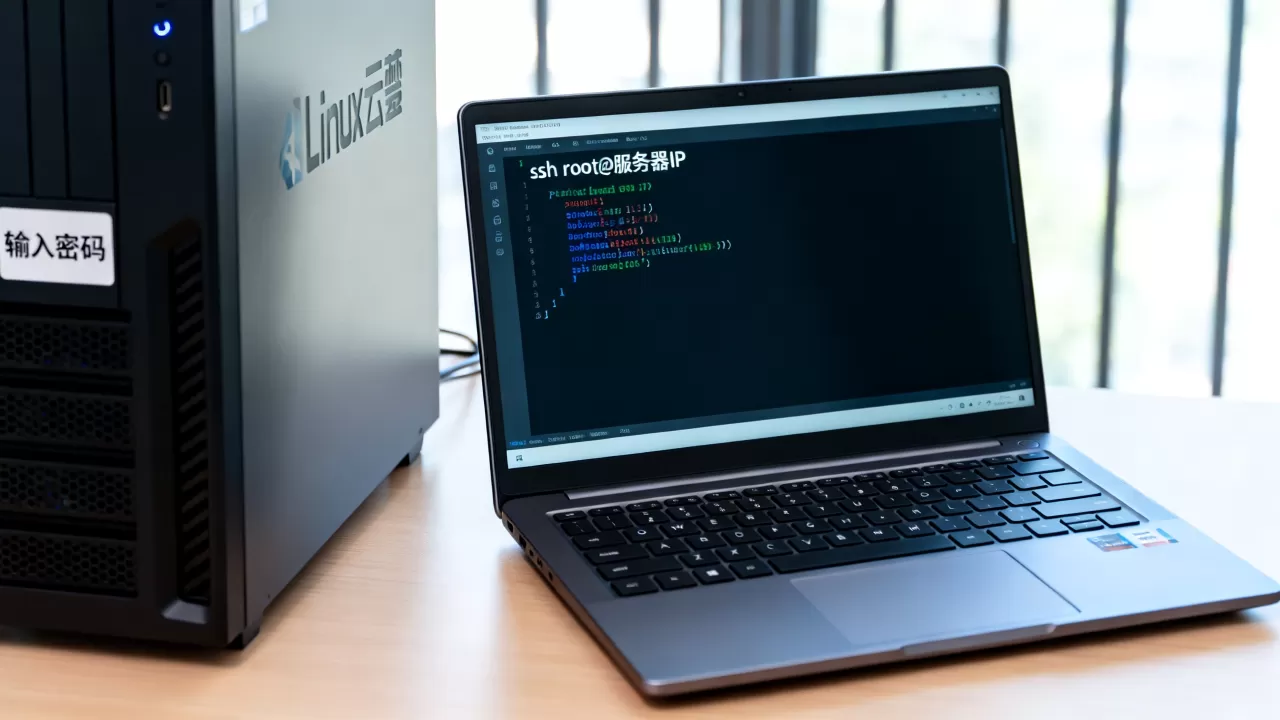
,登录后可以检查网络配置,ip addr 查看IP是否正常,systemctl status network 检查网络服务。
无法登录到Linux云服务器怎么办?从SSH配置开始
如果网络层面没问题,但SSH依然连不上,问题大概率出在SSH服务本身或认证配置上。
检查SSH服务是否运行
通过VNC登录后,执行 systemctl status sshd(或 service sshd status)查看SSH服务状态,如果未运行,执行 systemctl start sshd 启动,如果启动失败,查看日志 journalctl -xe 或 /var/log/secure,常见原因包括:
- SSH配置文件语法错误,可用
sshd -t测试配置。 - 端口被其他进程占用(如默认22端口被封)。
- SELinux或AppArmor限制。
确认密钥与密码登录方式
如果服务正常运行,再检查认证方式。相当一部分用户无法登录是因为密钥权限设置不对,SSH对密钥文件权限要求严格:私钥文件(如.pem)权限必须为600或400,公钥文件(authorized_keys)权限为600或644,且对应目录权限为700或755,如果权限过于开放,SSH会直接拒绝,使用 chmod 600 ~/.ssh/authorized_keys 和 chmod 700 ~/.ssh 修正。
如果开启了密码登录,检查 /etc/ssh/sshd_config 中的 PasswordAuthentication 是否设为 yes,修改后需重启SSH服务 systemctl restart sshd。
排查IP白名单与hosts.deny
部分系统会配置 /etc/hosts.deny 或 /etc/hosts.allow 进行访问控制,如果SSH服务被tcp_wrappers限制,即使端口开放也无法连接,检查这两个文件,确保没有拒绝来自你的IP的规则,同样,云服务器安全组规则也可能设置了IP白名单,只允许特定IP段登录,需要在控制台确认。
系统资源异常导致无法登录
有些情况下,服务器本身运行正常,但资源耗尽导致无法建立新连接。
磁盘空间不足
当根分区满了,SSH服务可能无法写入日志或创建临时文件,导致连接卡住或拒绝,通过VNC登录后,使用 df -h 查看磁盘使用率,如果超过90%,清理无用日志、缓存或临时文件。journalctl --vacuum-size=100M,或删除/tmp目录下的旧文件。
内存与CPU过载
高负载时,服务器可能无法响应SSH握手,使用 top 或 htop 查看资源占用,如果发现异常进程(如挖矿程序),直接kill或用 pkill 终止,业内专家指出,云服务器被植入后门导致资源耗尽进而无法登录,是近年来的常见场景,建议定期更新系统补丁,并配置入侵检测。
inode耗尽
即使磁盘空间有剩余,inode用尽也会导致无法创建新文件,SSH连接可能失败,使用 df -i 检查inode使用率,如果达到100%,查找并删除大量小文件(如/var/spool/postfix/maildrop下的垃圾邮件队列)。
使用控制台重置与救援
如果以上方法都无效,需要借助云厂商提供的救援功能。
重置密码或密钥对
大多数云厂商支持在控制台直接重置系统密码或更换密钥对,操作路径:实例详情页 → 重置密码/密钥,注意:重置后需要重启实例才能生效。对于忘记密码或密钥损坏的情况,这是最直接的解决方案。
系统盘回滚与快照恢复
如果修改了关键配置导致无法登录,且没有其他入口,可以考虑使用云厂商的“回滚快照”功能,前提是之前创建了系统盘快照,在控制台将系统盘恢复到故障前的状态,即可恢复登录。
挂载救援模式(针对部分云厂商)
部分云厂商提供“救援模式”,将系统盘挂载到其他临时实例上,修改配置后再挂回,如果SSH配置错误导致无法启动,可以在救援模式下卸载原系统盘,挂载到临时实例中修改sshd_config,然后重新挂载,操作相对复杂,但能解决大多数配置故障。
关于无法登录Linux云服务器的常见问题
Q1:ins(实例)登录时提示“Permission denied (publickey)”如何处理?
首先确认密钥文件权限是否正确(私钥600,公钥600或644),并检查authorized_keys中是否包含你使用的公钥内容,如果使用密码登录,确保sshd_config中PasswordAuthentication为yes,且密码输入正确,如果仍然失败,通过VNC登录检查/var/log/secure或/var/log/auth.log,根据具体错误调整。
Q2:云服务器SSH连接超时,但ping正常,是什么原因?
ping正常说明网络层可达,但SSH端口可能被安全组或防火墙拦截,使用telnet测试端口22,如果超时,检查安全组入站规则是否放行了TCP 22端口以及来源IP是否正确,如果telnet显示连接被拒绝,则SSH服务未运行或配置文件错误,需通过VNC登录检查服务状态。
Q3:轻量云服务器和普通云服务器在登录方式上有什么区别?
轻量云服务器默认使用SSH密钥对登录,且通常在控制台提供一键登录功能,普通云服务器(如ECS)支持密码和密钥登录,但安全组规则需手动配置。实际登录命令和排查步骤完全一致,只是控制台入口和默认安全组配置略有差异,简米云轻量应用服务器默认安全组仅放行少量端口,需手动添加22端口规则。
首发原创文章,作者:王坚,如若转载,请注明出处:https://idctop.com/article/559518.html